PDFను తిప్పిన తర్వాత ఎలా సేవ్ చేయాలి? పేజీ దిశ, కోణం, బేసి/సరి పేజీల సెట్టింగ్ల గైడ్
PDF రీడర్లో సరిగా తిప్పినా, మళ్లీ తెరిచినప్పుడు పక్కకు తిరిగి ఉందా? తాత్కాలిక వీక్షణ భ్రమణం, పేజీ దిశను సేవ్ చేయడం మధ్య తేడాను తెలుసుకోండి. సవ్యదిశ, అపసవ్యదిశ, 180°తో పాటు బేసి/సరి పేజీల సెట్టింగ్లను అర్థం చేసుకొని, అడ్డం-నిలువు పేజీలు కలిసున్నాయో తనిఖీ చేయండి.
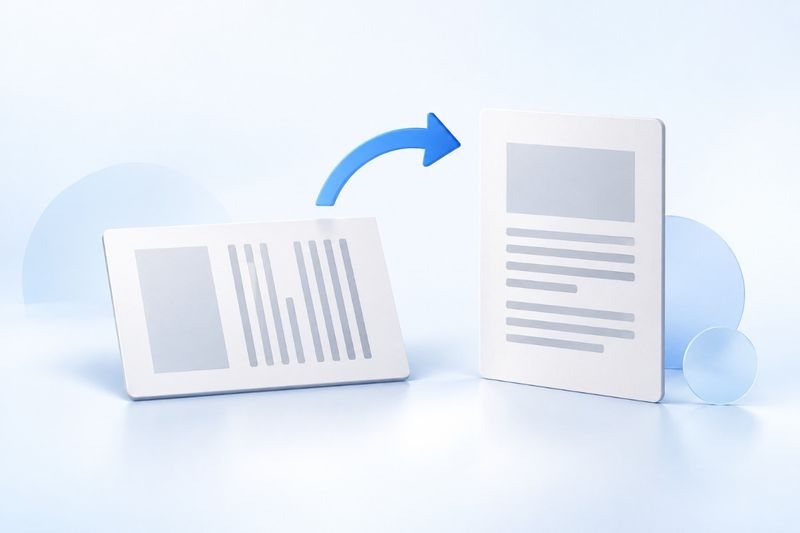
PDFను తిప్పిన తర్వాత సరైన దిశను ఫైల్లో సేవ్ చేయాలి; రీడర్లోని తాత్కాలిక వీక్షణ భ్రమణంపైనే ఆధారపడకూడదు. PDF Smart Kitలోని “PDFను తిప్పండి” సాధనంలో కోణం, పేజీ పరిధిని ఎంచుకుని, ప్రాసెస్ చేసిన తర్వాత కొత్త ఫైల్ను డౌన్లోడ్ చేయండి. ఆపై ప్రివ్యూను మూసి, డౌన్లోడ్ చేసిన ఫలితాన్ని మళ్లీ తెరిచి తనిఖీ చేయండి. ఈ చర్య మొత్తం పేజీని తిప్పుతుంది; అడ్డంగా ఉన్న పట్టికను స్వయంచాలకంగా నిలువు లేఅవుట్గా మార్చదు.
ఇప్పటికే సరిగ్గా కనిపిస్తున్నా, మళ్లీ తెరిచినప్పుడు పక్కకు ఎందుకు తిరిగిపోతుంది?
కొన్ని రీడర్లలోని తిప్పే బటన్ ప్రస్తుత వీక్షణ విధానాన్ని మాత్రమే మారుస్తుంది; ఫైల్లోని పేజీ దిశను తిరిగి రాయదు. కాబట్టి స్క్రీన్షాట్ సరిగ్గా కనిపించడం, ప్రస్తుత విండోలో చదవగలగడం వల్ల ఇతరులకు పంపే అటాచ్మెంట్ కూడా సరిగా తిప్పబడిందని అర్థం కాదు.
మరో సాధారణ కారణం పాత ఫైల్ను తెరవడం: కొత్తగా డౌన్లోడ్ చేసిన ఫైల్ పేరు అసలు ఫైల్ పేరును పోలి ఉండవచ్చు లేదా బ్రౌజర్ ఇప్పటికీ పాత ప్రివ్యూనే చూపుతుండవచ్చు. విజయవంతంగా సేవ్ అయిందో లేదో తెలుసుకోవడానికి, ప్రాసెసింగ్ సాధనంలోని ప్రివ్యూను మాత్రమే కాకుండా ఈసారి డౌన్లోడ్ చేసిన ఫైల్ను తనిఖీ చేయాలి.
కోణాన్ని ఎంచుకునే ముందు, పేజీలో అసలు ఏది తప్పుగా ఉందో చూడండి
మొత్తం పేజీ పక్కకు పడివుంటే 90° తిప్పడం సరైనది; తలకిందులుగా ఉంటే 180° తిప్పడం సరైనది. పేజీ పరిమాణం అడ్డంగా ఉన్నప్పటికీ, వచనం, చార్ట్లు మొదటినుంచే ఎడమ నుంచి కుడికి సరిగ్గా చదవగలిగితే, అది సరైన ల్యాండ్స్కేప్ పేజీ కావచ్చు. “అన్నీ నిలువుగా ఉండాలి” అని దాన్ని తిప్పాల్సిన అవసరం లేదు.
స్కాన్ చేసిన పత్రం కొన్ని డిగ్రీలు స్వల్పంగా వంగి ఉండటం మరో పరిస్థితి. ప్రస్తుత భ్రమణ సాధనం సవ్యదిశలో 90°, అపసవ్యదిశలో 90°, 180° ఎంపికలను అందిస్తుంది; ఇది ఏ కోణానికైనా సరిచేసే సాధనం కాదు. కాబట్టి స్వల్పంగా వంగిన స్కాన్ వచనాన్ని ఖచ్చితంగా నిటారుగా చేయడానికి దీన్ని ఉపయోగించలేరు.
- సవ్యదిశలో 90°: మొత్తం పేజీని సవ్యదిశలో పావు వంతు తిప్పుతుంది.
- అపసవ్యదిశలో 90°: మొత్తం పేజీని వ్యతిరేక దిశలో పావు వంతు తిప్పుతుంది.
- 180°: తలకిందులైన పేజీని వ్యతిరేక దిశకు తిప్పుతుంది.
- తిప్పకుండా ఉంచండి: కంటెంట్ ఇప్పటికే సరైన దిశలో ఉండి, కాగితం ఎత్తు కంటే వెడల్పుగా మాత్రమే ఉంటే బలవంతంగా తిప్పాల్సిన అవసరం లేదు.
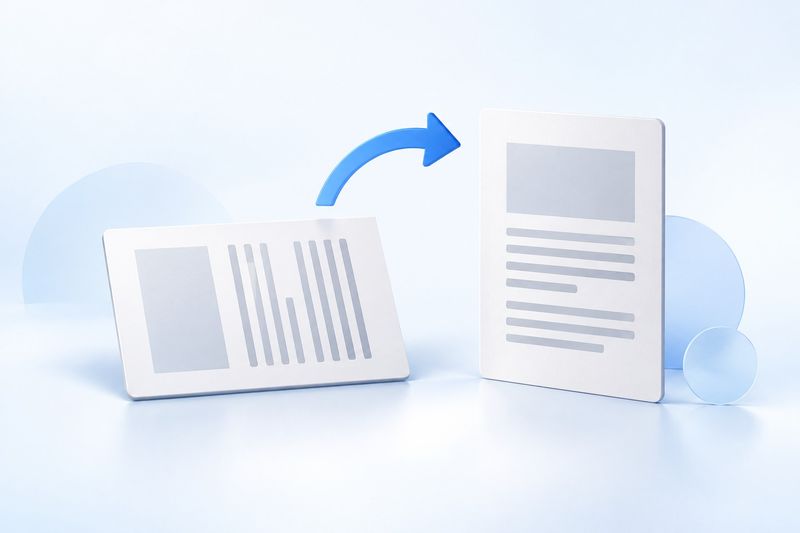
AI భావనాత్మక చిత్రం; ఇది అసలు ఆపరేషన్ స్క్రీన్షాట్ కాదు.
PDF Smart Kitతో సరైన దిశను ఎలా సేవ్ చేయాలి
దశ 1: భ్రమణ సాధనాన్ని తెరిచి ఫైల్ను ఎంచుకోండి
తెరవండి:PDFను తిప్పండి—సరిచేయాల్సిన PDFను ఎంచుకోండి. ముందుగా మొదటి నుంచి చివరి వరకు పేజీల దిశలను తనిఖీ చేసి, “అన్ని పేజీలు అడ్డంగా ఉన్నాయి”, “సరి సంఖ్య పేజీలు మాత్రమే తలకిందులుగా ఉన్నాయి” లేదా “అక్కడక్కడా కొన్ని పేజీలు మాత్రమే తప్పుగా ఉన్నాయి” అని నమోదు చేయండి. తర్వాత నేరుగా బ్యాచ్ ప్రాసెసింగ్ చేయవచ్చో లేదో ఈ దశ నిర్ణయిస్తుంది.
దశ 2: కోణం, వర్తించే పేజీ పరిధిని సెట్ చేయండి
కావలసిన భ్రమణ కోణాన్ని ఎంచుకుని, ఆపై అన్ని పేజీలు, బేసి సంఖ్య పేజీలు లేదా సరి సంఖ్య పేజీలను ఎంచుకోండి. ఇక్కడ బేసి, సరి పేజీలు PDF ఫైల్లోని స్థానాన్ని బట్టి లెక్కించబడతాయి: మొదటి పేజీ 1వ పేజీ; అది ముద్రిత పేజీ సంఖ్య లేని ముఖచిత్రమైనా బేసి సంఖ్య పేజీగానే పరిగణించబడుతుంది.
ఉదాహరణకు, ఆరు పేజీల స్కాన్ ఫైల్లో 2, 4, 6వ ఫైల్ పేజీలన్నీ తలకిందులుగా ఉంటే, సరి సంఖ్య పేజీలను ఎంచుకుని 180° తిప్పవచ్చు. పత్రంపై ముద్రించిన 2వ పేజీ వాస్తవానికి ఫైల్లో 3వ పేజీగా ఉంటే, ముద్రిత పేజీ సంఖ్య ఆధారంగా నిర్ణయించకూడదు; ఫైల్ థంబ్నెయిల్ల క్రమాన్నే ప్రామాణికంగా తీసుకోవాలి.
మూడవ దశ: ప్రాసెస్ చేసి, డౌన్లోడ్ చేసి, మళ్లీ తెరవండి
పరిధిని నిర్ధారించిన తర్వాత భ్రమణాన్ని అమలు చేసి, అవుట్పుట్ PDFను డౌన్లోడ్ చేయండి. ఆపై కొత్త ఫైల్ను రీడర్లో తెరిచి, మొదటి పేజీ, చివరి పేజీ, అలాగే ఎంచుకున్న పరిధి సరిహద్దుకు సమీపంలోని పేజీలను విడివిడిగా తనిఖీ చేయండి. బేసి లేదా సరి పేజీలపై చర్య చేసినప్పుడు, సాధారణ పేజీలు మరియు సరిచేసిన పేజీల సమూహాన్ని ఒకదాని తర్వాత మరొకటి తనిఖీ చేయడం మంచిది; ఇప్పటికే సరిగ్గా ఉన్న పేజీలను పొరపాటున తిప్పలేదని నిర్ధారించుకోండి.
అవుట్పుట్ పేరులో సాధారణంగా భ్రమణాన్ని సూచించే గుర్తు ఉంటుంది, కానీ ఫైల్ పేరు సరైనదనే రుజువు కాదు. సమర్పించే ముందు వాస్తవ కంటెంట్ దిశను కూడా తనిఖీ చేయాలి; వెర్షన్లను మరింత స్పష్టంగా వేరు చేయాలంటే, అసలు ఫైల్ను ఉంచుకుని, నిర్ధారించిన ఫైల్కు తేదీ లేదా ఉపయోగాన్ని సూచించే సమర్పణ వెర్షన్ పేరును పెట్టవచ్చు.
కొన్ని విడివిడి పేజీలను మాత్రమే తిప్పాల్సి వస్తే ఏం చేయాలి?
ప్రస్తుత భ్రమణ సాధనంలోని బ్యాచ్ పరిధి అన్ని పేజీలు, బేసి సంఖ్య పేజీలు లేదా సరి సంఖ్య పేజీలకు మాత్రమే పరిమితం; ఇందులో ఏవైనా పేజీ సంఖ్యల జాబితాను ఎంచుకునే సదుపాయం ఉందని అనుకోకండి. కేవలం 3, 7వ పేజీలు మాత్రమే పక్కకు తిరిగి ఉండి, మిగతా బేసి సంఖ్య పేజీలన్నీ సరిగ్గా ఉంటే, నేరుగా బేసి సంఖ్య పేజీలను ఎంచుకోవడం వల్ల మార్చకూడని పేజీలు కూడా పొరపాటున తిరుగుతాయి.
ఇలాంటి సందర్భంలో ముందుగాPDFను విభజించండిఅనే సాధనం ద్వారా విడిగా ప్రాసెస్ చేయాల్సిన పేజీలు లేదా విభాగాలను పొందండి; ఆపై సమస్య ఉన్న భాగాలను తిప్పి, చివరగా అసలు క్రమంలోPDFలను విలీనం చేయండిఅనే సాధనాన్ని ఉపయోగించండి. విభజన సాధనం ZIP ఫైల్ను అవుట్పుట్గా ఇస్తుంది; ముందుగా దాన్ని అన్జిప్ చేసి, అందులోని PDFలను సరైన క్రమంలో విలీన ప్రక్రియలో తిరిగి చేర్చండి.
విభాగాలవారీగా ప్రాసెస్ చేయడానికి మరిన్ని దశలు అవసరమవుతాయి; బుక్మార్క్లు మరియు అంతర్గత నావిగేషన్ కూడా ప్రభావితం కావచ్చు. పేజీలు చాలా ఎక్కువగా ఉన్నప్పుడు, ఫారమ్లు సంక్లిష్టంగా ఉన్నప్పుడు లేదా డిజిటల్ సంతకాలను అలాగే ఉంచాల్సినప్పుడు, ఒక్కో పేజీని విడిగా తిప్పగల మరియు సంబంధిత నిర్మాణాన్ని సంరక్షించగల ప్రత్యేక ఎడిటర్ను ఉపయోగించడం మరింత అనుకూలం; ఒక సెట్టింగ్ను ఆదా చేయడం కోసం ప్రమాదకరంగా బ్యాచ్ భ్రమణం చేయవద్దు.
భ్రమణం, కత్తిరించడం, పునఃలేఅవుట్ మధ్య తేడా ఏమిటి?
భ్రమణం మొత్తం పేజీ దిశను మారుస్తుంది; వచనం, పట్టికలు, చిత్రాలు అన్నీ కలిసి దిశను మార్చుకుంటాయి. ఇది పేరాగ్రాఫ్ల లైన్ బ్రేక్లను మళ్లీ లెక్కించదు, వెడల్పైన పట్టికను అనేక సన్నని పట్టికలుగా విభజించదు. ల్యాండ్స్కేప్ నివేదికను నిజమైన పోర్ట్రెయిట్ లేఅవుట్గా మార్చాలంటే, సాధారణంగా Word, Excel లేదా ఇతర మూల ఫైల్కు తిరిగి వెళ్లి, అక్కడ పేజీని సెట్ చేసిన తర్వాత మళ్లీ ఎగుమతి చేయాలి.
కత్తిరించడం పేజీలో కనిపించే సరిహద్దులను మారుస్తుంది; ఇది చుట్టూ ఉన్న అనవసరమైన ఖాళీ అంచులను తగ్గించడానికి అనుకూలం. దిశ ఇప్పటికే సరిగ్గా ఉండి, ప్రధాన కంటెంట్ చుట్టూ ఖాళీ మాత్రమే మరీ ఎక్కువగా ఉంటే,PDFను కత్తిరించండిఅనే సాధనాన్ని పరిగణించవచ్చు. పోర్ట్రెయిట్ రూపాన్ని అనుకరించడానికి పట్టికలో సగభాగాన్ని కత్తిరించవద్దు; అలా చేస్తే కనిపించే కంటెంట్ అసంపూర్ణంగా మారుతుంది.
భ్రమణం చేయడం అంటే మళ్లీ స్కాన్ చేయడం కూడా కాదు. ఇది అస్పష్టమైన ఫోటోల రిజల్యూషన్ను పెంచదు, ఫోటో తీసేటప్పుడు ఏర్పడిన నీడలను స్వయంచాలకంగా తొలగించదు, శోధించగల వచనాన్ని కొత్తగా సృష్టించదు. ఫైల్లో అనేక సమస్యలు ఉంటే, ముందుగా దిశను నిర్ధారించి, ఆపై ఇతర ప్రాసెసింగ్ అవసరమో లేదో నిర్ణయించండి.
తిప్పిన తర్వాత వచనం అస్పష్టంగా మారుతుందా?
ఈ సాధనం PDF పేజీ భ్రమణ సెట్టింగ్ను మార్చడం ద్వారా దిశను సేవ్ చేస్తుంది; ముందుగా స్క్రీన్షాట్ తీసి, దానితో చిత్ర PDFను రూపొందించదు. కాబట్టి భ్రమణం కారణంగా మొత్తం పేజీపై అదనంగా మరోసారి JPG కంప్రెషన్ జరగదు. అయితే, ఇప్పటికే అస్పష్టంగా ఉన్న స్కాన్ పేజీ దీనివల్ల స్పష్టంగా మారదు.
వీక్షించేటప్పుడు జూమ్ నిష్పత్తిని కూడా గమనించాలి: ఒకే పేజీని ల్యాండ్స్కేప్ నుంచి పోర్ట్రెయిట్కు మార్చిన తర్వాత, రీడర్ “విండోకు సరిపడే” ప్రదర్శన పరిమాణాన్ని మార్చవచ్చు; దీనివల్ల అక్షరాలు చిన్నగా లేదా పెద్దగా కనిపించవచ్చు. ముందుగా దగ్గర దగ్గరగా ఒకే జూమ్ నిష్పత్తితో వివరాలను తనిఖీ చేసి, ఆపై చిత్ర నాణ్యత సమస్య ఉందో లేదో నిర్ణయించండి.
సాధారణ ప్రశ్నలు
90° చొప్పున వరుసగా రెండుసార్లు తిప్పితే ఏమవుతుంది?
భ్రమణం ఫైల్లోని పేజీల ప్రస్తుత దిశకు జోడించబడుతుంది. ఇప్పటికే భ్రమణం చేసిన అవుట్పుట్ ఫైల్పై అదే దిశలో మళ్లీ 90° భ్రమణం చేస్తే, అది “ఈసారి సరైన దిశ వద్ద ఆగాలి” అని స్వయంచాలకంగా గుర్తించకుండా మరింత తిరుగుతుంది. ఫలితం ఆశించినట్లుగా లేకపోతే, భద్రపరిచిన అసలు ఫైల్కు తిరిగి వెళ్లి మళ్లీ సెటప్ చేయడం సాధారణంగా ధృవీకరణకు సులభం.
సరి పేజీలను సరిగ్గా ఎంచుకున్నా, ఫలితం ఇంకా ఎందుకు తప్పుగా ఉంది?
ముందుగా ముద్రిత పేజీ సంఖ్యలను ఫైల్లోని పేజీ క్రమంగా పొరబడుతున్నారేమో తనిఖీ చేయండి; ఆపై దిశ సమస్య నిజంగా అన్ని సరి పేజీల్లోనే ఉందో లేదో పరిశీలించండి. ఏదైనా ఒక పేజీని చేర్చినా లేదా తొలగించినా, దాని తర్వాతి పేజీల బేసి-సరి స్థానాలు మారతాయి; బ్యాచ్ నియమం పాత సంస్కరణకు కాకుండా ప్రస్తుత ఫైల్కు అనుగుణంగా ఉండాలి.
డిజిటల్ సంతకం ఉన్న PDFను నేరుగా భ్రమణం చేసి పంపవచ్చా?
ముందుగా స్వీకర్త అవసరాలను నిర్ధారించాలి. పేజీ సెట్టింగ్లను మార్చి మళ్లీ సేవ్ చేయడం ఇప్పటికే ఉన్న సర్టిఫికేట్ సంతకం ధృవీకరణ స్థితిని ప్రభావితం చేయవచ్చు; పేజీలో సంతకం చిత్రం ఇంకా కనిపిస్తోందంటే అసలు సంతకం ఇప్పటికీ చెల్లుబాటులో ఉందని కాదు. ముఖ్యమైన సంతక పత్రాల అసలు ప్రతులను భద్రపరచాలి; లేఅవుట్ ప్రక్రియ పూర్తయిన తర్వాత నిబంధనల ప్రకారం సంతకం చేయాలి.
పని పూర్తయిందో లేదో నిర్ధారించడానికి ఒకే ఒక నమ్మదగిన ప్రమాణం ఉంది: డౌన్లోడ్ చేసిన కొత్త ఫైల్ను మళ్లీ తెరిచినప్పుడు లక్ష్య పేజీల దిశ సరిగ్గా ఉండాలి, లక్ష్యం కాని పేజీలు పొరపాటున తిరిగి ఉండకూడదు. దీన్ని నిర్ధారించిన తర్వాతే దానిని తుది జోడింపుగా పంపండి.