PDF దెబ్బతిని తెరుచుకోకపోతే ఏం చేయాలి? మరమ్మతు దశలు, నిర్ధారణ, పునరుద్ధరణ పరిమితులు
PDF తెరుచుకోకపోవడం తప్పనిసరిగా అది దెబ్బతిన్నదని కాదు; డౌన్లోడ్ అసంపూర్ణంగా ఉండటం, పాస్వర్డ్ లేదా రీడర్ సమస్య కూడా కావచ్చు. ముందుగా అసలు ఫైల్ను భద్రపరచి, చదవగల పేజీలను పునర్నిర్మించడానికి ప్రయత్నించి, మరమ్మతు చేసిన ఫైల్ సంపూర్ణంగా ఉందో లేదో తనిఖీ చేయండి.
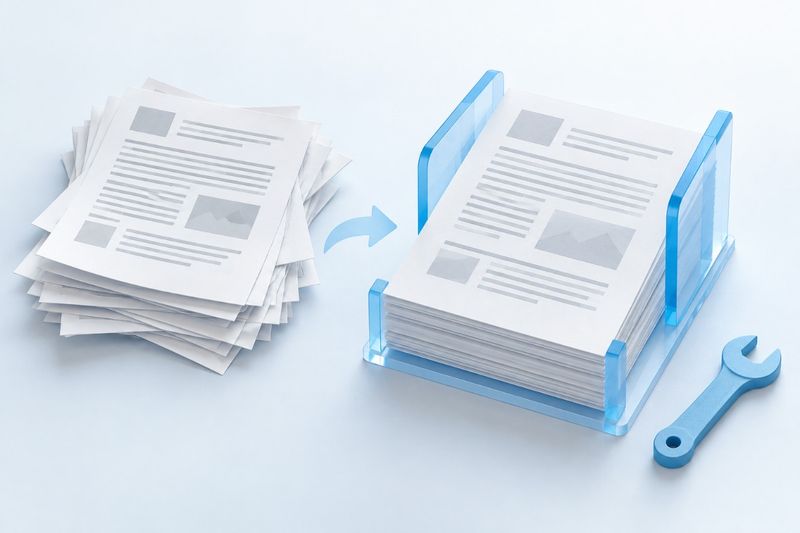
PDF తెరుచుకోకపోతే ముందుగా అసలు ఫైల్ను భద్రపరచి, డౌన్లోడ్ పూర్తయిందో లేదో నిర్ధారించండి. ఆపై పాస్వర్డ్, రీడర్ అనుకూలత, ఫైల్ నిర్మాణ నష్టాన్ని వేరు చేసి చూడండి. PDF Smart Kit మరమ్మతు సాధనం మూల ఫైల్ను చదివి, కాపీ చేయగల పేజీలను కొత్త PDFలో పునర్నిర్మించడానికి ప్రయత్నిస్తుంది. ఇప్పటికే పోయిన పేజీలు, చిత్రాలు లేదా వచనాన్ని కొత్తగా సృష్టించలేదు; దెబ్బతిన్న ప్రతి ఫైల్ను పునరుద్ధరిస్తామని హామీ ఇవ్వదు.
పదేపదే మార్పిడి చేయకుండా ముందుగా మూడు తనిఖీలు చేయండి
ఫైల్ పరిమాణం, డౌన్లోడ్ మూలాన్ని తనిఖీ చేయండి. ఫైల్ సున్నా బైట్లు మాత్రమే ఉన్నా, డౌన్లోడ్ మధ్యలో ఆగిపోయినా లేదా PDFకు బదులుగా దోష వెబ్పేజీ సేవ్ అయినా, పొడిగింపును మార్చడం వల్ల సమస్య పరిష్కారం కాదు. విశ్వసనీయ మూలం నుంచి మళ్లీ డౌన్లోడ్ చేయడం లేదా పంపినవారిని మళ్లీ ఎగుమతి చేసి పంపమని అడగడం సాధారణంగా అత్యంత ప్రభావవంతమైన తదుపరి చర్య.
తర్వాత దోష సందేశాన్ని చూడండి. పాస్వర్డ్ అడగడం యాక్సెస్ నియంత్రణ సమస్య; అది ఫైల్ దెబ్బతిన్నట్లు కాదు. పాస్వర్డ్ తెలిసి, ప్రాసెస్ చేసే అనుమతి ఉంటే, PDF అన్లాక్ఉపయోగించవచ్చు. పాస్వర్డ్ తెలియకపోతే ఫైల్ యజమానిని సంప్రదించాలి; మరమ్మతు ఫీచర్ పాస్వర్డ్ పునరుద్ధరణను లేదా అనుమతి దాటవేతను అందించదు.
చివరిగా, నిర్దిష్ట రీడర్లో మాత్రమే ఫైల్ తెరుచుకోవడం లేదేమో నిర్ధారించండి. విశ్వసనీయ మూలం నుంచి వచ్చిన ఫైల్ను ఇన్స్టాల్ చేసి, అప్డేట్ చేసిన మరో రీడర్లో తనిఖీ చేయవచ్చు. ఒకదానిలో తెరుచుకుని, మరొకదానిలో దోషం వస్తే, అనుకూలత లేదా నిర్మాణ దోషాలను సహించే సామర్థ్యంలో తేడా కారణం కావచ్చు. తెలియని అటాచ్మెంట్ను పరీక్షించడానికి సిస్టమ్ భద్రతను ఆఫ్ చేయవద్దు.
PDF మరమ్మతు వాస్తవంగా ఏం చేస్తుంది?
ప్రస్తుత PDF మరమ్మతు అనేది చిత్రంలోని లోపాలను పూరించడం లేదా వచనాన్ని సృష్టించడం కాదు. సాధనం ముందుగా డాక్యుమెంట్ను చదవడానికి ప్రయత్నించి, ఆపై పేజీలను వరుసగా కొత్త PDFలోకి కాపీ చేసి మళ్లీ సేవ్ చేస్తుంది. మూల ఫైల్లో ఇంకా చదవగలిగే, కాపీ చేయగలిగే కంటెంట్ మాత్రమే అవుట్పుట్ ఫైల్లోకి రావచ్చు.
డాక్యుమెంట్ నిర్మాణాన్ని అసలు చదవలేకపోయినా లేదా ఏదైనా పేజీ ఆబ్జెక్ట్ను పునర్నిర్మించలేకపోయినా ప్రక్రియ నేరుగా విఫలం కావచ్చు. దెబ్బతిన్న అన్ని పేజీలను స్వయంచాలకంగా దాటవేసి “పూర్తి ఫైల్” ఇస్తుందని ఆశించకూడదు. మూల డేటా లేకపోవడం, ఆబ్జెక్ట్ రెఫరెన్స్ లోపాలు వేర్వేరు సమస్యలు; రెఫరెన్స్లను పునర్నిర్మించడం ద్వారా లేని డేటాను సృష్టించలేరు.
PDFను సురక్షితంగా మరమ్మతు చేసే దశలు
- అసలు ఫైల్ కాపీని స్థానికంగా ఉంచి, ఫైల్ పేరు, పరిమాణం, మూలాన్ని నమోదు చేయండి. ఉన్న ఏకైక అసలు ఫైల్పై ఓవర్రైట్ చేయవద్దు.
- PDF మరమ్మతును తెరిచి, ప్రాసెస్ చేయాల్సిన ఒక PDFను ఎంచుకుని మరమ్మతును ప్రారంభించండి.
- పూర్తయ్యే వరకు వేచి ఉండండి. దోషం వస్తే ఏ దశలో విఫలమైందో నమోదు చేయండి; అవుట్పుట్ రాకపోతే మరమ్మతు అయిందని భావించవద్దు.
- పునర్నిర్మించిన ఫైల్ను డౌన్లోడ్ చేసి, కొత్త ఫైల్ పేరుతో సేవ్ చేసి, మళ్లీ తెరిచి తనిఖీ చేయండి.
- అసలు వెర్షన్, బ్యాకప్ లేదా పంపినవారు నిర్ధారించిన పేజీల సంఖ్యతో పోల్చి, ప్రధాన వచనం, అటాచ్మెంట్లు అన్నీ ఉన్నాయో లేదో తనిఖీ చేయండి.
చివరి దశను వదలవద్దు. తెరుచుకునే PDFలో కూడా వచనం, చిత్రాలు లేదా నావిగేషన్ నిర్మాణం లేకపోవచ్చు. అలాగే, చిన్న పరిమాణంలోని అవుట్పుట్ ఫైల్ తప్పనిసరిగా “మెరుగ్గా” మరమ్మతైందని కాదు; కొన్ని డాక్యుమెంట్ స్థాయి వివరాలు నిల్వ కాకపోయి ఉండవచ్చు.
మరమ్మతు తర్వాత కనీసం ఐదు రకాల అంశాలను తనిఖీ చేయండి
- పేజీల సంఖ్య, క్రమం: ముఖచిత్రం, ప్రధాన విషయం, అనుబంధాలు పూర్తిగా ఉన్నాయా, అధ్యాయాలు వరుసగా ఉన్నాయా చూడండి.
- పేజీ రూపం: పాఠ్యం, చిత్రాలు, చార్ట్లు, పేజీ అంచులు కనిపించకుండా పోయాయా లేదా ఖాళీగా ఉన్నాయా చూడండి.
- పాఠ్య వినియోగం: గతంలో శోధించగలిగిన లేదా కాపీ చేయగలిగిన విషయం ఇప్పటికీ సరిగ్గా పనిచేస్తుందా, సంఖ్యలు మరియు ప్రత్యేక అక్షరాలు సరైనవా చూడండి.
- ఇంటరాక్టివ్ విధులు: బుక్మార్క్లు, అంతర్గత లింక్లు, ఫారమ్ ఫీల్డ్లు, వ్యాఖ్యలు ఇప్పటికీ వాటి ఉద్దేశానికి అనుగుణంగా ఉన్నాయా చూడండి.
- ఫైల్ గుర్తింపు: సర్టిఫికేట్ సంతకాలు, ఆర్కైవ్ లక్షణాలు, మెటాడేటాను కేవలం రూపాన్ని బట్టి నిర్ధారించకూడదు; వాటిని విడిగా ధృవీకరించాలి.
ప్రస్తుత మరమ్మతు ప్రధానంగా పేజీల పునర్నిర్మాణంపై ఆధారపడుతుంది. పత్ర స్థాయి బుక్మార్క్లు, పేజీల మధ్య లింక్లు, ఫారమ్ నిర్మాణాలన్నీ యథాతథంగా నిలుస్తాయని భావించకూడదు. ముఖ్యమైన ఫారమ్లలో మద్దతున్న ఫీల్డ్లను PDF ఫారమ్లు లో తనిఖీ చేయవచ్చు, కానీ తనిఖీ సాధనం కూడా అసలు వ్యాపార డేటా ధృవీకరణకు ప్రత్యామ్నాయం కాదు.
అస్పష్టమైన స్కాన్, అర్థంకాని పాఠ్యం ఒకే రకమైన నష్టం కాదు
స్కాన్ చేసిన పేజీలు బూడిదగా, వంకరగా లేదా అస్పష్టంగా కనిపించడం సాధారణంగా సేకరణ నాణ్యత సమస్య; PDF కంటైనర్ దెబ్బతిన్నట్లు కాదు. మరమ్మతు ద్వారా అసలే లేని స్పష్టమైన వివరాలు ఏర్పడవు. మళ్లీ స్కాన్ చేయగలిగితే, ముందుగా వెలుతురు, ఫోకస్, పేజీ సమతలతను మెరుగుపరచడం మరింత ప్రయోజనకరం.
పేజీ స్పష్టంగా ఉన్నా పాఠ్యాన్ని ఎంచుకోలేకపోతే, దానిలో పాఠ్య లేయర్ లేకపోవచ్చు. శోధించగల పాఠ్యాన్ని జోడించడానికి PDF OCR ను ఉపయోగించి ప్రయత్నించవచ్చు, కానీ గుర్తించిన ఫలితాలను తప్పనిసరిగా సరిచూడాలి. పేజీలో ఇప్పటికే తప్పు అక్షరరూపాలు లేదా అక్షరాల లోపం ఉంటే, దెబ్బతిన్న భాగంలో అసలు ఏముందో OCR కూడా నిర్ధారించలేదు.
ఉదాహరణ: మరమ్మతు తర్వాత ఫైల్ తెరుచుకున్నా, ఒక సమాచారం కనిపించకపోవడం
పంపిన వ్యక్తి నివేదికలో పన్నెండు పేజీలు, పూరించగల ఒక దరఖాస్తు ఫారమ్ ఉన్నాయని నిర్ధారించారని అనుకుందాం. పునర్నిర్మించిన ఫైల్లో కూడా పన్నెండు పేజీలే ఉన్నాయి, కానీ ఫారమ్ ఉన్న చోట క్లిక్ చేసి నమోదు చేయలేని ఖాళీ పెట్టెలు మాత్రమే కనిపిస్తున్నాయి. ఈ సందర్భంలో పేజీలలో కొంత భాగాన్ని చూడగలమని మాత్రమే చెప్పవచ్చు; ఇంటరాక్టివ్ సామర్థ్యం పునరుద్ధరించబడిందని చెప్పలేం. ఖాళీ పెట్టెల స్క్రీన్షాట్ను సంపూర్ణ పునరుద్ధరణగా భావించకుండా, అసలు ఫారమ్ లేదా నమ్మదగిన బ్యాకప్ను పొందాలి.
ఇలాంటి తనిఖీ సంతకం చేసిన ఒప్పందాలకూ వర్తిస్తుంది. పేజీలో సంతకం లేదా ముద్ర చిత్రం ఇప్పటికీ కనిపిస్తున్నంత మాత్రాన సర్టిఫికేట్ సంతకం చెల్లుబాటులో ఉందని కాదు; ఫైల్ను తిరిగి రాయడం వల్ల ధృవీకరణ ఫలితం మారవచ్చు. అసలు ఫైల్తో పాటు పునర్నిర్మించిన ఫైల్ను కూడా భద్రపరచి, తగిన ధృవీకరణ ప్రక్రియతో నిర్ధారించండి. మరమ్మతు చేసిన అవుట్పుట్ను అసలు సంతకం చేసిన ఫైల్కు ప్రత్యామ్నాయంగా భావించవద్దు.
మరమ్మతు ప్రయత్నాలను ఎప్పుడు ఆపాలి
మూల ఫైల్ సున్నా బైట్లుగా ఉంటే, చాలా విషయం లేకపోతే లేదా ప్రతిసారీ అదే నిర్మాణ దోషం వద్ద విఫలమైతే, అవే దశలను మళ్లీ చేయడం సాధారణంగా కొత్త సమాచారాన్ని అందించదు. బ్యాకప్లు, పాత సంస్కరణలు, అసలు ఎడిటింగ్ ఫైల్లకు ప్రాధాన్యం ఇవ్వండి. పంపిన వ్యక్తిని మళ్లీ ఎగుమతి చేయమని అడగడం, వరుసగా మార్పిడులు చేయడం కంటే సాధారణంగా నమ్మదగినది.
ఖాతాలు, ఒప్పందాలు, వైద్య రికార్డులు వంటి ముఖ్యమైన సమాచారానికి, అవుట్పుట్ తెరుచుకున్నా కూడా అధికారం ఉన్న వ్యక్తి దాని విషయాన్ని తనిఖీ చేయాలి. స్వయంచాలక పునర్నిర్మాణ ఫలితాన్ని నేరుగా కొత్త ఏకైక రికార్డుగా ఉపయోగించవద్దు. మూలం, ప్రాసెసింగ్ వివరాలను భద్రపరచి, ఏ విషయం నిర్ధారించబడిందో, దేనిపై ఇంకా సందేహాలున్నాయో స్పష్టంగా పేర్కొనండి.
తరచుగా అడిగే ప్రశ్నలు
PDF మరమ్మతు తొలగించిన పేజీలను పునరుద్ధరించగలదా?
హామీ ఇవ్వలేం. ప్రస్తుత సాధనం మూల ఫైల్లో వాస్తవంగా చదవగల విషయంపైనే ఆధారపడుతుంది; డిస్క్ చరిత్ర, క్లౌడ్ డ్రైవ్ రీసైకిల్ బిన్ లేదా అసలు ఫైల్ వెలుపల పేజీల కోసం వెతకదు. లేని పేజీలను అసలు ఫైల్ లేదా బ్యాకప్ నుంచి తిరిగి చేర్చాలి.
మరమ్మతు, కంప్రెషన్ రెండూ ఒకే విధినా?
కాదు. మరమ్మతు చదవగలిగే పేజీలను పునర్నిర్మించడానికి ప్రయత్నిస్తుంది; కంప్రెషన్ ప్రధానంగా అవుట్పుట్ పరిమాణం, చిత్ర నాణ్యతను నిర్వహిస్తుంది. తెరవలేని ఫైల్ను పదేపదే కంప్రెస్ చేసి సమస్యను నిర్ధారించకూడదు. ముందుగా చదవడంలోని సమస్యను పరిష్కరించి, ఆపై పరిమాణాన్ని తగ్గించాలా వద్దా నిర్ణయించండి.
మరమ్మతు విజయవంతమైన తర్వాత అసలు ఫైల్ను తొలగించవచ్చా?
వెంటనే తొలగించడం మంచిది కాదు. కనీసం పేజీల సంఖ్య, కంటెంట్, సంబంధిత ధృవీకరణలన్నీ పూర్తయ్యే వరకు దాన్ని ఉంచండి. అసలు ఫైల్కు సంతకం లేదా ఆర్కైవ్ విలువ ఉంటే, “ఇప్పుడు తెరవగలుగుతున్నాం” అనే కారణంతో మాత్రమే నిర్ణయించకుండా, వర్తించే భద్రపరిచే విధానం ప్రకారం నిర్వహించాలి.
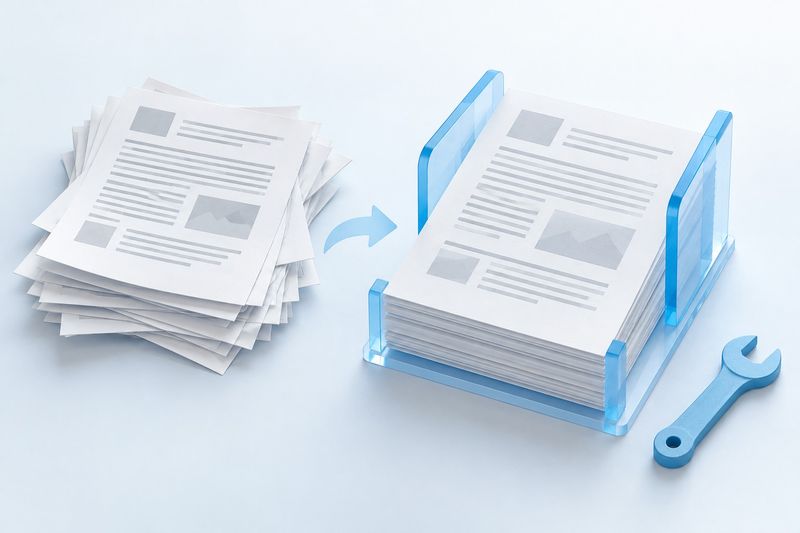
ఈ చిత్రం AI రూపొందించిన భావనాత్మక చిత్రం. ఇది ఇప్పటికే ఉన్న పేజీ నిర్మాణాన్ని క్రమబద్ధీకరించడాన్ని సూచిస్తుంది; మూల ఫైల్లో లేని డేటాను తిరిగి పొందవచ్చని సూచించదు.