PDFలో గోప్య సమాచారాన్ని ఎలా కప్పివేయాలి? నలుపు పూత, కత్తిరింపు, ఎగుమతి తనిఖీ
నల్ల పెట్టె గీయడం వల్ల దాని కింద ఉన్న వచనం తొలగిపోదు. ప్రస్తుత రెడాక్షన్ సాధనంలోని ఒకే ప్రాంతపు ఆపరేషన్, అన్ని పేజీలను చిత్రాలుగా మార్చే అవుట్పుట్ గురించి తెలుసుకుని, కప్పిన పరిధి, ఇతర పేజీలు, అసలు ఫైల్ నిర్వహణను తనిఖీ చేయండి.
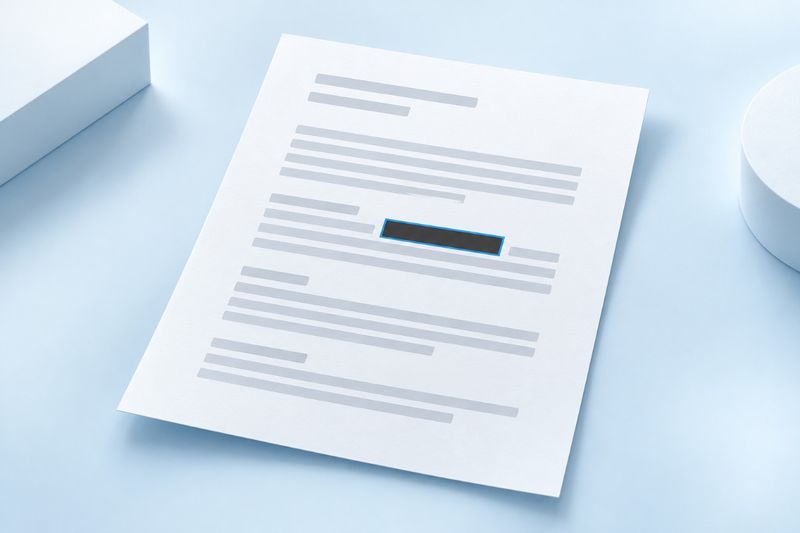
PDFపై నల్లని చతురస్రాన్ని ఉంచడం వల్ల దాని కింద ఉన్న అసలు వచనం తప్పనిసరిగా తొలగిపోదు; పేజీ అంచును కత్తిరించడం కూడా దాగిన డేటాను తొలగించినట్లు కాదు. PDF Smart Kit రెడాక్షన్ సాధనం పేజీలను చిత్రాలుగా రెండర్ చేసి, ఎంచుకున్న ప్రాంతంపై అపారదర్శక రంగు బ్లాక్ను గీసి, కొత్త చిత్ర-ఆధారిత PDFను రూపొందిస్తుంది. ప్రస్తుతం వెబ్పేజీలో ఒకేసారి ఒక పేజీలోని ఒక దీర్ఘచతురస్ర ప్రాంతాన్ని మాత్రమే సెట్ చేయవచ్చు. ఇది మొత్తం పత్రంలోని పేర్లు, ఖాతా నంబర్లు లేదా ఇతర సున్నిత సమాచారాన్ని స్వయంచాలకంగా వెతకదు.
సాధారణ నల్ల పెట్టె, కత్తిరింపు ఎందుకు సరిపోవు
కొన్ని వ్యాఖ్య లేదా డ్రాయింగ్ సాధనాలు అసలు పేజీపై కేవలం ఒక దీర్ఘచతురస్రాన్ని ఉంచుతాయి. పాఠకులు దాని కింద ఉన్న వచనాన్ని ఇప్పటికీ కాపీ చేయవచ్చు లేదా వెతకవచ్చు; వ్యాఖ్యను తొలగిస్తే అసలు విషయం మళ్లీ కనిపించవచ్చు. కంటికి కనిపించడం లేదనే కారణంతో సమాచారం ఫైల్ నుంచి తొలగిపోయిందని భావించవద్దు.
PDFను కత్తిరించడం ప్రధానంగా పేజీలో కనిపించే సరిహద్దులను సర్దుతుంది. సరిహద్దుల బయట దాగిన అంశాలు సురక్షితంగా తొలగించబడ్డాయని భావించకూడదు. వాటర్మార్క్ కూడా కనిపించే గుర్తును జోడించడానికే, సమాచారాన్ని గోప్యీకరించడానికి కాదు. కప్పివేసిన ప్రతిని రూపొందించాలంటే, స్పష్టమైన ప్రయోజనం గల PDF రెడాక్షన్ను ఎంచుకుని, దాని అవుట్పుట్ విధానాన్ని అర్థం చేసుకోండి.
ప్రస్తుత రెడాక్షన్ సాధనం వాస్తవంగా ఏమి ఉత్పత్తి చేస్తుంది
ప్రస్తుత అమలు మొత్తం ఫైల్ను పేజీలవారీగా రెండర్ చేసి, లక్ష్య దీర్ఘచతురస్రాన్ని సంబంధిత పేజీ చిత్రంలో నేరుగా నింపి, ఆ చిత్రాలను కొత్త PDFలో రాస్తుంది. ఇది అసలు వచన అంశాలపై తొలగించగల వ్యాఖ్య పెట్టెను ఉంచదు; అసలు ఎంచుకోగల వచన లేయర్ను కూడా అవుట్పుట్లో చేర్చదు.
దీనివల్ల రెడాక్షన్ ఉన్న పేజీ మాత్రమే కాకుండా, మొత్తం అవుట్పుట్ చిత్రాలుగా మారుతుంది. వచన శోధన, కాపీ చేయడం, ఫారమ్ పరస్పర చర్యలు, క్లిక్ చేయగల లింకులు, వెక్టర్ వివరాలు ప్రభావితమవుతాయి; ధృవపత్ర సంతకాలను కూడా కొత్త ఫైల్కు యథాతథంగా బదిలీ చేయలేరు. ప్రాప్యత గల వచనం లేదా సంక్లిష్ట పరస్పర చర్యలను తప్పనిసరిగా ఉంచాల్సిన పత్రాలకు, సంబంధిత అవసరాలను తీర్చే ప్రాసెసింగ్ విధానాన్ని ఎంచుకోండి.
ప్రారంభించే ముందు రక్షించాల్సిన సమాచారాన్ని జాబితా చేయండి
ముందుగా ఫైల్ను ఎవరికి చూపించాలి, వారు ఏమి చూడాల్సిన అవసరం ఉందో నిర్ధారించి, కప్పివేయాల్సిన ప్రదేశాలను జాబితా చేయండి. పేర్లు, చిరునామాలు, ఫోన్ నంబర్లు, గుర్తింపు సంఖ్యలు ముఖపుట, హెడర్, అనుబంధం, సంతకం ప్రాంతాల్లో మళ్లీ కనిపించవచ్చు. మొదటి చోటును మాత్రమే కప్పడం వల్ల మొత్తం ఫైల్ గోప్యతా సమీక్ష పూర్తికాదు.
QR కోడ్లు, బార్కోడ్లు, ఫోటోలను కూడా పరిశీలించండి. కొంత సమాచారం సాధారణ వచనం కాకపోయినా, అదే వ్యక్తిని లేదా రికార్డును గుర్తించడంలో సహాయపడుతుంది. ప్రస్తుత సాధనం వీటిని స్వయంచాలకంగా గుర్తించదు. అత్యంత సున్నితమైన సమాచారం ఉన్నప్పుడు, ఒక్క దీర్ఘచతురస్ర పెట్టెపై ఆధారపడకుండా, అనుమతి ఉండి వినియోగ ఉద్దేశం తెలిసిన వ్యక్తి పూర్తి తనిఖీ చేయాలి.
ఒకే ప్రాంతాన్ని కప్పివేసే దశలు
- అసలు ఫైల్ను భద్రపరచి, బయటకు పంపే ఈ ప్రతిని దాని నుంచి వేరుగా నిర్వహించండి.
- PDF రెడాక్షన్ను తెరిచి, ఫైల్ను, లక్ష్య పేజీని ఎంచుకుని, ప్రివ్యూలో ప్రాసెస్ చేయాల్సిన స్థానాన్ని గుర్తించండి.
- దీర్ఘచతురస్రం స్థానం, వెడల్పు, ఎత్తును సర్ది, అక్షరాల పైభాగం, చివర లేదా గీతలు కనిపించకుండా లక్ష్యాన్ని పూర్తిగా కప్పండి.
- తగిన అపారదర్శక రెడాక్షన్ రంగును ఎంచుకుని, తప్పనిసరిగా ఉంచాల్సిన వివరణ పొరపాటున కప్పబడలేదని తనిఖీ చేయండి.
- కొత్త ఫైల్ను రూపొందించి డౌన్లోడ్ చేయండి. దాన్ని మళ్లీ తెరిచి, జూమ్ చేసి రెడాక్షన్ అంచులను, మొత్తం పత్రాన్ని తనిఖీ చేయండి.
కొన్ని సున్నిత సంఖ్యల అంకెల ఎత్తు ఒకేలా ఉండకపోవచ్చు లేదా వంగిన స్కాన్ పేజీ అంచుకు దగ్గరగా ఉండవచ్చు. కచ్చితంగా సరిపోయేలా పెట్టె గీయడం వల్ల కొంత భాగం తప్పిపోయే అవకాశం ఉంది. అవసరమైన విషయానికి హాని కలగకుండా తగినంత కవరేజీ ఉంచండి. నిర్ధారణకు సూక్ష్మచిత్రాన్ని మాత్రమే చూడవద్దు; పెద్దగా చూపినప్పుడే అంచుల వద్ద మిగిలిన భాగాలు సులభంగా కనిపిస్తాయి.
అనేక చోట్ల లేదా పేజీల్లోని సమాచారం అంతా కలిపి ప్రాసెస్ అవుతుందని భావించవద్దు
ప్రస్తుత వెబ్పేజీలో ఒకేసారి ఒక పేజీ సంఖ్యతో పాటు ఒక దీర్ఘచతురస్రపు స్థానం, పరిమాణాన్ని మాత్రమే సెట్ చేయవచ్చు. మరో పేజీకి వెళ్లినంత మాత్రాన అనేక పేజీల మాస్కింగ్ జాబితా స్వయంచాలకంగా రూపొందదు. వేరే చోట అదే పేరును ఇప్పటికే కప్పివేసినా, మాన్యువల్గా ఎంచుకోని అదే పేరు స్వయంచాలకంగా గుర్తించబడదు లేదా ప్రాసెస్ చేయబడదు.
వేర్వేరు చోట్ల అనేక ప్రాంతాలు ఉంటే, బహుళ ప్రాంతాల సమీక్షకు మద్దతిచ్చే ప్రత్యేక సాధనం మరింత అనుకూలమా అని పరిశీలించండి. అవుట్పుట్ ప్రతిని మళ్లీ ప్రాసెస్ చేస్తే అదనపు రీ-రెండరింగ్ జరుగుతుంది కాబట్టి చిత్ర నాణ్యతను తిరిగి తనిఖీ చేయాలి. దశలను తగ్గించేందుకు ఎక్కువ ప్రజా సమాచారాన్ని యాదృచ్ఛికంగా కప్పివేయవద్దు. అలాగే ఒకసారి పూర్తయిందనే సందేశాన్ని పత్రం మొత్తంలోని సున్నిత సమాచారం తొలగించబడిందని భావించవద్దు.
డౌన్లోడ్ చేసిన తర్వాత అసలు సంఖ్య కోసం వెతకడం మాత్రమే ఎందుకు సరిపోదు?
చిత్ర ఆధారిత PDFలో అసలు శోధించగల టెక్స్ట్ లేకపోవచ్చు. అందువల్ల “కనిపించలేదు” అనే శోధన ఫలితం మాత్రమే లక్ష్య పిక్సెల్లు పూర్తిగా కప్పబడ్డాయని నిరూపించదు. ప్రతి ప్రాంతాన్ని పెద్దగా చూపి, మిగిలిన అంకెలు, పక్కనున్న లేబుళ్లు, అదే సమాచారం మళ్లీ కనిపించే చోట్లను తనిఖీ చేయాలి. అలాగే ప్రాసెస్ చేయని అసలు ఫైల్ను పొరపాటున ఉపయోగించలేదని నిర్ధారించాలి.
అదనపు తనిఖీగా ఎంచుకోవడం, కాపీ చేయడం, శోధించడం కూడా ప్రయత్నించవచ్చు. అయితే ఇవి దృశ్యపరమైన ధృవీకరణకు ప్రత్యామ్నాయం కావు. తర్వాత వేరుగా PDF OCR ను ఉపయోగించి అవుట్పుట్కు టెక్స్ట్ లేయర్ను జోడిస్తే, ఇప్పటికే మాస్కింగ్ను నిర్ధారించిన ప్రతినే ఆధారంగా ఉపయోగించాలి. అసలు ఫైల్లోని టెక్స్ట్ లేయర్ను ఫలితంలో తిరిగి కలపవద్దు. పూర్తయిన తర్వాత మళ్లీ సమీక్షించాలి.
ఇతర పేజీలు, ఫైల్ పేర్లు కూడా సమాచారాన్ని బయటపెట్టవచ్చు
మొదటి పేజీలోని సంప్రదింపు వివరాలను కప్పివేసినా, తర్వాతి రసీదు పేజీలో అదే సంఖ్య మళ్లీ ఉంటే ఈ ఫైల్ను అనామక పత్రంగా పంపడం సురక్షితం కాదు. అలాగే ఫైల్ పేరులో నేరుగా పేరు లేదా ఖాతా సంఖ్య ఉంటే, పేజీలో మాస్కింగ్ చేసినంత మాత్రాన అది స్వయంచాలకంగా సురక్షిత పేరుగా మారదు.
రూపొందించిన పేరులో అసలు ఫైల్ పేరులోని కొంత భాగం ఉండవచ్చు. కాబట్టి సేవ్ చేసేటప్పుడు, పంచుకునేటప్పుడు పేరును తప్పక తనిఖీ చేయండి. అసలు ఫైల్, స్క్రీన్షాట్లు, అనుబంధాలు, గతంలో పంచుకున్న లింకులు వేర్వేరు అంశాలు; ఈ ప్రాసెసింగ్ వాటిని స్వయంచాలకంగా తొలగించదు లేదా వెనక్కి తీసుకోదు. ఒక ప్రతిని విజయవంతంగా అవుట్పుట్ చేసినంత మాత్రాన “సంబంధిత సమాచారం అంతా తొలగించబడింది” అని నిర్ధారించవద్దు.
ముందుగా అవసరమైన పేజీలను మాత్రమే తీసుకోవడం ఎప్పుడు అనుకూలం?
స్వీకర్తకు కొన్ని ప్రజా పేజీలు మాత్రమే అవసరమైతే, ముందుగా PDF పేజీలను వెలికితీయండి ను ఉపయోగించి అవసరమైన పేజీలతో సంక్షిప్త ప్రతిని రూపొందించవచ్చు. ఇలా చేయడం వల్ల సమీక్షించాల్సిన విషయం తగ్గుతుంది. ఆ తర్వాత ఆ పేజీల్లోని గోప్యతా ప్రాంతాలను తనిఖీ చేయాలి; పేజీలను వెలికితీయడం స్వయంచాలక సున్నిత సమాచార తొలగింపు కాదు.
పూర్తిగా అందించాల్సిన పత్రాల్లో సౌలభ్యం కోసం కీలక పేజీలను తొలగించకూడదు. ముందుగా ఏ విషయాన్ని ఉంచాలో స్పష్టం చేసి, ఆపై మాస్కింగ్ మరియు ధృవీకరణను నిర్వహించండి. తద్వారా గోప్యతా రక్షణ, విషయ సమగ్రత పరస్పరం విరుద్ధంగా మారవు. సంతకం చేసిన లేదా అనుగుణతకు సంబంధించిన రికార్డుల అసలు ప్రతులను కూడా భద్రపరచి, నిబంధనల ప్రకారం ప్రాసెస్ చేసిన ప్రతుల స్థితిని గుర్తించాలి.
మాస్కింగ్ తర్వాత తుది సమీక్ష తనిఖీ జాబితా
- లక్ష్యం: పేజీ సంఖ్య, స్థానం సరైనవిగా ఉండాలి; ప్రాసెస్ చేయాల్సిన ప్రతి కనిపించే చోట తగిన చర్య తీసుకోవాలి.
- అంచులు: పెద్దగా చూపినప్పుడు అక్షర ఆకృతులు, మిగిలిన అంకెలు లేదా గుర్తించగల కోడ్ చిత్ర భాగాలు కనిపించకూడదు.
- విషయం: ఉంచాల్సిన టెక్స్ట్, చార్ట్లు, పేజీల క్రమం ఇంకా చదవగలిగేలా ఉండాలి; కీలక సమాచారం పొరపాటున కప్పబడకూడదు.
- ఫంక్షన్: చిత్రీకరణ వల్ల టెక్స్ట్ లేయర్, లింకులు, ఫారమ్లు, సంతకాల్లో వచ్చే మార్పులను అంగీకరించాలి.
- పంచుకోవడం: ఫైల్ పేరు, అనుబంధాలు, గ్రహీతలు సరైనవారో నిర్ధారించి, తుది ధృవీకరణ చేసిన ప్రతినే పంపాలి.
తరచుగా అడిగే ప్రశ్నలు
తెలుపు రంగుతో కప్పడం నలుపు రంగుతో కప్పడం కంటే సురక్షితమా?
భద్రత రంగుపై ఆధారపడదు. అవుట్పుట్ విధానం, సమాచారం పూర్తిగా కప్పబడిందా, అదే సమాచారం మరెక్కడైనా కనిపిస్తోందా అనేవే ముఖ్యం; లేత రంగు వాడినంత మాత్రాన మరింత సురక్షితం కాదు.
ఈ సాధనాన్ని వాడిన తర్వాత ఇతరులు గుర్తింపును అసలు గుర్తించలేరని హామీ ఇవ్వగలమా?
అలాంటి హామీ ఇవ్వలేం. కప్పని సందర్భ సమాచారం, చిత్రాలు లేదా ఇతర ఫైళ్లు ఇప్పటికీ ఆధారాలను అందించవచ్చు. అలాగే, ప్రస్తుత సాధనం మొత్తం పత్రానికి స్వయంచాలక గోప్యతా తనిఖీ చేయదు; వాస్తవంగా ఎవరితో పంచుకుంటున్నారో బట్టి మానవీయంగా సమీక్షించాలి.
తప్పుగా కప్పితే అవుట్పుట్ PDFలో దాన్ని రద్దు చేయవచ్చా?
అవుట్పుట్ నుంచి అసలు ప్రాంతాన్ని తిరిగి పొందవచ్చని భావించవద్దు. చిత్రంపై వేసిన కవర్ తుది ఫలితంలో భాగం. పొరపాటు జరిగితే సురక్షితంగా భద్రపరిచిన అసలు ఫైల్తో మళ్లీ తయారు చేయాలి. కాబట్టి అసలు ఫైల్ను, బయటకు పంపే కాపీని వేర్వేరుగా భద్రపరచాలి.
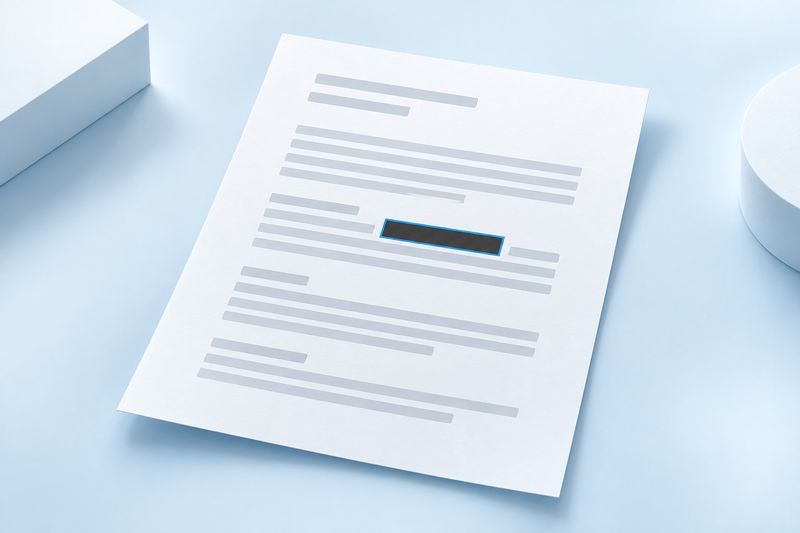
ఈ చిత్రం AI రూపొందించిన భావనాత్మక చిత్రం మాత్రమే; ఇది డేటా డీసెన్సిటైజేషన్ గుర్తింపు నివేదిక కాదు, అలాగే గోప్య సమాచారాన్ని స్వయంచాలకంగా గుర్తించినట్లు లేదా పూర్తిగా తొలగించినట్లు సూచించదు.
డౌన్లోడ్ చేయగల పరీక్ష సామగ్రి
ఈ కృత్రిమ నమూనాల్లో కస్టమర్ పత్రాలు లేవు. నమూనా ఫలితం ఖచ్చితత్వ రేటును లేదా ఇతర ఫైళ్లకు హామీని సూచించదు.
· Chromium / Chrome 156.0.8078.74 · v1.0.0
- ఇన్పుట్లు: digital-input.pdf · అవుట్పుట్లు: redacted-output.pdf