PPTను PDFగా మార్చేటప్పుడు లేఅవుట్ను ఎలా నిలుపుకోవాలి? ఫాంట్లు, యానిమేషన్లు, ఎగుమతి తనిఖీ
PPTXను PDFగా పంపే ముందు ఏ అంశాలు స్థిర పేజీలుగా మారతాయో నిర్ధారించుకోండి. ఫాంట్లు, యానిమేషన్లు, ఆడియో-వీడియో, చిత్ర-ఆధారిత అవుట్పుట్ పరిమితులను తెలుసుకుని, ప్రతి పేజీని తనిఖీ చేసే జాబితాను ఉపయోగించండి.
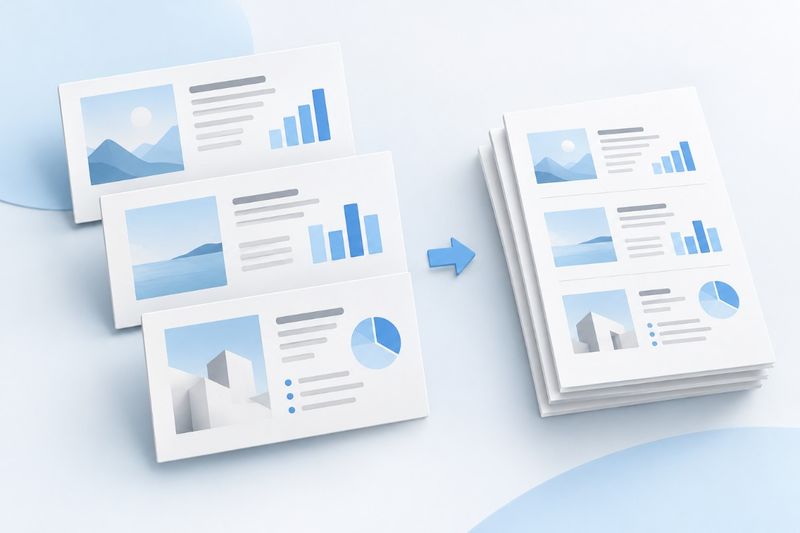
PPTను PDFగా మార్చడం ద్వారా ప్రెజెంటేషన్ను చదవడానికి, పంపిణీ చేయడానికి అనువైన స్థిర ఫైల్గా మార్చవచ్చు. అయితే యానిమేషన్లు, ట్రాన్సిషన్లు, ఆడియో-వీడియో నిలవవు. PDF Smart Kit PPTXను స్వీకరించి, మద్దతున్న స్లైడ్ కంటెంట్ను చిత్రాలుగా రెండర్ చేసి, ప్రతి పేజీతో PDFను రూపొందిస్తుంది. ఎగుమతి సరైందో లేదో నిర్ణయించడానికి ఫైల్ ఎక్స్టెన్షన్ కంటే స్లైడ్ల క్రమం, టెక్స్ట్ స్థానం, చార్ట్ల అర్థం, చిన్న అక్షరాల స్పష్టత ముఖ్యం.
ముందుగా PPTXను, పాత PPTను వేరు చేసి గుర్తించండి
ప్రస్తుతం PPT నుంచి PDFకు స్వీకరించేది .pptx, పాత వెర్షన్ బైనరీ .pptకు మద్దతు లేదు. మీ వద్ద PPT మాత్రమే ఉంటే, దాన్ని తెరవగల ఆఫీస్ సాఫ్ట్వేర్తో ముందుగా PPTXగా సేవ్ చేయండి; ఫైల్ పేరు ఎక్స్టెన్షన్ను మాత్రమే మార్చితే అంతర్గత ఫార్మాట్ మారదు.
PDF అనేది అందించడానికి ఉద్దేశించిన ప్రతి మాత్రమే; ప్రెజెంటేషన్కు ప్రత్యామ్నాయ సోర్స్ ఫైల్ కాదు. తర్వాత చిత్రాలు, ప్రసంగ గమనికలు లేదా యానిమేషన్లను సవరించాల్సి ఉంటే అసలు PPTXను ఉంచాలి. అలాగే PDF నుంచి PowerPointకు ఉపయోగించి ఈ సమాచారమంతా పూర్తిగా తిరిగి పొందవచ్చని ఆశించవద్దు; రివర్స్ కన్వర్షన్ PDFలో నిజంగా ఉన్న కంటెంట్ను మాత్రమే ఉపయోగించగలదు.
స్థిర అవుట్పుట్కు అనువైనదో ముందుగా నిర్ణయించండి
ఉత్పత్తి పరిచయాలు, పాఠ్యసామగ్రి, సమావేశ నోట్స్, ప్రణాళిక సారాంశాలను సాధారణంగా స్థిర PDFలుగా రూపొందించవచ్చు. క్లిక్ క్రమం ద్వారా ప్రక్రియను వివరించే, యానిమేషన్తో సమాధానాలను ఒక్కొక్కటిగా చూపించే లేదా వీడియో ప్రదర్శనలు ఉన్న పాఠ్యసామగ్రికి ప్రత్యేక పఠన సంచికను ముందుగా రూపొందించాలి. లేకపోతే ప్రదర్శనలో క్రమంగా కనిపించే సమాచారాన్ని పాఠకులు చూడలేరు.
ఉదాహరణకు, ఒక పేజీలో మూడు గ్రాఫిక్ సమూహాలు ఒకదానిపై ఒకటి ఉండి, ప్రదర్శనలో యానిమేషన్ ద్వారా వరుసగా కనిపిస్తే, స్థిరంగా ఎగుమతి చేసినప్పుడు అవన్నీ ఒకేసారి అతివ్యాప్తి చెందవచ్చు. మూడు దశలను మూడు వేర్వేరు స్లైడ్లుగా విభజించి, ఆపై PDFగా మార్చడం ఉత్తమం. ఇది ఎడిటింగ్ సూచన మాత్రమే; కన్వర్టర్ యానిమేషన్ దశలను స్వయంచాలకంగా విస్తరిస్తుందని దీని అర్థం కాదు.
PPTను PDFగా మార్చే దశలు
- అందించాల్సిన సంచికగా PPTX కాపీని తయారుచేసి, అసలు ఆఫీస్ సాఫ్ట్వేర్లో స్లైడ్ల క్రమాన్ని, బహిర్గతం చేయాల్సిన కంటెంట్ను సరిచేయండి.
- PPT నుంచి PDFకు సాధనాన్ని తెరిచి, PPTX ఫైల్ను ఎంచుకుని, బ్రౌజర్లో మార్పిడి పూర్తయ్యే వరకు వేచి ఉండండి.
- రూపొందించిన PDFను డౌన్లోడ్ చేసి, సోర్స్ ఫైల్ థంబ్నెయిల్ జాబితాతో పోల్చి, పేజీల సంఖ్య మరియు క్రమం సరైందని నిర్ధారించండి.
- పొడవైన శీర్షికలు, చార్ట్లు, ప్రత్యేక ఫాంట్లు, చిత్రాలు ఉన్న పేజీలను తనిఖీ చేసి, ఏదీ తప్పిపోలేదని, అతివ్యాప్తి చెందలేదని లేదా కత్తిరించబడలేదని నిర్ధారించండి.
- అసలు PPTXను భద్రపరచి, తనిఖీలో ఉత్తీర్ణమైన PDFను స్వతంత్ర సంచికగా పంపండి.
“మార్పిడి పూర్తయింది” అంటే “డిజైన్ సమీక్ష పూర్తయింది” అని భావించవద్దు. మద్దతు ఉన్న పరిధిలోని టెక్స్ట్, చిత్రాలు, ప్రాథమిక ఆకృతులను బ్రౌజర్ రెండర్ చేయగలదు, కానీ ఇది Microsoft PowerPoint స్థానిక లేఅవుట్ ఇంజిన్తో సమానం కాదు. క్లిష్టమైన ఎఫెక్ట్లు సరిగ్గా వచ్చాయో లేదో వాస్తవ అవుట్పుట్ను బట్టే నిర్ధారించాలి.
ఫాంట్లు, టెక్స్ట్ బాక్స్లు ఎందుకు మారుతాయి?
మూల ఫైల్లో ఉపయోగించిన ఫాంట్లు ప్రస్తుత రెండరింగ్ వాతావరణంలో అందుబాటులో లేకపోతే, అక్షరాల వెడల్పు, పంక్తి ఎత్తు, పంక్తి విరామ స్థానాలు మారవచ్చు. టెక్స్ట్ బాక్స్ను సరిగ్గా నింపే శీర్షికలో చివరి అక్షరాలు కనిపించకపోవడం లేదా పంక్తి మారిన తర్వాత ఉపశీర్షికపై పడటం వంటి సమస్యలు సులభంగా వస్తాయి. చైనీస్-ఇంగ్లీష్ మిశ్రమ టెక్స్ట్, సూపర్స్క్రిప్ట్లు, సబ్స్క్రిప్ట్లు, ప్రత్యేక చిహ్నాలను కూడా విడిగా తనిఖీ చేయాలి.
డెలివరీ కాపీలో సాధారణంగా లభించే ఫాంట్లను ఉపయోగించడం, పొడవైన శీర్షికలను కుదించడం, టెక్స్ట్ బాక్స్లో అదనపు స్థలం ఉంచడం చేయవచ్చు. అయితే ఇవి లోపాల ప్రమాదాన్ని మాత్రమే తగ్గిస్తాయి; అన్ని ఫాంట్లు, క్లిష్టమైన లేఅవుట్లు యథాతథంగా ఉంటాయని హామీ ఇవ్వవు. బ్రాండ్ మార్గదర్శకాలను కచ్చితంగా పాటించాల్సి ఉంటే, ప్రజెంటేషన్ రూపొందించిన ఆఫీస్ సాఫ్ట్వేర్ నుంచే ఎగుమతి చేసి, ఫలితాన్ని ధృవీకరించండి.
యానిమేషన్లు, వీడియోలు, నోట్స్ను ఎలా నిర్వహించాలి?
అవుట్పుట్ స్థిర పేజీలుగా ఉంటుంది. యానిమేషన్లు, ట్రాన్సిషన్లు ప్లే కావు; ఆడియో, వీడియో కూడా ప్లే చేయగల ఆబ్జెక్ట్లుగా నిల్వ ఉండవు. ముఖ్యమైన వీడియోలకు ప్రేక్షకులు యాక్సెస్ చేయగల లింక్ లేదా సూచనలను విడిగా అందించాలి. వీడియోలోని ఏదైనా దశను ప్రధాన కంటెంట్లో చూపాలంటే, వివరణతో కూడిన స్థిర చిత్రాన్ని PPTXలో చేర్చవచ్చు.
ప్రెజెంటర్ నోట్స్ స్వయంచాలకంగా PDF అనుబంధ పేజీలుగా వస్తాయని భావించవద్దు. ముఖ్యమైన నిర్ధారణలు, డేటా మూలాలు, నిర్వహణ సూచనలను కనిపించే స్లైడ్లలో చేర్చాలి లేదా అసలు ఆఫీస్ సాఫ్ట్వేర్లో హ్యాండౌట్లుగా విడిగా ఎగుమతి చేయాలి. దాచిన పేజీలలో బహిర్గతం చేయకూడని కంటెంట్ను డెలివరీ కాపీ నుంచి నిజంగానే తొలగించాలి; దాచిన గుర్తును భద్రతా వేరుచేయడంగా భావించవద్దు.
PDFలోని టెక్స్ట్ను ఎందుకు శోధించలేకపోవచ్చు?
ప్రస్తుత సాధనం ప్రతి స్లైడ్ను పేజీ చిత్రంగా రెండర్ చేస్తుంది. టెక్స్ట్ రూపం చిత్రంలో ఉంటుంది కానీ దానివల్ల ఎంచుకోగల టెక్స్ట్ లేయర్ స్వయంచాలకంగా ఏర్పడదు. కంటెంట్ను కాపీ చేయడం, పూర్తి పాఠ్య శోధన లేదా సహాయక సాంకేతికతతో చదవడం అవసరమైతే, కంటికి కనిపించే ఫలితాన్ని మాత్రమే తనిఖీ చేయడం సరిపోదు.
మీరు PDF OCR ను ఉపయోగించి చిత్రరూప PDFకు గుర్తించిన టెక్స్ట్ను జోడించవచ్చు. అయితే OCR ఫలితాన్ని సరిచూసుకోవాలి; ఇది అసలు PPT ఆబ్జెక్ట్లను పునరుద్ధరించినట్లు కాదు. యాక్సెసిబిలిటీ లేదా కచ్చితమైన టెక్స్ట్ సంగ్రహణపై కఠిన అవసరాలు ఉంటే, టెక్స్ట్ నిర్మాణాన్ని నిలుపుకునే విధంగా అసలు ఆఫీస్ సాఫ్ట్వేర్ నుంచే ఎగుమతి చేయడం మంచిది.
ఎగుమతి తర్వాత ఈ నాలుగు అంశాలను తనిఖీ చేయండి
- పేజీలు: సంఖ్య, క్రమం, వెడల్పు-ఎత్తు నిష్పత్తి డెలివరీ వెర్షన్కు సరిపోతున్నాయా, అంతర్గత పేజీలు కలిశాయా చూడండి.
- టెక్స్ట్: శీర్షికలు, చిన్న అక్షరాలు, సంఖ్యలు, యూనిట్లు, పాదటిప్పణులు పూర్తిగా ఉన్నాయో చూడండి; ముఖ్యంగా పేజీ అంచులను తనిఖీ చేయండి.
- గ్రాఫిక్స్: అక్షాలు, లెజెండ్లు, పారదర్శక ఎఫెక్ట్లు, లేయర్ల అమరిక ఇప్పటికీ అదే అర్థాన్ని తెలియజేస్తున్నాయో చూడండి.
- పఠనం: వాస్తవ పరికరంలో తగిన జూమ్తో చూసి, చాలా ఎక్కువగా జూమ్ చేస్తేనే చదవగలిగేలా లేదని నిర్ధారించండి.
అనుబంధ ఫైల్ చాలా పెద్దగా ఉంటే, PDFను కుదించండిఅని ప్రయత్నించవచ్చు. అయితే దీనివల్ల పేజీ చిత్ర నాణ్యత విషయంలో మళ్లీ రాజీ పడాల్సి రావచ్చు. కుదించిన తర్వాత చిన్న అక్షరాలు, చార్ట్లలోని సన్నని గీతలను మళ్లీ తనిఖీ చేయండి. కుదించని డెలివరీ కాపీని ఉంచండి; పదేపదే కుదించి ఏకైక వెర్షన్పై రాయవద్దు.
సాధారణ ప్రశ్నలు
ఒక స్లైడ్ ఒక PDF పేజీగా మారుతుందా?
ప్రస్తుత ప్రక్రియలో రెండర్ చేయగల ప్రతి స్లైడ్ను ఒక PDF పేజీగా ఉంచి, స్లైడ్ల క్రమాన్ని అలాగే కొనసాగిస్తారు. ఎగుమతి తర్వాత కూడా అసలు ఫైల్తో పోల్చి వాస్తవ పేజీల సంఖ్యను తనిఖీ చేయాలి. పేజీలు లేకపోయినా లేదా లోపం వచ్చినా ఫైల్ను నేరుగా స్వీకర్తకు పంపవద్దు.
PDFగా మార్చిన తర్వాత అసలు గ్రాఫిక్స్ను సవరించవచ్చా?
ప్రస్తుత అవుట్పుట్ పేజీ చిత్రాల రూపంలో ఉంటుంది; సవరించగల గ్రాఫిక్స్తో రూపొందించిన PPT కాదు. మార్పులు చేయాలంటే PPTXకు తిరిగి వెళ్లి, కొత్త PDFను రూపొందించండి. ఫార్మాట్ల మధ్య పదేపదే మార్చడం వల్ల సరిదిద్దే ఖర్చు పెరగవచ్చు.
PDF సరిగ్గా కనిపిస్తే, PPTXను తొలగించవచ్చా?
సిఫార్సు చేయము. PPTXలో సవరణ నిర్మాణం, ప్రెజెంటేషన్ సమాచారం ఉంటాయి; PDF కేవలం స్థిరమైన పఠన ప్రతి. ముఖ్యంగా పాఠ్య ప్రెజెంటేషన్లను నిరంతరం నవీకరించేటప్పుడు లేదా కస్టమర్ ప్రతిపాదనలను పునరావృతంగా మెరుగుపరచాల్సినప్పుడు, రెండు ఫైళ్లను విడిగా భద్రపరచాలి.
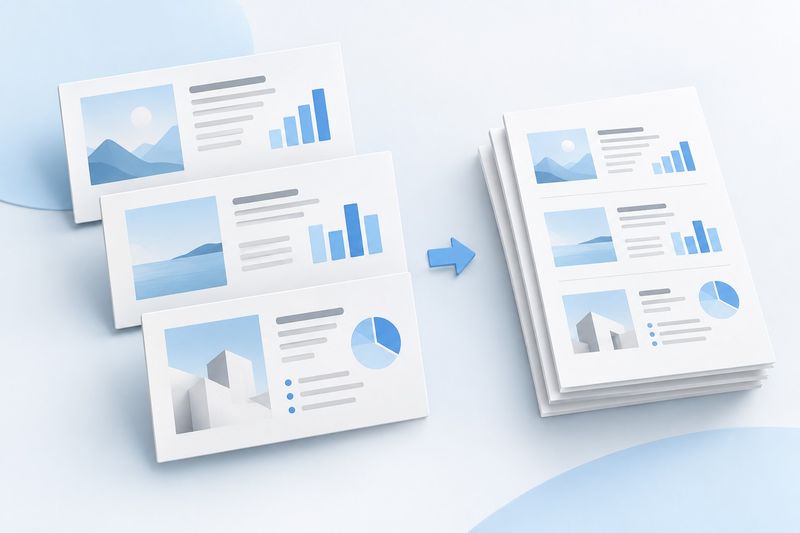
ఈ చిత్రం స్థిర పత్రాల మార్పిడిని వివరించడానికి ఉపయోగించిన AI భావనాత్మక చిత్రం మాత్రమే. ఇది ఉత్పత్తి స్క్రీన్షాట్ కాదు; ఎగుమతి చేసిన పేజీల సంఖ్యను లేదా లేఅవుట్ను సూచించదు. ప్రస్తుత సాధనం ప్రతి స్లైడ్ను ఒక PDF పేజీగా మారుస్తుంది.