JPG నుంచి PDF ట్యుటోరియల్: అనేక ఫోటోలను ఎలా క్రమబద్ధీకరించాలి, దిశను మరియు మార్జిన్లను ఎలా సర్దుబాటు చేయాలి
అనేక JPG, JPEG లేదా PNG చిత్రాలను ఒకే PDFగా ఎలా క్రమబద్ధీకరించాలి? అసలు చిత్రాల తనిఖీ, చిత్రాల క్రమం, నిలువు-అడ్డు దిశలు, మార్జిన్ల వరకు దశలవారీగా వివరిస్తూ, స్పష్టత, ఫైల్ పరిమాణం మరియు OCR వచన శోధన పరిమితులను తెలియజేస్తుంది.
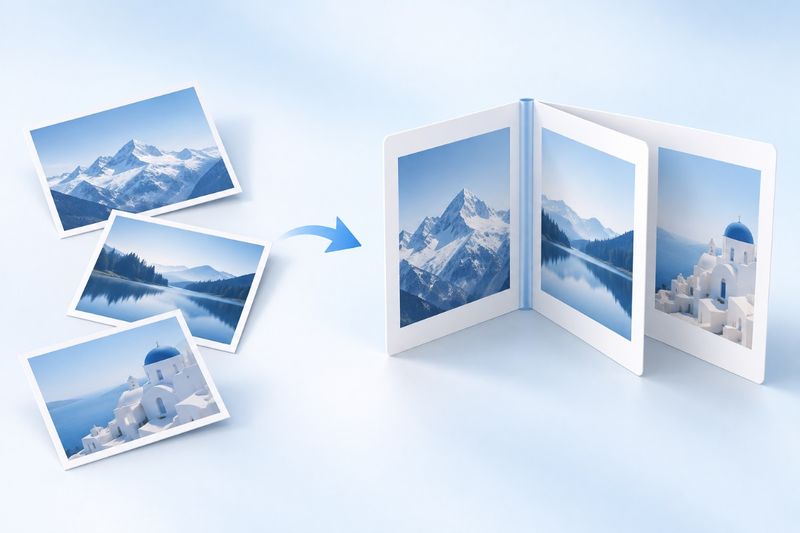
అనేక ఫోటోలను PDFగా మార్చడానికి, ముందుగా JPG లేదా PNG చిత్రాలను ఎంచుకుని, చిత్రాల క్రమాన్ని సర్దుబాటు చేసి, ఆపై పేజీ దిశ మరియు మార్జిన్లను సెట్ చేసి, చివరగా PDFను రూపొందించి డౌన్లోడ్ చేయవచ్చు. ప్రతి చిత్రం ఒక పేజీగా ఉంటుంది; ఫార్మాట్ను మార్చడం వల్ల అస్పష్టమైన ఫోటోలు స్పష్టంగా మారవు, అలాగే వాటిలోని వచనం స్వయంచాలకంగా గుర్తించబడదు.
PDF Smart Kit యొక్కJPG నుంచి PDFJPG, JPEG మరియు PNG చిత్రాలను స్వీకరించి, ప్రతి చిత్రాన్ని ప్రత్యేక PDF పేజీలో ఉంచుతుంది. ఈ ప్రక్రియ చిత్రాలను క్రమబద్ధీకరిస్తుంది; ఫోటోల్లోని వచనాన్ని స్వయంచాలకంగా సవరించగల పేరాలుగా మార్చదు.
AI నేపథ్య చిత్రం: విడివిడిగా ఉన్న చిత్రాలను క్రమబద్ధమైన ఒక పత్రంగా అమర్చడం. ఈ చిత్రం సాధనం యొక్క స్క్రీన్షాట్ కాదు, వాస్తవ మార్పిడి ఫలితాన్ని కూడా సూచించదు.
మొదటి దశ అప్లోడ్ చేయడం కాదు, అసలు చిత్రాలను తనిఖీ చేయడం
ముందుగా ఫోన్ లేదా కంప్యూటర్లో చిత్రాలను తెరిచి, చిన్న అక్షరాలు స్పష్టంగా ఉన్నాయా, పేజీపై కాంతి ప్రతిబింబం ఉందా, మూలలు కత్తిరించబడ్డాయా అని చూడండి. ఫార్మాట్ను మార్చడం వల్ల ఫోటో తీసేటప్పుడు తప్పిపోయిన సమాచారం తిరిగి రాదు, అలాగే అస్పష్టమైన ఫోటోలు స్వయంచాలకంగా స్పష్టంగా మారవు.
ఫోటోల్లో డెస్క్టాప్పై ఉన్న ఇతర ఫైళ్లు, నోటిఫికేషన్ సమాచారం లేదా సంబంధంలేని వ్యక్తిగత సమాచారం ఉంటే, పంపాల్సిన PDFను రూపొందించే ముందు వాటిని తొలగించండి. సౌలభ్యం కోసం తనిఖీ చేయని ఆల్బమ్ చిత్రాల సమూహాన్ని మొత్తం నేరుగా పంపవద్దు.
ప్రస్తుత ఎంపిక సాధనంలో చూపించని HEIC, WebP వంటి ఫార్మాట్లను ముందుగా విశ్వసనీయమైన చిత్ర సాధనంలో JPG లేదా PNGగా ఎగుమతి చేయండి. ఫైల్ పొడిగింపును మాత్రమే మార్చడం అంటే ఫార్మాట్ మార్పిడి పూర్తయినట్లు కాదు.
ముందుగా చిత్రాలను చదవగలిగే కథన క్రమంలో అమర్చండి
సామగ్రి క్రమం తప్పనిసరిగా ఫోటోలు తీసిన సమయానికి అనుగుణంగా ఉండాల్సిన అవసరం లేదు. ఉదాహరణకు, మీరు ముందుగా అనుబంధాన్ని ఫోటో తీసి, తర్వాత మొదటి పేజీని తీయవచ్చు. విషయం సంఖ్యల ఆధారంగా క్రమబద్ధీకరించడం మరింత నమ్మదగిన పద్ధతి: ముఖచిత్రం, ప్రధాన విషయం, పట్టికలు, అదనపు సామగ్రి.
సిద్ధమైన తర్వాత, దీన్ని తెరవండి:JPG నుంచి PDFఆపై చిత్రాలను ఎంచుకోండి. పని ప్రదేశంలోని క్రమాన్ని తనిఖీ చేసి, ప్రతి చిత్రం సరైన స్థానంలో ఉందని నిర్ధారించుకోండి; సర్దుబాటు అవసరమైతే, రూపొందించే ముందే పూర్తి చేయండి. ఫోన్ ఆల్బమ్, ఫైల్ మేనేజర్ మరియు మార్పిడి వరుస ఎల్లప్పుడూ ఒకే క్రమబద్ధీకరణ నియమాలను ఉపయోగిస్తాయని భావించవద్దు.
ప్రతి చిత్రం ఒక పేజీగా ఉంటుంది కాబట్టి, నకిలీ ఫోటోలు కూడా నకిలీ పేజీలుగా మారుతాయి. “అస్పష్టంగా వచ్చిన తర్వాత మళ్లీ తీసిన” రెండు చిత్రాల వంటి సందర్భాల్లో, రెండింటినీ తుది ఫైల్లో చేర్చకుండా, మరింత అనుకూలమైన ఒక్క చిత్రాన్ని మాత్రమే ఉంచాలి.
దిశ సెట్టింగ్ పేజీ లేఅవుట్ను మారుస్తుంది
ఈ సాధనం స్వయంచాలక, నిలువు మరియు అడ్డు లేఅవుట్లను అందిస్తుంది. నిలువుగా తీసిన చాలా పత్రాలకు ముందుగా స్వయంచాలక లేఅవుట్ను ప్రయత్నించవచ్చు; వెడల్పైన పట్టికలు, అడ్డు ఆకృతిలోని ధృవపత్రాలు లేదా అడ్డు చిత్రాల విషయంలో, అడ్డు పేజీలో అవి చదవడానికి ఎలా కనిపిస్తున్నాయో ప్రత్యేకంగా తనిఖీ చేయాలి.
ఇక్కడ రెండు విషయాలను వేరు చేసి చూడాలి: పేజీ అడ్డంగా ఉండటం, ఫోటోలోని విషయం పక్కకు తిరిగి ఉండటం రెండూ వేర్వేరు సమస్యలు. పేజీ దిశ సెట్టింగ్ చిత్రీకరణ దిశను స్వయంచాలకంగా సరిచేస్తుందని భావించవద్దు. వచనం పక్కకు తిరిగి లేదా తలకిందులుగా ఉంటే, ముందుగా అసలు చిత్రాన్ని సరిచేయండి; రూపొందించిన తర్వాత కూడా అవసరమా అని తనిఖీ చేయవచ్చుPDFను తిప్పండి.
డాక్యుమెంట్లో ల్యాండ్స్కేప్ మరియు పోర్ట్రెయిట్ చిత్రాలు రెండూ ఉన్నప్పుడు, ఒకే రీతిగా కనిపించాలనే ఉద్దేశంతో అన్నింటినీ ఒకే దిశలో ఉంచాల్సిన అవసరం లేదు. థంబ్నెయిల్లు పూర్తిగా ఒకేలా కనిపించడం కంటే ప్రతి పేజీని సులభంగా చదవగలగడం తరచుగా మరింత ముఖ్యం.
మార్జిన్లు కంటెంట్కు అనుగుణంగా ఉండాలి
తగినంత ఖాళీ స్థలం ఉంచడం వల్ల చిత్రాలు పేజీ అంచులకు దూరంగా ఉంటాయి, అలాగే ప్రింట్ చేసేటప్పుడు, చదివేటప్పుడు మరింత సౌకర్యంగా ఉంటుంది. ఈ టూల్ మార్జిన్ సెట్టింగ్లను అందిస్తుంది; వాటిని సర్దుబాటు చేసిన తర్వాత టెక్స్ట్, ముద్రలు, చిత్రాల చుట్టూ అవి వాస్తవంగా ఎలా కనిపిస్తున్నాయో తనిఖీ చేయాలి.
మార్జిన్లను వంపును స్వయంచాలకంగా సరిచేయడం, నేపథ్యాన్ని కత్తిరించడం లేదా లేని అంచులను పూరించడం కోసం ఉపయోగించే ఫీచర్గా భావించవద్దు. చిత్రంలో కనిపించే టేబుల్ ఉపరితలం కూడా ఆ చిత్రంలో భాగమే; ఖచ్చితంగా కత్తిరించాల్సి ఉంటే, ముందుగా అసలు చిత్రాన్ని సవరించి, ఆ తర్వాత ఫార్మాట్ను మార్చడం మంచిది.
రూపొందించిన తర్వాత పూర్తిగా ఒకసారి తనిఖీ చేయండి
- ఫైల్లోని పేజీల సంఖ్య, ఉంచాలనుకున్న చిత్రాల సంఖ్యతో సమానంగా ఉందని నిర్ధారించుకోండి.
- మొదటి నుంచి చివరి వరకు పేజీలను తిరగేస్తూ క్రమాన్ని తనిఖీ చేయండి; ముఖ్యంగా అనుబంధాలు, ప్రధాన పాఠ్యం కలిసే స్థానాలపై దృష్టి పెట్టండి.
- అతి చిన్న అక్షర పరిమాణం, మొత్తాలు, తేదీలు, సన్నని గీతలను జూమ్ చేసి చూసి, మూల చిత్రంలోని వివరాలు ఇప్పటికీ చదవగలిగేలా ఉన్నాయని నిర్ధారించుకోండి.
- ల్యాండ్స్కేప్, పోర్ట్రెయిట్ పేజీలు, మార్జిన్లు, తుది ఫైల్ పరిమాణాన్ని తనిఖీ చేసిన తర్వాత స్వీకర్తకు పంపండి.
అధిక రిజల్యూషన్ చిత్రాలను కలిపిన తర్వాత కూడా PDF చాలా పెద్దదిగా ఉండవచ్చు. PDFగా మార్చినంత మాత్రాన అటాచ్మెంట్ పరిమాణం స్వయంచాలకంగా తగ్గదు. అవసరమైతేPDFను కుదించండి, అసలు ఫైల్ను భద్రపరచి, కుదించిన తర్వాత ముఖ్యమైన వివరాలను మళ్లీ తనిఖీ చేయండి.
తరచుగా అడిగే ప్రశ్నలు
చిత్రంలోని టెక్స్ట్ను నేరుగా శోధించవచ్చా?
సాధారణంగా సాధ్యం కాదు. ప్రస్తుత మార్పిడి చిత్రాన్ని పేజీపై ఉంచుతుంది; శోధించగలిగే టెక్స్ట్ లేయర్ను స్వయంచాలకంగా సృష్టించదు. శోధించడం లేదా కాపీ చేయడం అవసరమైతే, తర్వాత దీన్ని ఉపయోగించవచ్చు:OCR PDF, అయితే గుర్తింపు ఫలితాలను తప్పక తనిఖీ చేయాలి.
ఫోటో చాలా అస్పష్టంగా ఉంటే, దాన్ని PDFగా మార్చినప్పుడు స్పష్టంగా కనిపిస్తుందా?
ఫైల్ ఫార్మాట్ను మార్చినంత మాత్రాన కోల్పోయిన వివరాలు తిరిగి రావు. మళ్లీ ఫోటో తీయగలిగితే, అదే అస్పష్టమైన ఫోటోను పదేపదే మార్చడం కంటే వెలుతురు, ఫోకస్, కెమెరా కోణాన్ని మెరుగుపరచడం మరింత ప్రభావవంతంగా ఉంటుంది.
చిత్రంలోని ప్రతి వస్తువును విడివిడిగా సవరించవచ్చా?
సాధ్యం కాదు. అవుట్పుట్ పేజీలో ఉంచబడేది ఒక చిత్రం మాత్రమే; ఫోటోలోని ప్రతి వస్తువు లేదా పేరా విడిగా సవరించగలిగే ఆబ్జెక్ట్ కాదు. భవిష్యత్తులో మళ్లీ కత్తిరించడం, క్రమబద్ధీకరించడం, ఎగుమతి చేయడం కోసం అసలు చిత్రాలను కూడా భద్రపరచడం మంచిది.
సామగ్రిని స్పష్టంగా ఫోటో తీసి, సరైన క్రమంలో అమర్చి, ఆపై ఉపయోగించండిJPG నుంచి PDFకి“పంపడానికి సులభం” అనేది నిజంగా “చదవడానికి సులభం” కావాలంటే, వాటిని ఒకే ఫైల్గా ప్యాక్ చేయాలి.