PDFను Wordగా మార్చిన తర్వాత లేఅవుట్ మారిందా? ముందుగా టెక్స్ట్ PDF, స్కాన్ను వేరు చేయండి
ముందుగా టెక్స్ట్ PDFను స్కాన్ చేసిన PDF నుంచి వేరు చేసి, నేరుగా మార్చాలా లేదా మొదట OCR చేయాలా నిర్ణయించండి. DOCXలోని టెక్స్ట్ ఆబ్జెక్ట్లు, నేపథ్య గ్రాఫిక్స్, లేఅవుట్ తేడాలు, మార్పిడి తర్వాత తనిఖీ చేసే పద్ధతులను తెలుసుకోండి.
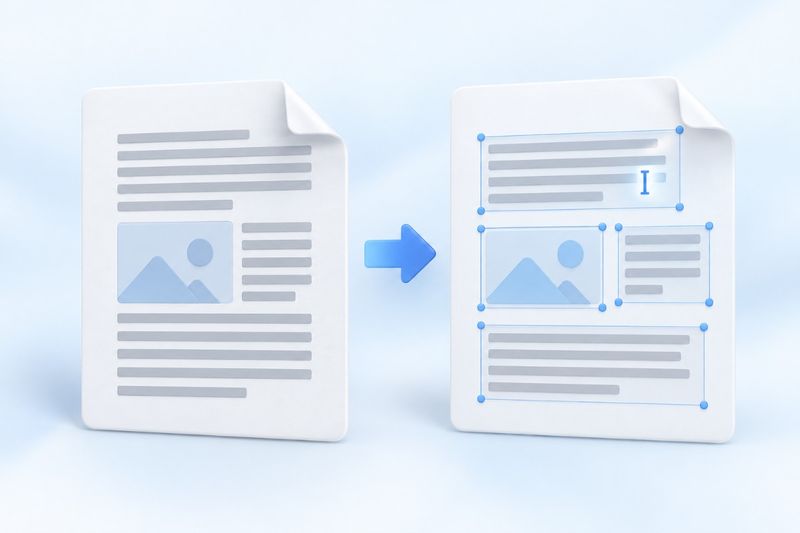
PDF అందుకున్న తర్వాత, దాన్ని నేరుగా Wordగా మార్చి, కొన్ని పదాలు సవరించి ఉపయోగించడం కొనసాగించాలని చాలామంది కోరుకుంటారు. కానీ మార్పిడి ఫలితంలో టెక్స్ట్ బాక్స్లు, మారిన పంక్తి విరామాలు కనిపించవచ్చు లేదా మొత్తం పేజీ ఇప్పటికీ ఒక చిత్రంలా ఉండవచ్చు.
దీనర్థం మార్పిడి ప్రక్రియ పూర్తికాలేదని తప్పనిసరిగా కాదు. PDF ప్రధానంగా “పేజీలో కంటెంట్ను ఎక్కడ ఉంచాలి” అనే విషయంపై దృష్టి పెడుతుంది; Word మాత్రం “పేరాలు, కంటెంట్ ఎలా ప్రవహించాలి” అనే విషయంపై దృష్టి పెడుతుంది. ఈ రెండు ఫైళ్ల నిర్మాణ విధానాలు వేర్వేరు. పేజీని DOCXగా మార్చడం అంటే, దాన్ని మొదట రూపొందించిన మూల డాక్యుమెంట్ను తిరిగి పొందడం కాదు.
PDF Smart Kitలోని ‘PDF నుంచి Word’ను ఉపయోగించే ముందు, మీ వద్ద ఉన్నది ఏ రకమైన PDFనో నిర్ధారించుకోండి. అప్పుడు ఫలితం మీ అవసరాలకు సరిపోతుందో లేదో నిర్ణయించడం సాధారణంగా సులభమవుతుంది.
మొదటి రకం: వెలికితీయగల టెక్స్ట్ ఉన్న PDF
రీడర్లోని టెక్స్ట్లో కొంత భాగాన్ని ఎంచుకుని, సాధారణ అక్షరాలుగా కాపీ చేయగలిగితే, ఆ ఫైల్లో సాధారణంగా వెలికితీయగల టెక్స్ట్ ఆబ్జెక్ట్లు ఉంటాయి. సాధనం ఆ టెక్స్ట్ను సవరించగల ఆబ్జెక్ట్లలో ఉంచి, దాని సుమారు స్థానం, శైలిని సాధ్యమైనంతవరకు అలాగే ఉంచడానికి ప్రయత్నిస్తుంది.
టెక్స్ట్ కాని పేజీ గ్రాఫిక్స్ నేపథ్య గ్రాఫిక్స్గా అలాగే ఉంచబడతాయి. అందువల్ల పేజీలో “కనిపించే కంటెంట్” మొత్తాన్ని Word పేరాల మాదిరిగా ఒక్కొక్కటిగా సవరించలేకపోవచ్చు. చిహ్నాలు, సంక్లిష్ట రేఖాచిత్రాలు, ఇప్పటికే అవుట్లైన్లుగా మార్చిన అక్షరాలు సవరించగలవో లేదో వాటి రూపాన్ని బట్టి మాత్రమే నిర్ణయించలేరు.
ఈ స్థిర లేఅవుట్ మార్పిడి, తదుపరి క్రమబద్ధీకరణ కోసం ఉపయోగించగల సంస్కరణను ముందుగా పొందడానికి అనుకూలం. ఇది అసలు పేరాలు, స్వయంచాలక విషయసూచిక, పట్టిక అర్థనిర్మాణం లేదా వెక్టర్ గ్రాఫిక్స్ను తప్పకుండా పునరుద్ధరిస్తుందని భావించకూడదు.
రెండో రకం: మొత్తం పేజీ చిత్రంగా ఉన్న స్కాన్ చేసిన PDF
స్కాన్ చేసిన ఫైళ్లలో సాధారణంగా నేరుగా వెలికితీయగల టెక్స్ట్ ఉండదు. కేవలం ఫార్మాట్ను మార్చడం వల్ల చిత్రంలోని టెక్స్ట్ స్వయంచాలకంగా ఖచ్చితమైన, సవరించగల పేరాలుగా మారదు.
ఈ సమయంలో ముందుగా ‘OCR PDF’ను అమలు చేసి, స్కాన్ చేసిన ఫైల్కు శోధించగల టెక్స్ట్ లేయర్ను జోడించవచ్చు; గుర్తింపు ఫలితాలను తనిఖీ చేసిన తర్వాత Wordగా మార్చడానికి ప్రయత్నించండి. పేర్లు, మొత్తాలు, తేదీలను ముందుగా ధృవీకరించడం మంచిది; లేకపోతే గుర్తింపు లోపాలు తదుపరి డాక్యుమెంట్లోకి చేరవచ్చు.
OCR చేసినప్పటికీ, అసలు లేఅవుట్ పునరుద్ధరించబడుతుందని హామీ లేదు. స్కాన్ నాణ్యత, టెక్స్ట్ గుర్తింపు క్రమం, నిలువు వరుసలు, పట్టిక నిర్మాణం—ఇవన్నీ తుది ఫలితాన్ని ప్రభావితం చేస్తాయి.
PDF నుంచి Word మార్పిడిని ఎలా పూర్తి చేయాలి
- తప్పు ఫైల్ను ఎంచుకోలేదని నిర్ధారించుకుని, మార్పిడిని ప్రారంభించండి.
- రూపొందించిన
.docxఫైల్ను డౌన్లోడ్ చేయండి. - DOCXకు మద్దతిచ్చే వర్డ్ ప్రాసెసింగ్ సాఫ్ట్వేర్లో దాన్ని తెరిచి, అసలు PDFతో పోల్చి తనిఖీ చేయండి.
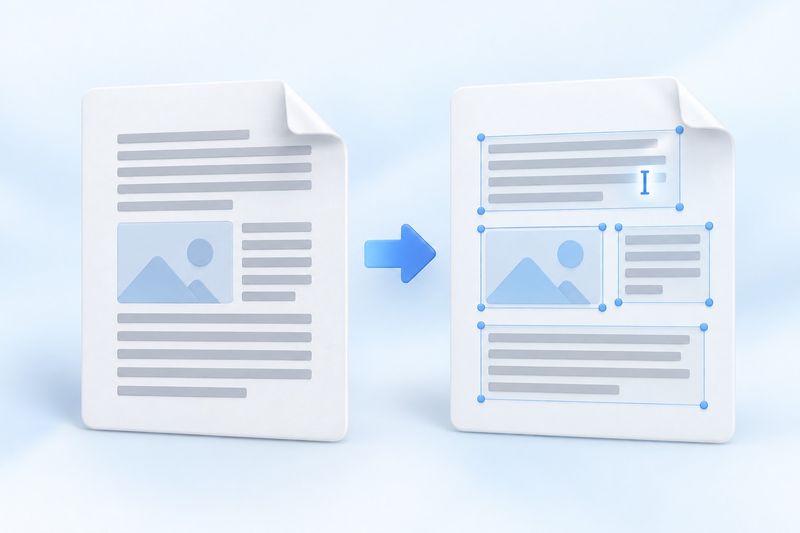
AI కాన్సెప్ట్ చిత్రం: స్థిర లేఅవుట్ నుంచి సవరించగల కంటెంట్కు; అసలు లేఅవుట్ను పూర్తిగా పునరుద్ధరించవచ్చని ఇది సూచించదు.
మార్పిడి ప్రస్తుత బ్రౌజర్లోనే పూర్తవుతుంది; ఎంచుకున్న PDF కంటెంట్ను అప్లికేషన్ సర్వర్కు అప్లోడ్ చేయాల్సిన అవసరం లేదు. ఎక్కువ పేజీలు లేదా సంక్లిష్ట గ్రాఫిక్స్ ఉన్న ఫైల్ విషయంలో, ముందుగా కొన్ని పేజీలను సంగ్రహించి ప్రయత్నించండి. దీనివల్ల ప్రాసెసింగ్ పూర్తయిన తర్వాతే అవుట్పుట్ రూపం మీ పనికి సరిపోదని గుర్తించే పరిస్థితిని నివారించవచ్చు.
DOCXను తెరిచిన తర్వాత, ఈ క్రమంలో తనిఖీ చేయండి
ముందుగా టెక్స్ట్ పూర్తిగా ఉందో చూడండి
శీర్షికలు, ప్రధాన పాఠ్యం, పాదసూచికలు, పేజీ చివరి భాగాల్లో ఏదైనా తప్పిపోయిందో తనిఖీ చేయండి. తర్వాత సంఖ్యలు, విరామ చిహ్నాలు లేదా ప్రత్యేక అక్షరాలు ఉన్న కొన్ని వాక్యాలను చూసి, అక్షరాల భర్తీ, అర్థంకాని అక్షరాలు లేదా అసాధారణ ఖాళీలు ఉన్నాయో సరిచూడండి.
తర్వాత పేరాలు, కాలమ్లు, పట్టికలను పరిశీలించండి
ఒకే వరుసలో ఉన్నట్లు కనిపించే కంటెంట్ DOCXలో అనేక స్వతంత్ర ఆబ్జెక్టులుగా ఉండవచ్చు. రెండు కాలమ్ల వ్యాసాలు, అనేక పేజీలకు విస్తరించిన పట్టికలు, సంక్లిష్ట హెడర్లు మరియు ఫుటర్లను కూడా మాన్యువల్గా సరిచేయాల్సి రావచ్చు.
మీ లక్ష్యం ఒక పొడవైన వ్యాసాన్ని తిరిగి రాయడమైతే, ప్రతి స్థానాధారిత ఆబ్జెక్టును సరిచేయడం కంటే అవసరమైన టెక్స్ట్ను క్రమంగా సాధారణ పేరాలుగా అమర్చడం మరింత సమర్థవంతంగా ఉండవచ్చు. మార్చిన ఫైల్ను ప్రారంభ బిందువుగా ఉపయోగించవచ్చు, కానీ దానికి మూల Word పత్రంతో సమానమైన సవరణ నిర్మాణం ఉంటుందని ముందుగానే భావించవద్దు.
చివరగా ఫాంట్లు మరియు పేజీ విభజనను తనిఖీ చేయండి
మూల PDFలో ఉపయోగించిన ఫాంట్లు మీ కంప్యూటర్లో లేదా వర్డ్ ప్రాసెసింగ్ సాఫ్ట్వేర్లో అందుబాటులో ఉండకపోవచ్చు. ప్రత్యామ్నాయ ఫాంట్ల అక్షర వెడల్పు భిన్నంగా ఉండటం వల్ల పంక్తుల విభజన మరియు స్థానాలు ప్రభావితమవుతాయి. సవరణల తర్వాత మళ్లీ PDFగా ఎగుమతి చేయడానికి ముందు, పేజీల సంఖ్య, టెక్స్ట్-చిత్రాల అతివ్యాప్తి మరియు పేజీ వెలుపలకు నెట్టబడిన కంటెంట్ను తప్పకుండా తనిఖీ చేయండి.
కొన్ని అక్షరాలను మాత్రమే మార్చాలన్నా, ముందుగా Wordకు తప్పనిసరిగా మార్చాలా?
తప్పనిసరి కాదు. PDFలో ఇప్పటికే సవరించగల టెక్స్ట్ ఆబ్జెక్టులు ఉండి, కొద్దిపాటి టెక్స్ట్ను మాత్రమే మార్చాల్సి ఉంటే, ముందుగా ఈ ఎంపికను ప్రయత్నించవచ్చు:PDFను సవరించండి। దీనివల్ల అనవసరమైన ఫార్మాట్ మార్పిడిని నివారించవచ్చు.
అయితే, నేరుగా సవరించడానికీ పరిమితులు ఉన్నాయి: స్కాన్ చేసిన పేజీలు, సంక్లిష్ట గ్రాఫిక్స్లోని టెక్స్ట్, కొన్ని ఎంబెడ్ చేసిన సబ్సెట్ ఫాంట్లు అవసరమైన మార్పులకు మద్దతివ్వకపోవచ్చు. సూచన కనిపిస్తే, అసలు ఫైల్ను భద్రపరచి, OCR, మార్పిడి తర్వాత సర్దుబాటు చేయడం లేదా మూల పత్రానికి తిరిగి వెళ్లడం వంటి మరింత అనువైన పద్ధతిని ఎంచుకోండి.
సాధారణ ప్రశ్నలు
మార్చిన ఫైల్లో నిరంతర పేరాలకు బదులుగా అనేక టెక్స్ట్ బాక్స్లు ఎందుకు ఉన్నాయి?
ప్రస్తుత సాధనం స్థిర లేఅవుట్ మార్పిడిని ఉపయోగిస్తుంది; టెక్స్ట్ స్థానం ఇందులో ముఖ్యమైన ఆధారం. ఇది సాధ్యమైనంతవరకు సుమారుగా అదే లేఅవుట్ను ఉంచుతుంది, కానీ అసలు పాఠ్యంలోని పేరాలు, పట్టికలు మరియు పఠన క్రమాన్ని సరిగ్గా గుర్తిస్తుందని హామీ ఇవ్వదు.
చిత్రాలు, చార్ట్లు కూడా సవరించగల Word ఆబ్జెక్టులుగా మారుతాయా?
అలా హామీ ఇవ్వలేము. పాఠ్యం కాని గ్రాఫిక్స్ పేజీ నేపథ్య చిత్రాలుగా భద్రపరచబడతాయి; సాధారణంగా అసలు గ్రాఫిక్ ఆబ్జెక్ట్లను ఒక్కొక్కటిగా సవరించడం సాధ్యం కాదు.
అసలు PDFతో పిక్సెల్ స్థాయిలో సరిగ్గా ఒకేలా చేయగలదా?
హామీ ఇవ్వలేము. ఫాంట్లు, సంక్లిష్ట లేఅవుట్లు, సాఫ్ట్వేర్ తేడాలు స్థానభ్రంశానికి దారితీయవచ్చు. లేఅవుట్పై కఠిన అవసరాలు ఉన్న పత్రాల కోసం ముందుగా అసలు DOCXను వెతకండి; మూల ఫైల్ లేకపోతే, మార్పిడి తర్వాత తనిఖీ చేసి సర్దుబాటు చేయడానికి సమయం కేటాయించండి.
ముందుగా “ఏది సవరించాలి” అనేది స్పష్టంగా నిర్ణయించి, ఆపై మార్పిడి మార్గాన్ని ఎంచుకోవడం సాధారణంగా అవుట్పుట్ ఫార్మాట్ను పదేపదే మార్చడం కంటే మరింత ప్రభావవంతంగా ఉంటుంది. ఒక చిన్న పత్రంతో ప్రారంభించిPDFను Wordగా మార్చి చూడండి。
డౌన్లోడ్ చేయగల పరీక్ష సామగ్రి
ఈ కృత్రిమ నమూనాల్లో కస్టమర్ పత్రాలు లేవు. నమూనా ఫలితం ఖచ్చితత్వ రేటును లేదా ఇతర ఫైళ్లకు హామీని సూచించదు.
· Chromium / Chrome 156.0.8078.74 · v1.0.0
- ఇన్పుట్లు: digital-input.pdf · అవుట్పుట్లు: word-output.docx