PDFను PPTగా మార్చిన తర్వాత సవరించవచ్చా? టెక్స్ట్, చిత్రాలు, స్లైడ్ల పరిమితులు
PDFను PPTXగా మార్చిన తర్వాత ఏ కంటెంట్ను సవరించవచ్చు? వెలికితీయగల టెక్స్ట్, నేపథ్య ఆర్ట్వర్క్, ఒక్కో పేజీకి స్లైడ్ సృష్టించడం, సంక్లిష్ట గ్రాఫిక్స్ పరిమితులను తెలుసుకోండి. డౌన్లోడ్ తర్వాత ఫాంట్లు, స్థానాలు, పేజీ నిష్పత్తిని తనిఖీ చేయండి.
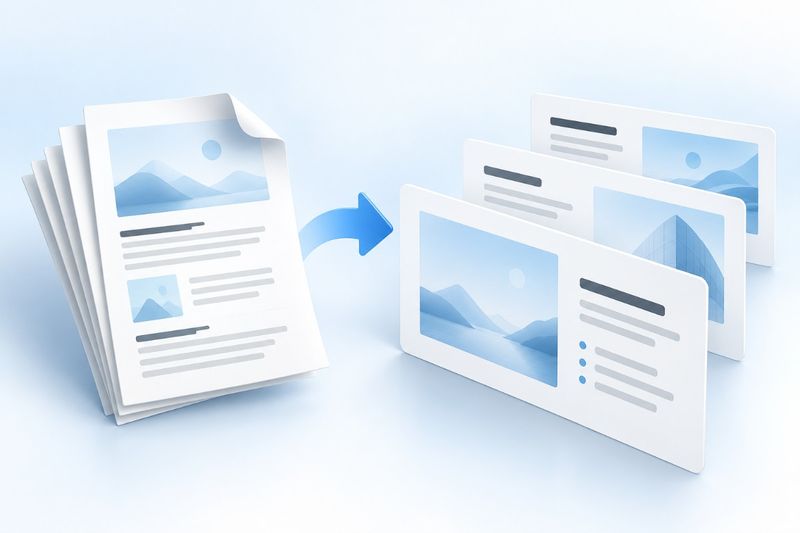
PDFను PPTXగా మార్చిన తర్వాత, టెక్స్ట్ను సాధారణంగా స్థాన నిర్ధారణ చేసిన టెక్స్ట్ ఆబ్జెక్ట్లుగా సవరించవచ్చు. అయితే అసలు PowerPoint లేయర్ నిర్మాణం పునరుద్ధరించబడిందని దీని అర్థం కాదు. PDF Smart Kit ప్రతి PDF పేజీకి ఒక స్లైడ్ను సృష్టిస్తుంది: వెలికితీయగల టెక్స్ట్ను సాధ్యమైనంతవరకు స్థాన నిర్ధారణ చేయగల ఆబ్జెక్ట్లుగా, టెక్స్ట్ కాని కంటెంట్ను స్లైడ్ ఆర్ట్వర్క్గా ఉంచుతుంది. స్కాన్ చేసిన PDFలో వెలికితీయగల టెక్స్ట్ లేయర్ లేకపోతే, అందులోని టెక్స్ట్ స్వయంచాలకంగా సవరించగల టెక్స్ట్గా మారదు.
మీకు నిజంగా అవసరమైన PPT రకాన్ని ముందుగా నిర్ణయించండి
ఒక PDFను ప్రెజెంటేషన్లో ఉంచి వివరణను కొనసాగించడమే లక్ష్యమైతే, PDF నుంచి PPT మార్పిడి చాలా ఉపయోగకరం. అసలు ప్రెజెంటేషన్లోని యానిమేషన్లు, ట్రాన్సిషన్లు, మాస్టర్లు, సవరించగల గ్రాఫిక్స్, నోట్స్ను పూర్తిగా పునరుద్ధరించడమే లక్ష్యమైతే, PDFలో తగినంత సమాచారం ఉండదు. కాబట్టి మార్పిడి ఫలితం ఈ అర్థవంతమైన నిర్మాణాలను కొత్తగా పునర్నిర్మించలేదు.
ఫైల్ను PDF రూపంలోనే షేర్ చేయాలంటే, నేరుగా PDFను కుదించండిఉపయోగించవచ్చు. అసలు ఫైల్ Word అయితే, వీలైతే DOCXను అలాగే ఉంచండి లేదా టెక్స్ట్ లేయర్ను ప్రాసెస్ చేయడానికి PDF నుంచి Word ఉపయోగించండి; విభిన్న ఫార్మాట్ మార్పిడి పనులను కలపవద్దు.
PDF నుంచి PPT మార్పిడి ప్రక్రియ
ఒక PDFను సిద్ధం చేసి, PDF నుంచి PowerPointతెరిచి, ఫైల్ను అప్లోడ్ చేసి మార్పిడి పూర్తయ్యే వరకు వేచి ఉండండి. సాధనం PDF పేజీ సంఖ్యల క్రమంలో స్లైడ్లను సృష్టిస్తుంది. ప్రతి పేజీకి ఒక స్లైడ్ ఉంటుంది, అవుట్పుట్ PPTX రూపంలో వస్తుంది.
PPTXను తెరిచిన తర్వాత ముందుగా స్లైడ్ పరిమాణం, పేజీల సంఖ్యను చూడండి. ఆపై కొన్ని ప్రాతినిధ్య పేజీలపై క్లిక్ చేయండి. శీర్షిక, ప్రధాన పాఠ్యం, ఫుటర్, చిత్రాలు సరైన స్థానాల్లో ఉన్నాయో తనిఖీ చేసి, చివరగా టెక్స్ట్ను సవరించడానికి ప్రయత్నించండి. లేఅవుట్పై శ్రమించే ముందు నిర్మాణాన్ని ధృవీకరిస్తే, అన్ని పేజీలను మార్చిన తర్వాత అది స్కాన్ చేసిన ఫైల్ అని తెలుసుకునే పరిస్థితిని నివారించవచ్చు.
సాధారణంగా ఏ కంటెంట్ను సవరించవచ్చు
టెక్స్ట్ లేయర్ ఉన్న PDFలో, టెక్స్ట్ అనేక స్థాన నిర్ధారణ చేసిన ఆబ్జెక్ట్లుగా విభజించబడవచ్చు. మీరు టెక్స్ట్, ఫాంట్ పరిమాణం లేదా రంగును మార్చవచ్చు. అయితే ఆబ్జెక్ట్ల మధ్య అసలు Word లేదా PPTలో ఉన్న తార్కిక సంబంధాలు అలాగే ఉండకపోవచ్చు. పూర్తిగా కనిపించే ఒక శీర్షిక కూడా అనేక టెక్స్ట్ భాగాలతో రూపొందివుండవచ్చు.
టెక్స్ట్ కాని కంటెంట్ సాధారణంగా పేజీ ఆర్ట్వర్క్గా ఉంచబడుతుంది. ఫోటోలు, స్కాన్ చేసిన చిత్రాలు, సంక్లిష్ట వెక్టర్ ఆకారాలు, నేపథ్య టెక్స్చర్లలోని ప్రతి వివరమూ విడి ఆకారంగా మారుతుందని ఆశించకుండా, వాటిని మొత్తంగా తరలించడం లేదా కత్తిరించడం మంచిది. కొంత భాగాన్ని మళ్లీ గీయాలంటే సాధారణంగా అసలు డిజైన్ ఫైల్కు తిరిగి వెళ్లాలి.
స్కాన్ చేసిన PDFలోని టెక్స్ట్ను నేరుగా ఎందుకు సవరించలేరు
స్కాన్ చేసిన ఫైల్ ప్రాథమికంగా ఒక చిత్రం. PDFలో వెలికితీయగల టెక్స్ట్ లేయర్ లేకపోతే, కన్వర్టర్ పేజీ ఆర్ట్వర్క్ను స్లైడ్లో మాత్రమే ఉంచగలదు; చిత్రంలోని ప్రతి అక్షరం ఏమిటో గుర్తించలేదు. ఈ సందర్భంలో ముందుగా PDF OCR టెక్స్ట్ లేయర్ను సృష్టిస్తుంది, కానీ OCRను ప్రెజెంటేషన్ను స్వయంచాలకంగా పునర్నిర్మించేదిగా భావించవద్దు.
ప్రస్తుత అమలు కనిపించని OCR టెక్స్ట్ను గుర్తించినప్పుడు, పూర్తి పేజీ చిత్రాన్ని అలాగే ఉంచి సంబంధిత టెక్స్ట్ను పారదర్శక టెక్స్ట్ ఆబ్జెక్ట్లుగా అమర్చుతుంది. పారదర్శక ఆబ్జెక్ట్లను సవరించినా పేజీలో కనిపించే టెక్స్ట్ మారకపోవచ్చు, ఎందుకంటే అసలు అక్షరాలు ఇప్పటికీ నేపథ్య చిత్రంలో ఉంటాయి. స్కాన్ చేసిన పేజీలో కనిపించే విషయాన్ని నిజంగా మార్చాలంటే, సాధారణంగా గుర్తింపు ఫలితాల ఆధారంగా టెక్స్ట్ బాక్స్లను మళ్లీ రూపొందించి, అసలు నేపథ్యాన్ని కూడా సరిచేయాలి.
OCR కూడా నూటికి నూరు శాతం నమ్మదగినది కాదు. పట్టికలు, ముద్రలు, చేతిరాత, తక్కువ రిజల్యూషన్ పేజీలు, బహుళ కాలమ్ లేఅవుట్లు గుర్తింపు లోపాలకు కారణమవుతాయి. OCR ఫలితాన్ని సవరించగలిగే చిత్తుప్రతిగా భావించి, ప్రతి పేజీలోని ప్రత్యేక నామాలు, సంఖ్యలను తనిఖీ చేయండి.
మార్పిడి తర్వాత తప్పక తనిఖీ చేయాల్సిన నాలుగు అంశాలు
మొదటిది, ఫాంట్లను తనిఖీ చేయండి. ఫాంట్లు లేకపోవడం, PDFలోని గ్లిఫ్ కొలతల్లో తేడాలు ఉండటం వల్ల టెక్స్ట్ కొత్త పంక్తికి మారవచ్చు లేదా టెక్స్ట్ బాక్స్ను దాటవచ్చు. శీర్షికలు కత్తిరించబడే అవకాశం ఎక్కువ కాబట్టి ముందుగా శీర్షికలు, పెద్ద సంఖ్యలను చూడండి.
రెండవది, పేజీ నిష్పత్తిని తనిఖీ చేయండి. ప్రస్తుత అమలు PDF మొదటి పేజీ వెడల్పు-ఎత్తు నిష్పత్తి ఆధారంగా మొత్తం ప్రెజెంటేషన్ పరిమాణాన్ని నిర్ణయించి, తర్వాతి పేజీలను నిష్పత్తి ప్రకారం అమర్చుతుంది. అడ్డం, నిలువు పేజీలు కలిపి ఉంటే ఖాళీ ప్రదేశాలు ఏర్పడవచ్చు; సమావేశ స్క్రీన్కు 16:9 ఉపయోగిస్తే లేఅవుట్ను మళ్లీ రూపొందించాల్సి రావచ్చు. పూర్తి పేజీ గ్రాఫిక్ను నేరుగా సాగదీయవద్దు, లేకపోతే ఆకారాలు, టెక్స్ట్ రెండూ వక్రీకరిస్తాయి.
మూడవది, టెక్స్ట్ క్రమాన్ని తనిఖీ చేయండి. PDFలోని పఠన క్రమం ఎల్లప్పుడూ దృశ్య స్థానంతో సరిపోలదు; బహుళ కాలమ్ పత్రాలు అనేక ఆబ్జెక్ట్లుగా విడిపోవచ్చు. టెక్స్ట్ను కాపీ చేసేటప్పుడు లేదా పేరాలను సవరించేటప్పుడు, కుడి కాలమ్ ఎడమ కాలమ్ మధ్యలో చొరబడకుండా చూసుకోండి.
నాలుగవది, గ్రాఫిక్ల స్పష్టతను తనిఖీ చేయండి. పూర్తి పేజీ గ్రాఫిక్లను పెద్దవి చేసినప్పుడు, కత్తిరించినప్పుడు లేదా ప్రొజెక్ట్ చేసినప్పుడు అవి సులభంగా మసకబారవచ్చు. ముఖ్యమైన సంఖ్యలు, చిన్న అక్షరాలు చిత్రాలుగానే కనిపిస్తే, బలవంతంగా పెద్దవి చేయకుండా అసలు సమాచారంతో ఆ పేజీని మళ్లీ రూపొందించడం మంచిది.
సాధారణ ప్రశ్నలు
PDFను PPTగా మార్చిన తర్వాత టెక్స్ట్ మొత్తం ఒకే చిత్రంలో ఎందుకు ఉంది?
అసలు PDFలో టెక్స్ట్ లేయర్ లేకపోవచ్చు లేదా టెక్స్ట్ పేజీ గ్రాఫిక్లో పొందుపరచబడి ఉండవచ్చు. ముందుగా PDF రీడర్లో టెక్స్ట్ను ఎంచుకోవడానికి ప్రయత్నించండి; ఎంచుకోలేకపోతే సాధారణంగా ముందుగా OCR చేయాలి.
అసలు యానిమేషన్లను పునరుద్ధరించవచ్చా?
కుదరదు. PDFలో పేజీ తుది రూపం మాత్రమే ఉంటుంది; PowerPoint యానిమేషన్లు, ట్రాన్సిషన్లు, ఆడియో, వీడియో లేదా అసలు ఆబ్జెక్ట్ అర్థసంబంధ సమాచారం అందులో ఉండవు.
ఒక PDF పేజీకి ఒక స్లయిడ్ ఎందుకు రూపొందుతుంది?
పేజీల క్రమం, దృశ్య సంబంధాలను అలాగే ఉంచడానికి ప్రస్తుత సాధనం అనుసరించే స్థిర విధానం ఇది. అయితే, సంక్లిష్టమైన ఒక పేజీలో చేతితో విడదీయాల్సిన అనేక అంశాలు ఉండవచ్చని కూడా దీని అర్థం.
మార్పిడి చేసిన టెక్స్ట్ను నిజమైన PPTలా ఎలా అమర్చాలి?
ముందుగా అవసరం లేని టెక్స్ట్ ఆబ్జెక్ట్లను తొలగించి, ప్రెజెంటేషన్ ఉద్దేశానికి అనుగుణంగా శీర్షికలు, ముఖ్యాంశాలు, చార్ట్లను మళ్లీ రూపొందించండి. మార్పిడి ఫలితం ప్రారంభ బిందువుగా ఉపయోగపడుతుంది; దాన్ని అసలు స్లయిడ్ల పూర్తి పునరుద్ధరణగా భావించకూడదు.
ఉదాహరణ: నిలువు నివేదికను అడ్డం ప్రెజెంటేషన్గా మార్చడం
అసలు PDFలో పది A4 నివేదిక పేజీలు ఉన్నాయని, వాటిలో ఒకటి అడ్డంగా ఉన్న పెద్ద పట్టిక అని అనుకుందాం. PPTXగా మార్చిన తర్వాత ముందుగా పది స్లయిడ్లు ఉన్నాయో లేదో నిర్ధారించి, ఆ పెద్ద పట్టిక మరీ చిన్నదిగా మారిందేమో చూడండి. ఇలాంటి ఫైల్ కంటెంట్ ముసాయిదాగా ఉపయోగపడుతుంది, కానీ నేరుగా ప్రొజెక్ట్ చేయడానికి అనుకూలం కాదు: ఒక నివేదిక పేజీని “నిర్ణయం”, “ఆధారాలు” అనే రెండు స్లయిడ్లుగా విభజించి, ప్రేక్షకులు చదవాల్సిన భాగాలను మాత్రమే ఉంచవచ్చు.
మళ్లీ సవరించేటప్పుడు మరో వెర్షన్గా సేవ్ చేసి, పోల్చుకోవడానికి మార్పులు చేయని మార్పిడి ఫైల్ను ఉంచండి. కనిపించే టెక్స్ట్ను సవరించలేకపోతే, అది టెక్స్ట్ బాక్సా, పారదర్శక OCR ఆబ్జెక్టా లేదా నేపథ్య గ్రాఫికా అని ముందుగా గుర్తించండి. ఆ తర్వాత టెక్స్ట్ను మార్చాలా లేక మళ్లీ రూపొందించాలా నిర్ణయించండి; తద్వారా తప్పు ఆబ్జెక్ట్పై పదేపదే పని చేయకుండా ఉండవచ్చు.
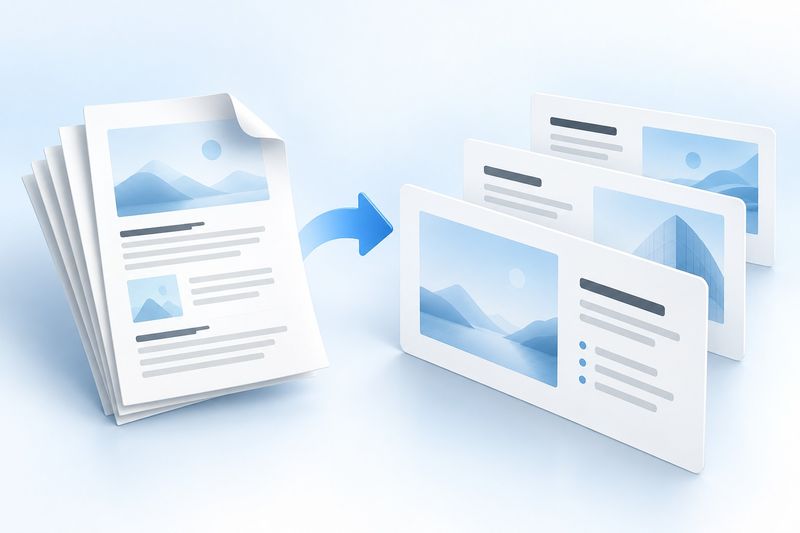
AI భావనాత్మక చిత్ర వివరణ
ఈ చిత్రంలో PDF పేజీల కట్ట మూడు నీలం-తెలుపు స్లయిడ్లుగా మారుతూ, “పేజీలవారీ మార్పిడి”, “టెక్స్ట్, గ్రాఫిక్ల విభజన” భావనలను చూపుతుంది. చిత్రాన్ని Cherry Studio రూపొందించింది; ఇది PowerPoint ఆపరేషన్ స్క్రీన్షాట్ కాదు, యానిమేషన్లు లేదా అసలు లేయర్లు పునరుద్ధరించబడతాయని కూడా సూచించదు.
FAQ: PDF నుంచి PPT మార్పిడి వినియోగ పరిమితులు
ప్రశ్న: ఏ ఫైళ్లను మార్చడానికి ఇది అత్యంత అనుకూలం? జవాబు: స్పష్టమైన టెక్స్ట్ లేయర్, ఒకే విధమైన పేజీ నిష్పత్తి ఉండి, క్లిష్టమైన యానిమేషన్లపై ఆధారపడని గ్రాఫిక్స్ గల PDFలు.
ప్రశ్న: మార్చే ముందు టెక్స్ట్ను సవరించవచ్చో లేదో తెలుసుకోవచ్చా? జవాబు: రీడర్లో టెక్స్ట్ను ఎంచుకుని, కాపీ చేయడానికి ప్రయత్నించండి; ఎంచుకోలేకపోతే ముందుగా OCRను పరిగణించండి.
ప్రశ్న: ఒక పేజీలో చాలా కంటెంట్ ఉంటే, మార్చిన తర్వాత కూడా సవరించవచ్చా? జవాబు: టెక్స్ట్ ఆబ్జెక్ట్లను సవరించగలిగినా, పేజీ లేయర్ల నిర్మాణం క్లిష్టంగానే ఉంటుంది; సాధారణంగా మళ్లీ లేఅవుట్ చేయాలి.
ప్రశ్న: చివరగా PDFనే అందించాల్సి ఉంటే ఏం చేయాలి? జవాబు: PPTXలో ప్రూఫ్రీడింగ్ పూర్తయిన తర్వాత మళ్లీ PDFగా ఎగుమతి చేయండి లేదా అసలు PDFను అలాగే ఉంచండి; మధ్యంతర కన్వర్షన్ ఫైల్ను తుది వెర్షన్గా ఉపయోగించవద్దు.