PDFను PDF/A-2bగా మార్చడం: ఆర్కైవ్కు ముందు తనిఖీలు, చిత్రీకరణ పరిమితులు, ఉపయోగ సందర్భాలు
PDFను PDF/A-2bగా మార్చడం ఏ సందర్భాలకు అనుకూలం? ప్రస్తుత టూల్ పేజీలను ఆర్కైవ్ చేసే విధానం, టెక్స్ట్ మరియు ఫారమ్లు చిత్రాలుగా మారగల పరిమితులు, సమర్పణకు ముందు పేజీల క్రమం, స్పష్టత, మెటాడేటాను ఎలా తనిఖీ చేయాలో తెలుసుకోండి.
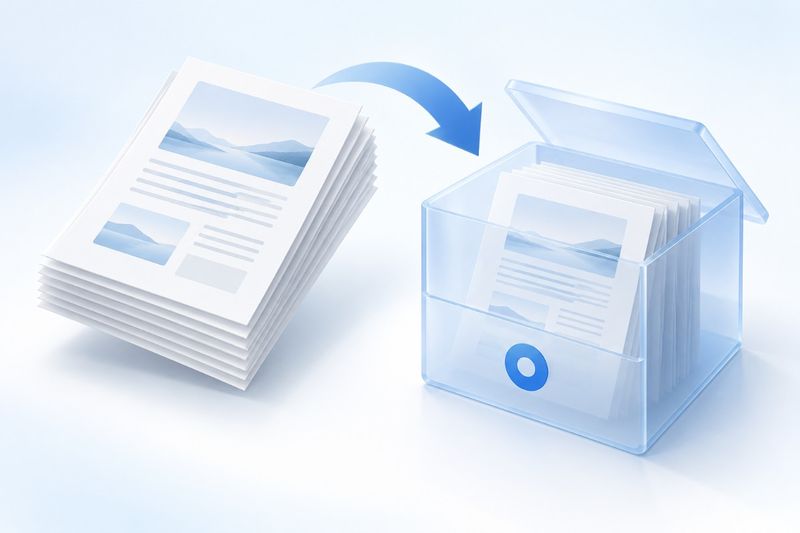
PDFను PDF/A-2bగా మార్చడం దీర్ఘకాల భద్రపరచడం, పేజీ రూపాన్ని స్థిరంగా ఉంచడం, ఏకరీతి రంగు ప్రొఫైల్ అవసరమైన సమాచారానికి అనుకూలం. PDF Smart Kitలోని PDF/A టూల్ ఇన్పుట్ PDF పేజీలను రాస్టరైజ్ చేసి, PDF/A-2b అవుట్పుట్ను రూపొందిస్తుంది; ప్రస్తుత సెట్టింగ్ 300 DPI, రాస్టర్ పేజీ చిత్రాలకు నష్టం లేని ఎన్కోడింగ్, ఎంబెడ్ చేసిన sRGB రంగు ప్రొఫైల్ను ఉపయోగిస్తుంది. ఇది పేజీ రూపం, పేజీల క్రమాన్ని నిలుపుతుంది; కానీ ఇది “అసలు PDFకు పూర్తిగా ఎడిట్ చేయగల నకలు” కాదు.
ముందుగా PDF/A-2bలోని లాభనష్టాలను తెలుసుకోండి
ఆర్కైవ్ ఫార్మాట్ భవిష్యత్తులో కూడా పేజీలు స్థిరంగా ప్రదర్శించబడటంపై దృష్టి పెడుతుంది; అన్ని ఇంటరాక్టివ్ సామర్థ్యాలను నిలుపుతుందని కాదు. ప్రస్తుత అమలులో టెక్స్ట్, ఫారమ్లు పేజీ చిత్రాలుగా మారతాయి; అందువల్ల ఎంచుకోగల టెక్స్ట్, లింకులు, వెక్టర్ వివరాలు, అసలు మెటాడేటా కోల్పోవచ్చు. కాబట్టి ఆర్కైవ్ ఫైల్ను అసలు PDFకు విడిగా భద్రపరచాలి; ఏకైక మూల ఫైల్కు బదులుగా PDF/A అవుట్పుట్ను ఉపయోగించకూడదు.
ఫైల్ పరిమాణాన్ని మాత్రమే తగ్గించాలనుకుంటే, దీన్ని ఉపయోగించండి: PDFను కుదించండి; పేజీల క్రమాన్ని మార్చాలంటే, ముందుగా దీన్ని ఉపయోగించండి: PDFను క్రమబద్ధీకరించండి. స్కాన్ చేసిన ఫైళ్లలో టెక్స్ట్ను వెతకాల్సి ఉంటే, విడిగా దీన్ని పరిగణించండి: PDF OCR; ఎందుకంటే PDF/A మార్పిడి మాత్రమే చిత్రాలను స్వయంచాలకంగా శోధించగల టెక్స్ట్గా మార్చదు.
PDFను PDF/Aగా మార్చే దశలు
ఒక PDFను సిద్ధం చేసి, దీన్ని తెరవండి: PDFను PDF/Aగా మార్చండి, ఫైల్ను అప్లోడ్ చేసి ఆర్కైవ్ మార్పిడి పూర్తయ్యే వరకు వేచి ఉండండి. డౌన్లోడ్ చేసిన ఫైల్కు సాధారణంగా -pdfa ప్రత్యయం ఉంటుంది. వెంటనే అసలు ఫైల్ను ఓవర్రైట్ చేయవద్దు; తేదీ, వెర్షన్ నంబర్ ఉన్న ఫైల్ పేరుతో సేవ్ చేయడం మంచిది.
అవుట్పుట్ ఫైల్ను తెరిచి, రీడర్ పేజీలను సరిగ్గా చూపుతుందో నిర్ధారించండి. తర్వాత అసలు PDFతో ప్రతి పేజీని పోల్చి, పేజీల సంఖ్య, క్రమం, దిశ, అంచులు, చిత్ర స్పష్టతను తనిఖీ చేయండి. ఆర్కైవ్లో మొదటి తనిఖీ “పేజీలు ఏవీ పోకపోవడం”; రెండోది మాత్రమే “సమాచారం భవిష్యత్తులోనూ ఉపయోగపడుతుందా” అనేది.
మార్పిడికి ముందు ఆర్కైవ్ తనిఖీ
మొదట, అసలు PDF తుది రూపంలో ఉందని నిర్ధారించండి. PDF/A అవుట్పుట్ నిరంతరం ఎడిట్ చేసే ఫైల్గా అనుకూలం కాదు; మార్పిడికి ముందు కంటెంట్, పేజీ నంబర్లు, జోడింపులను తనిఖీ చేయాలి.
రెండవది, మూల సమాచారాన్ని నమోదు చేయండి. ఫైల్ పేరు, ఆర్కైవ్ తేదీ, వ్యాపార సంఖ్య, అసలు ఫైల్ స్థానం వంటి వివరాలను బాహ్య ఆర్కైవ్ రికార్డులో ఉంచవచ్చు; ప్రస్తుత పేజీ రాస్టరైజేషన్ అసలు మెటాడేటాను నిలుపకపోవచ్చు, కాబట్టి PDF అంతర్గత లక్షణాలపైనే ఆధారపడవద్దు.
మూడవది, పేజీ పరిమాణం మరియు రిజల్యూషన్ను తనిఖీ చేయండి. ప్రస్తుత సెట్టింగ్ 300 DPI. హై-రిజల్యూషన్ చిత్రాలు, అతి పెద్ద పేజీలు అధిక పిక్సెల్ డేటాను సృష్టిస్తాయి. ఒక్క పేజీ 32 మెగాపిక్సెల్స్ దాటితే సాధనంపై పరిమితులు వర్తిస్తాయి; అతి పెద్ద ఇంజినీరింగ్ డ్రాయింగ్లను ముందుగా మూల ఫైల్లో విభజించాలి లేదా పేజీ పరిమాణాన్ని తగ్గించాలి.
నాలుగవది, అసలు ఫైల్ ప్రతిని ఉంచుకోండి. ఆర్కైవ్ వెర్షన్ దీర్ఘకాలిక వీక్షణకు అనుకూలం; తదుపరి OCR, లింక్ ట్రాకింగ్ లేదా టెక్స్ట్ కాపీ కోసం అసలు PDF ఇంకా అవసరం కావచ్చు.
డౌన్లోడ్ చేసిన తర్వాత ప్రధానంగా ఏవి తనిఖీ చేయాలి
ముందుగా పేజీల సంఖ్య, క్రమాన్ని సరిచూసి, ఆపై చిన్న అక్షరాలు, సన్నని గీతలు, ముద్రలు, చిత్రాల అంచులను జూమ్ చేసి పరిశీలించండి. రాస్టరైజేషన్ టెక్స్ట్ను చిత్రంగా మారుస్తుంది కాబట్టి, రీడర్లో టెక్స్ట్ను ఎంచుకోవడం, కాపీ చేయడం లేదా శోధించడం సాధ్యం కాకపోవచ్చు; ఇది ప్రస్తుత అమలులో ఊహించిన పరిమితి, ఫైల్ దెబ్బతిన్నదని కాదు.
తర్వాత లింకులు, ఫారమ్లు, వ్యాఖ్యలను తనిఖీ చేయండి. వ్యాపార ప్రక్రియ లింకులు క్లిక్ చేయడం, ఫారమ్లు పూరించడం లేదా ఫీల్డ్లను కాపీ చేయడంపై ఆధారపడితే, PDF/A అవుట్పుట్ వర్కింగ్ ఫైల్గా సరిపోకపోవచ్చు. ఇంటరాక్టివ్ అసలు PDFను, PDF/A ఆర్కైవ్ వెర్షన్ను రెండింటినీ భద్రపరచి, వాటి సంబంధాన్ని ఆర్కైవ్ రికార్డులో వివరించవచ్చు.
తరచుగా అడిగే ప్రశ్నలు
PDF/A ఫైల్లో టెక్స్ట్ను ఎందుకు ఎంచుకోలేను?
ప్రస్తుత సాధనం పేజీలను రాస్టరైజ్ చేస్తుంది; టెక్స్ట్, ఫారమ్లు పేజీ చిత్రంలో భాగమవుతాయి. అందువల్ల వాటిని ఎంచుకోవడం లేదా కాపీ చేయడం సాధ్యం కాకపోవచ్చు. శోధన అవసరమైతే అసలు PDFను విడిగా ఉంచండి లేదా OCR అమలు చేయండి.
మార్పిడి చేసినప్పుడు లింకులు అలాగే ఉంటాయా?
లింకులు, ఫారమ్లు, వ్యాఖ్యలు, అసలు మెటాడేటా అన్నీ అలాగే ఉంటాయని భావించకూడదు. డౌన్లోడ్ తర్వాత లింకులను నిజంగా క్లిక్ చేసి పరీక్షించండి; వర్క్ఫ్లోకు లింకులు తప్పనిసరైతే, ఇంటరాక్టివ్ వెర్షన్ను ఉంచుకోండి.
ఆర్కైవ్ ఫైల్ అసలు PDF కంటే ఎందుకు పెద్దగా ఉంది?
300 DPI పేజీ చిత్రాలు, ముందే సమర్థంగా కంప్రెస్ చేసిన వెక్టర్ PDF కంటే పెద్దవిగా ఉండవచ్చు. ఆర్కైవ్ స్థిరత్వం, ఫైల్ పరిమాణం మధ్య సమతుల్యం అవసరం. అవసరమైతే PDFను కంప్రెస్ చేయండి ఉపయోగించి చదవడానికి మరో ప్రతిని రూపొందించండి; అయితే ప్రధాన ఆర్కైవ్ ఫైల్పై దాన్ని ఓవర్రైట్ చేయవద్దు.
PDF/A-2b చట్టపరమైన ధ్రువీకరణకు ప్రత్యామ్నాయమా?
కాదు. PDF/A అనేది ఫైల్ ఫార్మాట్, ఆర్కైవింగ్ పరిమితులకు సంబంధించినది; అది ఎలక్ట్రానిక్ సంతకం, టైమ్స్టాంప్ లేదా చట్టపరమైన ధ్రువీకరణ కాదు. సంస్థ అవసరాలు నెరవేరాయో లేదో వాస్తవ ఆర్కైవింగ్ విధానం, సమీక్ష ప్రక్రియ ఆధారంగా నిర్ణయించాలి.
ఆర్కైవ్ చేయడానికి ముందు ఫార్మాట్ ధ్రువీకరణ ఇంకా అవసరమా?
రీడర్లో ఫైల్ తెరుచుకోవడం అంటే అది PDF/A అనుగుణ్యత ధ్రువీకరణలో ఉత్తీర్ణమైందని కాదు. స్వీకరించే సంస్థ PDF/A-2bను కోరితే, తుది ఫైల్ను అది సూచించిన వాలిడేటర్తో లేదా తగిన PDF/A తనిఖీ సాధనంతో ధ్రువీకరించి, నివేదికను భద్రపరచాలి. ఈ వ్యాసం ప్రస్తుత అమలు ఆధారంగా అవుట్పుట్ లక్ష్యాన్ని మాత్రమే వివరిస్తుంది; ఏ వినియోగదారు ఫైల్ అయినా ఇప్పటికే ధ్రువీకరణ పొందిందని లేదా అన్ని సంస్థల ఆర్కైవింగ్ విధానాలకు అనుగుణంగా ఉంటుందని దీని అర్థం కాదు.
“లాస్లెస్” అనేది ప్రస్తుత ఆర్కైవింగ్ ప్రక్రియలో ఉపయోగించే పేజీ చిత్ర ఎన్కోడింగ్ను మాత్రమే సూచిస్తుంది; అసలు PDFలోని అన్ని ఫీచర్లు నష్టం లేకుండా అలాగే ఉంటాయని కాదు. అలాగే 300 DPI, అస్పష్టమైన స్కాన్లో మొదట లేని వివరాలను జోడించదు. కాగితపు పత్రం ఫోటో చాలా అస్పష్టంగా ఉంటే, పదేపదే మార్చి టెక్స్ట్ స్పష్టమవుతుందని ఆశించకుండా మళ్లీ స్కాన్ చేయడం ఉత్తమం.
ఉదాహరణ: ప్రధాన ఆర్కైవ్ ఫైల్, అసలు ఫైల్, రీడింగ్ ప్రతిని విడివిడిగా భద్రపరచడం
తుది రూపం పొందిన వార్షిక నివేదిక ఉందనుకుందాం. అసలు PDF, ప్రధాన PDF/A ఆర్కైవ్ ఫైల్, ఇమెయిల్లో పంపేందుకు తేలికైన రీడింగ్ ప్రతిని ఉంచి, మూడూ ఒకే వెర్షన్కు చెందినవని నమోదు చేయవచ్చు. కంప్రెషన్, OCR లేదా మళ్లీ ఎడిట్ చేయడం ఫార్మాట్ అనుగుణ్యతను మార్చవచ్చు. అందువల్ల ఈ చర్యల తర్వాత ఆర్కైవ్ చేయాల్సిన తుది ఫైల్ను మళ్లీ ధ్రువీకరించాలి; పాత నివేదికను ఉపయోగించకూడదు.
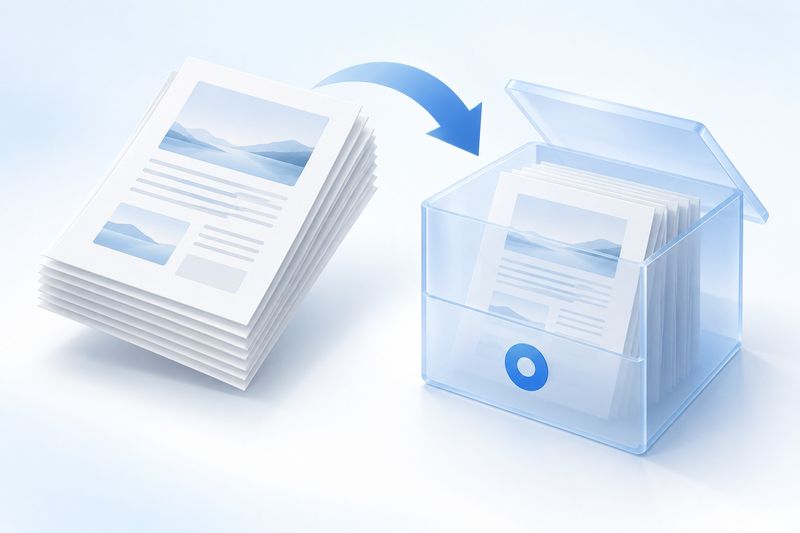
AI కాన్సెప్ట్ చిత్ర వివరణ
తెల్లని పేజీ లేత నీలం రంగు ఆర్కైవ్ బాక్స్లోకి వెళ్లేలా చూపించి, పేజీ రూపాన్ని స్థిరంగా భద్రపరచే భావనను చిత్రం తెలియజేస్తుంది. ఈ చిత్రం Cherry Studio రూపొందించిన AI కాన్సెప్ట్ ఇలస్ట్రేషన్ మాత్రమే; ఇది ఆర్కైవ్ ధ్రువీకరణ నివేదిక, చట్టపరమైన ముద్ర లేదా నిజమైన సిస్టమ్ స్క్రీన్షాట్ కాదు.
తరచుగా అడిగే ప్రశ్నలు: ఆర్కైవ్ వెర్షన్, వర్కింగ్ వెర్షన్లను కలిపి ఎలా ఉంచాలి?
ప్రశ్న: అసలు PDFను తొలగించాలా? జవాబు: వద్దు. అసలు PDFలో టెక్స్ట్ లేయర్, లింకులు, మెటాడేటా ఉండవచ్చు; దాన్ని PDF/A వెర్షన్కు వేరుగా భద్రపరచాలి.
ప్రశ్న: మార్చిన తర్వాత కూడా OCR చేయవచ్చా? జవాబు: PDF/Aను చిత్ర మూలంగా ఉపయోగించి OCR చేయవచ్చు, కానీ అసలు టెక్స్ట్ వెర్షన్ను ఉంచడం సాధారణంగా ఖచ్చితమైన శోధనకు మరింత అనుకూలం.
ప్రశ్న: ఆర్కైవ్ ఫైల్కు ఎలా పేరు పెట్టాలి? జవాబు: స్థిరమైన వ్యాపార సంఖ్య, తేదీ, వెర్షన్ నంబర్ను ఉపయోగించండి; కేవలం “తుది వెర్షన్”, “కొత్త ఫైల్” వంటి అస్పష్ట పేర్లను నివారించండి.
ప్రశ్న: ఒక్క పేజీ చాలా పెద్దగా ఉంటే ఏం చేయాలి? జవాబు: ముందుగా పేజీ పరిమాణం, పిక్సెల్ల సంఖ్యను తనిఖీ చేయండి; ప్రస్తుత సాధనంలో ఒక్కో పేజీకి 32 మెగాపిక్సెల్ల పరిమితి ఉంది. అతి పెద్ద పేజీలను మూల ఫైల్ దశలోనే సరిచేయాలి.
డౌన్లోడ్ చేయగల పరీక్ష సామగ్రి
ఈ కృత్రిమ నమూనాల్లో కస్టమర్ పత్రాలు లేవు. నమూనా ఫలితం ఖచ్చితత్వ రేటును లేదా ఇతర ఫైళ్లకు హామీని సూచించదు.
· Chromium / Chrome 156.0.8078.74 · v1.0.0
- ఇన్పుట్లు: digital-input.pdf · అవుట్పుట్లు: archive-output.pdf