PDFను JPGగా మార్చడం అంటే అసలు చిత్రాలను వెలికితీయడం కాదు: పేజీలను పంచుకునే ముందు ఈ విషయాలను తెలుసుకోండి
PDFను JPGగా మార్చడం, అసలు చిత్రాలను వెలికితీయడం మధ్య తేడా ఏమిటి? పేజీలవారీ అవుట్పుట్, చిత్ర నాణ్యత ఎంపిక, ZIPను అన్జిప్ చేయడం, ఫైళ్లను క్రమబద్ధీకరించడం గురించి తెలుసుకోండి. టెక్స్ట్ లేయర్లు, లింక్లు పోతాయని, షేరింగ్ ప్లాట్ఫారమ్లు చిత్రాలను మళ్లీ కంప్రెస్ చేయవచ్చని కూడా గుర్తుంచుకోండి.
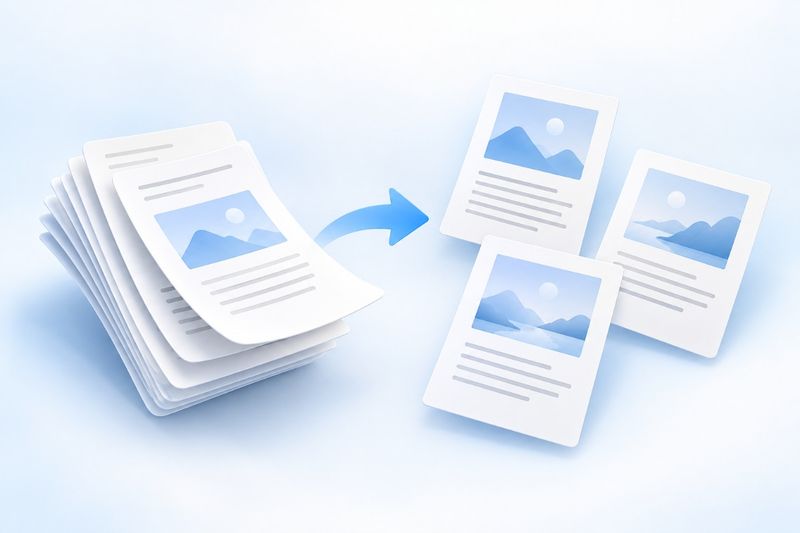
PDFను JPGగా మార్చినప్పుడు ప్రతి పూర్తి పేజీ ఒక చిత్రంగా రెండర్ అవుతుంది. ఫలితాలు ZIPగా ప్యాక్ చేసి డౌన్లోడ్ చేయబడతాయి; అన్జిప్ చేసిన తర్వాత వాటిని ఉపయోగించవచ్చు. ఇది పేజీ రూపాన్ని నిలుపుతుంది, కానీ పత్రంలోని వేర్వేరు అసలు చిత్రాలు, టెక్స్ట్ లేయర్లు లేదా ఇంటరాక్టివ్ ఫీచర్లను కాదు. కొన్ని పేజీలు మాత్రమే అవసరమైతే, ముందుగా కావలసిన పేజీలను వెలికితీసి, తర్వాత మార్చవచ్చు.
ప్రెజెంటేషన్లో ప్రణాళికకు సంబంధించిన ఒక పేజీని చేర్చాలన్నా, చిత్రాలను మాత్రమే అనుమతించే ప్లాట్ఫారమ్లో PDFలోని వివరణ పేజీని పంపాలన్నా, నేరుగా స్క్రీన్షాట్ తీయడం సులభమే. కానీ అలా చేస్తే పేజీ అంచులు తప్పిపోవచ్చు, అలాగే ప్రస్తుతం ఉన్న విండో పరిమాణం ఫలితంపై ప్రభావం చూపవచ్చు.
PDF Smart KitలోనిPDFను JPGగా మార్చే సాధనంప్రతి పేజీని ఒక JPG చిత్రంగా రెండర్ చేసి, ఆ చిత్రాలను ZIPగా ప్యాక్ చేసి డౌన్లోడ్ చేస్తుంది. పేజీ రూపాన్ని పంచుకోవడానికి ఇది అనుకూలం, కానీ పత్రంలోని ప్రతి అసలు ఫోటోను విడివిడిగా వెలికితీయదు.
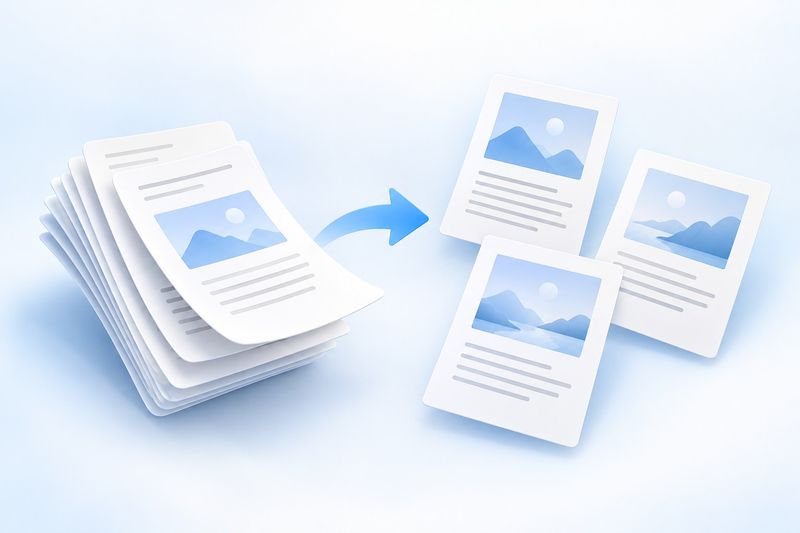
AI నేపథ్య చిత్రం: PDF పేజీ చిత్ర ఫైల్గా మారుతోంది. ఈ చిత్రం వాస్తవ అవుట్పుట్ స్పష్టతను లేదా మార్పిడి పనితీరును సూచించదు.
పేజీని చిత్రంగా మార్చడానికి, అసలు చిత్రాలను వెలికితీయడానికి మధ్య తేడా ఏమిటి?
ఒక PDF పేజీలో శీర్షిక, ప్రధాన పాఠ్యం, మూడు ఫోటోలు, ఒక చార్ట్ ఉండవచ్చు. “PDFను JPGగా మార్చడం” ద్వారా ప్రాసెస్ చేసిన తర్వాత, మొత్తం పేజీ ఒకే ఫ్లాట్ చిత్రంగా మారుతుంది; మూడు వేర్వేరు ఫోటోలు, సవరించగల పాఠ్యం విడిగా లభించవు.
అందువల్ల, “ఈ పేజీ ఎలా కనిపిస్తుంది” అనేది ఇతరులకు చూపడమే మీ లక్ష్యమైతే, పేజీని చిత్రంగా మార్చడం సరైన ఎంపిక. అసలు ఫోటోగ్రఫీ వనరులు, సవరించగల చార్ట్లు లేదా పత్రంలోని ఒక్కో చిత్రం అవసరమైతే, పూర్తి పేజీ JPGనే అసలు వనరుగా భావించకూడదు.
పేజీలోని పాఠ్యం, లింక్లు, ఫారమ్లు కూడా చిత్ర రూపంలోకి మారతాయి. స్వీకర్తలు అసలు PDFలోలాగా ఆ పాఠ్యాన్ని నేరుగా ఎంచుకోలేరు లేదా అసలు లింక్లపై క్లిక్ చేయలేరు.
ఒక్క పేజీ మాత్రమే అవసరమైతే, ముందుగా దాన్ని వెలికితీసి, తర్వాత మార్చండి
ప్రస్తుత సాధనం ఎంచుకున్న PDFలోని ప్రతి పేజీకి ఒక JPGని రూపొందిస్తుంది. అసలు ఫైల్లో వందలాది పేజీలు ఉండి, వాటిలో రెండు మాత్రమే పంచుకోవాలనుకుంటే, ముందుగాపేజీలను వెలికితీయడంఉపయోగించి ఒక చిన్న PDFను రూపొందించి, ఆ తర్వాత దాన్ని మార్చడం సాధారణంగా మరింత సౌకర్యవంతంగా ఉంటుంది.
ఇలా చేస్తే వేచి ఉండే సమయం, అవుట్పుట్ ఫైళ్ల సంఖ్య తగ్గడమే కాకుండా, తప్పు పేజీలను ఎంచుకోవడం లేదా సంబంధం లేని విషయాలను కూడా పంపే అవకాశం తగ్గుతుంది. అయితే, పేజీలను వెలికితీసిన తర్వాత అవి మొదటి పేజీ నుంచి మళ్లీ క్రమబద్ధీకరించబడతాయి. చిత్రాలకు పేర్లు పెట్టేటప్పుడు లేదా వివరణలు జోడించేటప్పుడు, అవి అసలు ఫైల్లోని ఏ పేజీ నంబర్కు సంబంధించినవో గుర్తుంచుకోండి.
అంతర్గత సమాచారానికి సంబంధించినప్పుడు, ముందుగా షేరింగ్ అనుమతులను, తొలగించాల్సిన సమాచారాన్ని నిర్ధారించాలి. చిత్రంగా మార్చడం అంటే సున్నితమైన సమాచారాన్ని తొలగించడం కాదు; అసలులో కంటికి కనిపించే పేర్లు, నంబర్లు లేదా మొత్తాలు చిత్రంలో కూడా కనిపిస్తాయి.
PDFను JPGగా మార్చడం ఎలా
- అవసరాన్ని బట్టి “చిన్న ఫైల్”, “సమతుల్యం” లేదా “అధిక నాణ్యత”ను ఎంచుకోండి.
- మార్పిడిని అమలు చేసి, పూర్తయిన తర్వాత ZIP కంప్రెస్డ్ ప్యాకేజీని డౌన్లోడ్ చేయండి.
- దాన్ని అన్జిప్ చేసి, అందులోని JPGలను తెరవండి. పేజీల సంఖ్య, కంటెంట్ను తనిఖీ చేసిన తర్వాతే పంచుకోండి.
ZIP అనేది అనేక చిత్రాలను ఒకేసారి డౌన్లోడ్ చేయడానికి ఉపయోగించే కంటైనర్, అది ఒక చిత్రం కాదు. కొన్ని ప్లాట్ఫారమ్లు కంప్రెస్డ్ ప్యాకేజీలను స్వీకరించవు; ముందుగా దాన్ని పరికరంలో అన్జిప్ చేసి, ఆపై అందులోని JPGలను అప్లోడ్ చేయాలి.
ఫైల్ పేర్లలో పేజీ క్రమ సంఖ్యలు ఉంటాయి, కాబట్టి వాటి వరుసను గుర్తించడం సులభం. వాటికి వేరే పేర్లు పెడితే, ఉదాహరణకు 001,002 వంటి సున్నాలతో పూరించిన సంఖ్యలను ఉంచడం మంచిది; లేదంటే వేర్వేరు సాఫ్ట్వేర్లు పేర్ల ఆధారంగా క్రమబద్ధీకరించినప్పుడు 10వ పేజీని 2వ పేజీకి ముందు ఉంచవచ్చు.
చిత్ర నాణ్యతను ఎలా ఎంచుకోవాలి?
కేవలం చిన్న ప్రివ్యూ చిత్రం కోసం అయితే, ఫైల్ పరిమాణానికి ప్రాధాన్యం ఇవ్వవచ్చు. సాంద్రమైన పట్టికలు, చిన్న అక్షరాలు స్పష్టంగా కనిపించాలన్నా లేదా పెద్ద తెరపై ప్రదర్శించాలన్నా, అధిక నాణ్యత ఫలితాన్ని ముందుగా పరిశీలించాలి.
అయితే, “అధిక నాణ్యత” అంటే అపరిమితంగా పెద్దది చేయవచ్చని కాదు; అసలు స్కాన్లోని అస్పష్టమైన కంటెంట్ను కూడా అది పునరుద్ధరించదు. JPG అనేది పిక్సెల్ చిత్రం కాబట్టి, కొంత పరిమితికి మించి పెద్దది చేస్తే అంచులు మెట్లలా లేదా అస్పష్టంగా కనిపిస్తాయి; అధిక నాణ్యత అవుట్పుట్ సాధారణంగా ఎక్కువ స్థలాన్ని కూడా ఆక్రమిస్తుంది.
మొదటినుంచే మొత్తం పొడవైన పత్రాన్ని ప్రాసెస్ చేయకుండా, ప్రాతినిధ్యం వహించే ఒక నమూనా పేజీతో పరీక్షించవచ్చు. శీర్షిక స్పష్టంగా ఉందో లేదో మాత్రమే కాకుండా, అతి చిన్న అక్షరాలు, సన్నని గీతలు, చిత్ర సూచికలు, అంకెలను ప్రధానంగా తనిఖీ చేయాలి.
పంచుకున్న తర్వాత చిత్రాలు మళ్లీ కంప్రెస్ కావచ్చు
చాట్ యాప్లు లేదా కంటెంట్ ప్లాట్ఫారమ్లు చిత్రాల పరిమాణాన్ని తగ్గించవచ్చు లేదా వాటిని మళ్లీ ఎన్కోడ్ చేయవచ్చు. మీ కంప్యూటర్లో తెరిచిన అసలు JPG చాలా స్పష్టంగా ఉందంటే, స్వీకర్తకు అందిన వెర్షన్ కూడా అంతే స్పష్టంగా ఉంటుందని కాదు.
స్వీకర్త సమాచారాన్ని ఖచ్చితంగా చదవాలి లేదా ముద్రించాలి అనుకుంటే, PDF వెర్షన్ను ఉంచడం సాధారణంగా మరింత అనుకూలం; చిత్రాలను ప్రివ్యూగా ఉపయోగించవచ్చు. తప్పనిసరిగా చిత్రాల రూపంలోనే అందించాల్సి వస్తే, స్వీకర్త వైపు అవి నిజంగా ఎలా కనిపిస్తున్నాయో తనిఖీ చేయాలి; అవసరమైతే ప్లాట్ఫారమ్ అందించే అసలు చిత్రం లేదా ఫైల్గా పంపే విధానాన్ని ఎంచుకోవాలి.
QR కోడ్లు, బార్కోడ్లు లేదా చాలా చిన్న అక్షరాలు ఉన్న పేజీలను, మార్చిన స్థానిక ఫైల్లో మాత్రమే తనిఖీ చేయకుండా, చివరగా స్వీకరించిన చిత్రంలోనే పరీక్షించడం మంచిది.
తరచుగా అడిగే ప్రశ్నలు
JPGగా మార్చిన తర్వాత కూడా వచనాన్ని నేరుగా శోధించవచ్చా?
JPGలో PDFకు చెందిన శోధించగల వచన లేయర్ ఉండదు. కొన్ని ఇమేజ్ సాఫ్ట్వేర్లు విడిగా OCRను అందించవచ్చు, కానీ అది అదనపు గుర్తింపు సామర్థ్యం మాత్రమే; చిత్ర ఫార్మాట్లో సహజంగానే ఉండే ఫీచర్గా దాన్ని భావించకూడదు.
పారదర్శక నేపథ్యం ఉన్న PNGను పొందవచ్చా?
ప్రస్తుతం ఈ సాధనం JPGను అవుట్పుట్ చేస్తుంది, పారదర్శక PNGను కాదు. ఎక్స్టెన్షన్ను మార్చి JPGను PNGగా ఉపయోగించవద్దు; అది పారదర్శక నేపథ్యాన్ని నిలుపుకుంటుందని కూడా ఆశించవద్దు.
అనేక JPGలను తిరిగి PDFగా మార్చవచ్చా?
ఉపయోగించవచ్చుJPG నుంచి PDFమళ్లీ క్రమబద్ధీకరిస్తుంది, కానీ ఫలితంగా చిత్ర పేజీలే లభిస్తాయి; అసలు టెక్స్ట్ ఆబ్జెక్టులు, ఫారమ్లు, లింకులు లేదా వెక్టర్ గ్రాఫిక్స్ స్వయంచాలకంగా పునరుద్ధరించబడవు. కాబట్టి అసలు PDFను భద్రపరచి, అనవసరమైన అటూ ఇటూ మార్పిడులను నివారించాలి.
పేజీ రూపాన్ని పంచుకోవాల్సి వచ్చినప్పుడు,PDF నుంచి JPGపేజీలో సగభాగాన్ని యాదృచ్ఛికంగా స్క్రీన్షాట్ తీయడం కంటే ఇది మరింత క్రమబద్ధంగా ఉంటుంది; డాక్యుమెంట్ కార్యాచరణలను నిలుపుకోవాల్సి వచ్చినప్పుడు, PDFకే ప్రాధాన్యం ఇవ్వాలి.