PDFను Excel పట్టికగా మార్చడం: టెక్స్ట్ వెలికితీత, పట్టిక సర్దుబాటు, స్కాన్ పరిమితులు
PDFను Excelగా మార్చిన తర్వాత పట్టికను ఎందుకు సర్దాలి? టెక్స్ట్ ఆధారిత PDFల నుంచి అడ్డు వరుసలు, నిలువు వరుసల వెలికితీత, ప్రతి పేజీకి వర్క్షీట్, స్కాన్ల OCR పరిమితులు, విలీన సెల్ లోపాలను తెలుసుకొని ఫలితాన్ని నేరుగా ఉపయోగించవచ్చో నిర్ణయించండి.
PDFను Excelగా మార్చడంలో కీలకం “XLSXను రూపొందించగలమా” అనేది కాదు; వెలికితీసిన టెక్స్ట్ నిజంగా పట్టిక నిర్మాణానికి సరిపోతుందా అనేదే. PDF Smart Kit వెలికితీయగల టెక్స్ట్ను, పేజీలోని వరుస సమూహాలను చదివి, ప్రతి PDF పేజీకి ఒక వర్క్షీట్ను రూపొందిస్తుంది. మద్దతున్న పట్టిక నిర్మాణం గుర్తిస్తే, సర్దుబాటు చేసిన పట్టికకు మరో వర్క్షీట్ను కూడా సృష్టిస్తుంది. సంక్లిష్టమైన విలీన సెల్లు, సూత్రాలు, క్రమరహిత లేఅవుట్లను మాత్రం చేతితో తనిఖీ చేయాలి.
PDFను Excelగా మార్చడం ఎప్పుడు ఉపయోగకరం?
PDF టెక్స్ట్ ఆధారిత నివేదిక, బిల్లు, జాబితా లేదా క్రమబద్ధమైన పట్టిక నుంచి వచ్చి, మీరు ఫిల్టర్ చేయాలి, గణాంకాలు లెక్కించాలి లేదా మరింత సర్దుబాటు చేయాలి అనుకుంటే, PDFను Excelగా మార్చడం కాపీ-పేస్ట్ సమయాన్ని ఆదా చేస్తుంది. కేవలం చదవడం లేదా ముద్రించడం కోసం అయితే PDFగానే ఉంచడం సులభం. అసలు XLSX ఫైల్ ఉంటే, పంపినవారి నుంచి మూల వర్క్బుక్ను అడగండి; దాని నిర్మాణం రివర్స్ వెలికితీత కంటే నమ్మదగినది.
ఫలితాన్ని మళ్లీ స్థిరమైన డెలివరీ ఫైల్గా చేయాలంటే, Excelను PDFగా మార్చడంను ఉపయోగించవచ్చు. పేజీల క్రమాన్ని సర్దాలంటే, PDFలను విలీనం చేయడంను ఉపయోగించండి; స్కాన్ చేసిన ఫైళ్ల కోసం ముందుగా PDF OCR ప్రాసెసింగ్ విధానాన్ని చూడండి.
PDFను Excelగా మార్చే ప్రాథమిక దశలు
తెరవండి: PDFను Excelగా మార్చడం, PDFను అప్లోడ్ చేసి, వెలికితీత పూర్తయ్యాక XLSXను డౌన్లోడ్ చేయండి. అవుట్పుట్లో సాధారణంగా ప్రతి పేజీకి ఒక వర్క్షీట్ ఉంటుంది. వర్క్షీట్ పేర్లు ఫైల్ పేరు, పేజీ సంఖ్య ఆధారంగా రూపొందుతాయి; గుర్తించిన పట్టికలు అదనపు పట్టిక వర్క్షీట్లలో ఉండవచ్చు.
డౌన్లోడ్ చేసిన వెంటనే డేటాను నేరుగా సమగ్రపరచవద్దు. ప్రతి వర్క్షీట్ను తెరిచి, అది సరైన పేజీకి సంబంధించినదో, మొదటి వరుసను పొరపాటుగా శీర్షికగా గుర్తించారో, సంఖ్యలు ఇంకా సంఖ్యలుగానే ఉన్నాయో, తేదీలు మరియు దశాంశ బిందువులు విడిపోయాయో తనిఖీ చేయండి. నిర్మాణాన్ని నిర్ధారించిన తర్వాతే సూత్రాలు, గణాంకాలను ఉపయోగించండి.
టెక్స్ట్ ఆధారిత PDF వెలికితీత లక్షణాలు
PDF పేజీలోని స్థాన సమాచారాన్ని నిల్వ చేస్తుంది; అసలు “అడ్డు వరుస”, “నిలువు వరుస” అర్థాన్ని తప్పనిసరిగా నిల్వ చేయదు. సాధనం టెక్స్ట్ స్థానాలు, వరుస సమూహాల ఆధారంగా సెల్లను అంచనా వేస్తుంది. అందువల్ల క్రమబద్ధమైన పట్టికలను సులభంగా సర్దవచ్చు; కానీ బహుళ నిలువు వరుసల వ్యాసాలు, పాదసూచికలు, తేలియాడే లేబుల్లు పక్క వరుసల్లోకి వెళ్లవచ్చు.
ప్రతి పేజీకి ఒక వర్క్షీట్ రూపొందించడం వల్ల అసలు పేజీతో పోల్చి చూడటం సులభం. అయితే, అనేక పేజీల్లో విస్తరించిన పట్టికలు స్వయంచాలకంగా ఒక పరిపూర్ణమైన పొడవైన పట్టికగా విలీనం కావు. మీరు శీర్షిక వరుసలను కాపీ చేయడం, పేజీ దిగువ భాగాలను తొలగించడం, ఒకే పట్టికకు చెందిన పేజీలను కలపడం చేయాల్సి రావచ్చు.
స్కాన్ చేసిన ఫైళ్లకు OCR ఎందుకు అవసరం?
టెక్స్ట్ లేయర్ లేని స్కాన్ చేసిన PDFలో పిక్సెల్స్ మాత్రమే ఉంటాయి; ఎంచుకోగలిగే టెక్స్ట్ ఉండదు. నేరుగా సంగ్రహిస్తే ఖాళీ కంటెంట్ రావచ్చు. అలాంటప్పుడు ముందుగా OCR చేసి, తర్వాత Excelగా మార్చి, గుర్తించిన ఫలితాలను సరిచూడండి. కనిపించని OCR లేయర్ ఉన్న పేజీల్లో వర్క్షీట్లో పేజీ ప్రివ్యూ, సంగ్రహించిన టెక్స్ట్ రెండూ ఉండవచ్చు; ప్రివ్యూ చిత్రం స్వయంగా లెక్కించగల సెల్ డేటా కాదు.
తక్కువ రిజల్యూషన్, వాలిన పేజీలు, ముద్రలు, చేతిరాత, దట్టమైన పట్టికల విషయంలో OCR ఎక్కువగా ప్రభావితమవుతుంది. మొత్తాలు, గుర్తింపు కార్డు నంబర్లు, తేదీలు, దశాంశ బిందువులను ప్రత్యేకంగా ఒక్కొక్కటిగా పోల్చాలి. XLSX రూపొందిందనే కారణంతో డేటా నేరుగా డేటాబేస్లో చేర్చడానికి సిద్ధంగా ఉందని భావించవద్దు.
మార్పిడి తర్వాత పట్టికలో తనిఖీ చేయాల్సిన నాలుగు అంశాలు
మొదట, కాలమ్ సరిహద్దులను తనిఖీ చేయండి. పక్కపక్క కాలమ్ల మధ్య చాలా తక్కువ ఖాళీ ఉన్న PDFలో టెక్స్ట్ కలిసిపోవచ్చు; అసలు పేజీతో పోల్చి ఒక సెల్ను అనేక సెల్లుగా విభజించవచ్చు.
రెండవది, విలీనం చేసిన సెల్లను తనిఖీ చేయండి. PDF మార్పిడి సాధారణంగా వరుసలు, కాలమ్ల మీదుగా జరిగిన విలీన తర్కాన్ని పూర్తిగా పునరుద్ధరించదు. శీర్షికలు, సమూహ లేబుళ్లను ప్రతి వరుసలో చేతితో నింపాల్సి రావచ్చు.
మూడవది, సంఖ్యల రకాన్ని తనిఖీ చేయండి. వేల విభాజకాలు, కరెన్సీ చిహ్నాలు లేదా కుండలీకరణాలు ఉన్న సంఖ్యలు టెక్స్ట్గా గుర్తించబడవచ్చు. శుభ్రపరిచే ముందు అసలు సంగ్రహ పట్టికను ఉంచండి; తప్పు ఫార్మాటింగ్ను నిజమైన సంఖ్యగా పొరబడకుండా చూడండి.
నాలుగవది, చార్ట్లు, ఫార్ములాలను తనిఖీ చేయండి. PDF ఫలిత పేజీలను మాత్రమే అందిస్తుంది; Excel ఫార్ములాలు, మ్యాక్రోలు, ఫిల్టర్లు లేదా చార్ట్ డేటా మూలాలను అందించదు. గణాంకాలు లెక్కించేటప్పుడు ఫార్ములాలను మళ్లీ రూపొందించి, డేటా PDF నుంచి సంగ్రహించబడిందని పేర్కొనండి.
సాధారణ ప్రశ్నలు
ఒక PDF పేజీ ఒక వర్క్షీట్గా ఎందుకు మారుతుంది?
ఇది ప్రస్తుత అవుట్పుట్లో పేజీలను సరిపోల్చే విధానం; ప్రతి పేజీ మూలాన్ని సులభంగా గుర్తించడానికి ఉపయోగపడుతుంది. పేజీ నంబర్లను నిర్ధారించిన తర్వాత, అనేక పేజీల కంటెంట్ను కొత్త సారాంశ పట్టికలో అమర్చవచ్చు.
పట్టిక కాలమ్లు ఎందుకు తప్పుగా అమరాయి?
PDFలో కనిపించే ఖాళీ నిజమైన కాలమ్ విభాజకమే కావాల్సిన అవసరం లేదు. విలీనం చేసిన సెల్లు, ఇండెంటేషన్, బహుళ-కాలమ్ లేఅవుట్ అన్నీ వరుసలు, కాలమ్ల అంచనాను ప్రభావితం చేస్తాయి. క్లిష్టమైన పట్టికలను చేతితో సర్దుబాటు చేయాలి.
ఫార్ములాలు పునరుద్ధరించబడతాయా?
లేదు. అవుట్పుట్లో సంగ్రహించిన టెక్స్ట్, పట్టిక విలువలు మాత్రమే ఉంటాయి; అసలు వర్క్బుక్లోని గణన ఫార్ములాలు, మ్యాక్రోలు లేదా డేటా కనెక్షన్లు తెలియవు.
స్కాన్ చేసిన బిల్లులను నేరుగా ఉపయోగించగల డేటాగా మార్చవచ్చా?
నేరుగా ఉపయోగించడం సిఫార్సు చేయబడదు. ముందుగా OCR చేసి, అధిక ప్రమాదం ఉన్న ఫీల్డ్లను ఒక్కొక్కటిగా సరిచూసి, ఆడిట్ ఆధారంగా అసలు PDFను ఉంచండి.
ఉదాహరణ: రెండు పేజీల బిల్లును ఒక డేటా పట్టికగా ఎలా అమర్చాలి
మొదటి పేజీలో శీర్షిక వరుసతో పాటు పన్నెండు వివరాల వరుసలు ఉన్నాయని, రెండవ పేజీలో మరో ఎనిమిది వివరాల వరుసలు, ఒక మొత్తం ఉన్నాయని అనుకుందాం. ముందుగా అసలు PDFతో ఈ ఇరవై వరుసలను ఒక్కొక్కటిగా పోల్చి, తర్వాత వివరాలను కొత్త వర్క్షీట్కు కాపీ చేసి, రెండవ పేజీలో పునరావృతమైన శీర్షిక వరుసను, పేజీ నంబర్ను డేటా ప్రాంతం నుంచి తొలగించండి. మొత్తం వరుసను ధృవీకరణ విలువగా విడిగా ఉంచండి; దాన్ని ఇరవై ఒకటవ లావాదేవీగా భావించి మళ్లీ కూడవద్దు.
అలాగే నంబర్ల ముందు ఉండే సున్నాలు, ప్రతికూల సంఖ్యల కుండలీకరణాలు, దశాంశ బిందువులు, కరెన్సీ యూనిట్లను తనిఖీ చేయాలి. ఉదాహరణకు, కస్టమర్ నంబర్ 00128 కూడటానికి సౌకర్యంగా ఉంటుందని మార్చకూడదు 128; గుర్తించిన మొత్తానికి సంఖ్యా రకాన్ని ధృవీకరించాలి. ఇది డేటా శుభ్రపరిచే ఉదాహరణ మాత్రమే, గుర్తింపు ఖచ్చితత్వానికి వాస్తవ పరీక్ష కాదు. ముఖ్యమైన డేటాను తదుపరి వ్యవస్థలోకి పంపే ముందు మనుషులు సమీక్షించాలి.
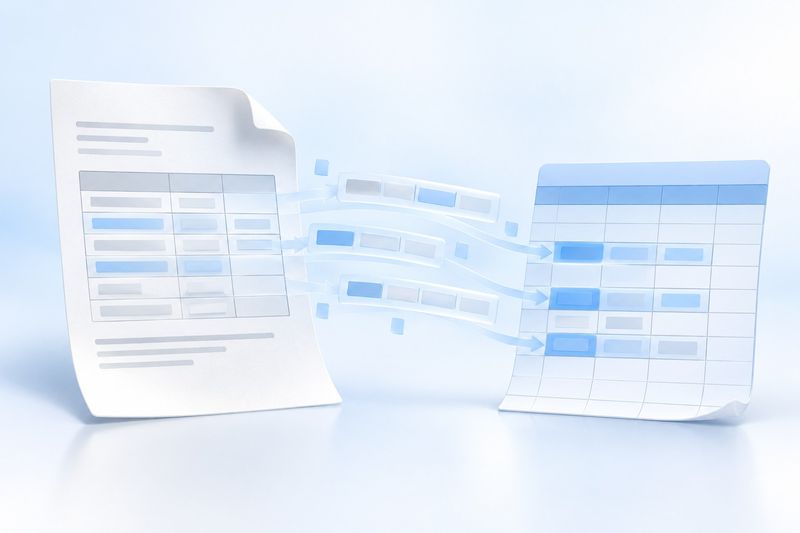
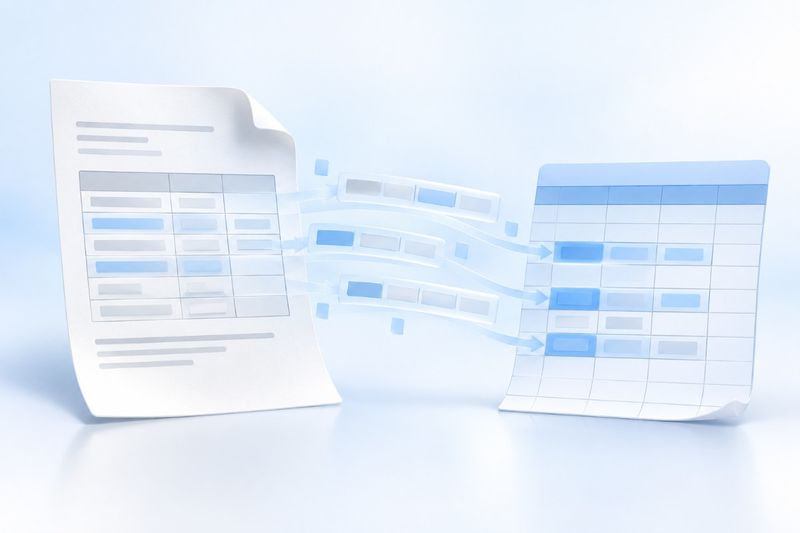
AI భావనాత్మక చిత్రం వివరణ
PDF పేజీలోని గ్రిడ్ నీలం-తెలుపు స్ప్రెడ్షీట్లోకి ప్రవహిస్తున్నట్లు చిత్రం చూపిస్తుంది; “సంగ్రహించిన తర్వాత కూడా అమర్చాలి” అనే ప్రక్రియను సూచిస్తుంది. ఇది Cherry Studio రూపొందించిన AI భావనాత్మక చిత్రం మాత్రమే; వాస్తవ మార్పిడి ఫలితం కాదు, డేటా ఖచ్చితత్వానికి హామీ కూడా కాదు.
FAQ: ఎప్పుడు మూల ఫైల్ను ఉపయోగించాలి
ప్రశ్న: అసలు Excel ఉన్నప్పుడు కూడా PDFను Excelగా మార్చాలా? సమాధానం: అవసరం లేదు. అసలు XLSXను నేరుగా ఉపయోగిస్తే ఫార్ములాలు, చార్ట్లు, వర్క్షీట్ సంబంధాలు అలాగే ఉంటాయి.
ప్రశ్న: సంగ్రహించిన ఫలితాలను నేరుగా డేటాబేస్కు అప్లోడ్ చేయవచ్చా? సమాధానం: ముందుగా ఫీల్డ్లను ధృవీకరించి, మొత్తాలను సరిపోల్చి, నకిలీ వరుసలను తనిఖీ చేయాలి. స్వయంచాలక సంగ్రహణను సమీక్షించకుండా దిగుమతి చేయకూడదు.
ప్రశ్న: మూల పేజీ సంఖ్యలను ఎలా ఉంచాలి? సమాధానం: ప్రతి పేజీకి రూపొందించిన వర్క్షీట్లను ఉంచి, సారాంశ పట్టికలో మూల ఫైల్ మరియు పేజీ సంఖ్య కాలమ్లను జోడించండి.
ప్రశ్న: సర్దుబాటు చేసిన తర్వాత మళ్లీ PDF రూపొందించవచ్చా? సమాధానం: ఉపయోగించవచ్చు Excel నుండి PDF; అయితే ఎగుమతి చేసే ముందు కాలమ్ వెడల్పు, పేజీ విభజనలను తనిఖీ చేయాలి.