స్కాన్ చేసిన PDFలో టెక్స్ట్ను ఎందుకు శోధించలేరు? OCRతో శోధించగల టెక్స్ట్ లేయర్ను జోడించండి
స్కాన్ చేసిన పత్రంలో టెక్స్ట్ కనిపిస్తున్నా శోధించలేకపోతున్నారా? OCR భాషను ఎంచుకోవడం, శోధించగల టెక్స్ట్ లేయర్ను జోడించడం, పేర్లు, సంఖ్యలు, సంక్లిష్ట లేఅవుట్లలోని గుర్తింపు ఫలితాలను తనిఖీ చేయడం ఎలాగో తెలుసుకోండి.
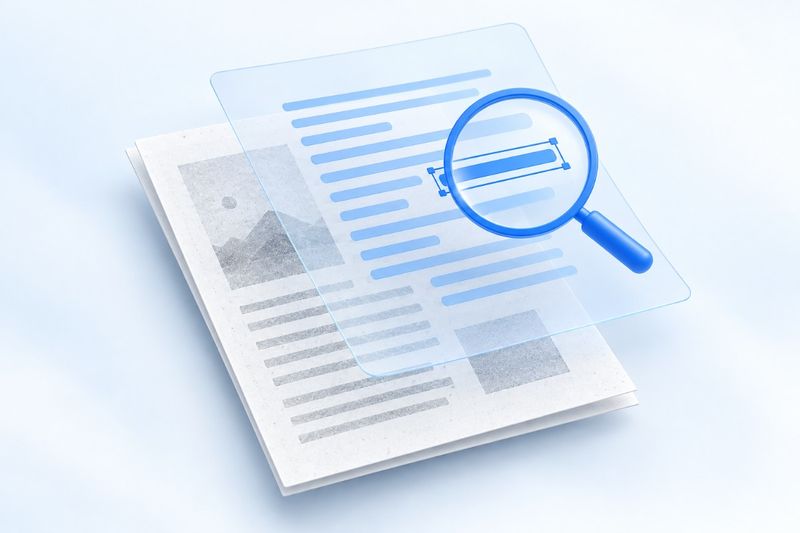
PDFలోని టెక్స్ట్ మీకు కనిపిస్తుంది, కానీ ఒక వాక్యాన్ని ఎంచుకోలేరు; పేజీలో స్పష్టంగా కనిపించే పేరును కూడా శోధించలేరు. అలాంటి ఫైల్ స్కాన్ చేసిన పత్రం కావచ్చు: రీడర్కు ప్రతి పేజీ ఒక చిత్రంగా కనిపిస్తుంది, అందులో శోధించగల టెక్స్ట్ ఉండదు.
OCR, అంటే ఆప్టికల్ క్యారెక్టర్ రికగ్నిషన్, ఈ చిత్రాల్లోని టెక్స్ట్ను గుర్తించడానికి ప్రయత్నిస్తుంది. PDF Smart Kit యొక్కOCR PDFపేజీ చిత్రాన్ని అలాగే ఉంచుతూ శోధించగల టెక్స్ట్ లేయర్ను జోడిస్తుంది, తద్వారా సమాచారాన్ని మరింత సులభంగా శోధించి, కాపీ చేయవచ్చు.
అయితే OCR స్కాన్ చేసిన చిత్రాన్ని “అసలు Word ఫైల్గా పునరుద్ధరించదు”. అది చిత్రంలోని అక్షరాలను మాత్రమే గుర్తిస్తుంది; అసలు పేరాగ్రాఫ్ నిర్మాణం, ఫాంట్లు లేదా సంక్లిష్ట లేఅవుట్ను స్వయంచాలకంగా తిరిగి పొందదు.
ముందుగా ఈ ఫైల్కు OCR అవసరమో లేదో నిర్ణయించండి
ఫైల్ను PDF రీడర్లో తెరిచి, ఒక లైన్ టెక్స్ట్ను ఎంచుకోవడానికి ప్రయత్నించి, ఆపై ప్రత్యేకమైన పదం కోసం శోధించండి. సాధారణంగా ఎంచుకుని శోధించగలిగితే, దానిలో ఇప్పటికే ఉపయోగించగల టెక్స్ట్ లేయర్ ఉండవచ్చు; మళ్లీ గుర్తించాల్సిన అవసరం లేకపోవచ్చు.
కొన్ని ఫైళ్లలో కొన్ని పేజీలు మాత్రమే స్కాన్ చేసినవి ఉంటాయి; మరికొన్నింటిలో టెక్స్ట్లా కనిపించేవి వాస్తవానికి గీసిన అవుట్లైన్లు. ఇంకొన్ని ఫైళ్లపై అనుమతి పరిమితులు ఉంటాయి. టెక్స్ట్ను కాపీ చేయలేకపోవడానికి “టెక్స్ట్ లేయర్ లేకపోవడం” ఒక్కటే కారణం కాదు.
మీ వద్ద PDFకు బదులుగా ఫోన్లో తీసిన ఫోటోలు ఉంటే, ముందుగాస్కాన్ను PDFగా మార్చండిలేదాJPGని PDFగా మార్చండిఉపయోగించి వాటిని PDFగా క్రమబద్ధీకరించి, ఆపై OCR చేయండి.
గుర్తింపును ప్రారంభించే ముందు సోర్స్ ఫైల్ను సిద్ధం చేయండి
OCR ఫలితం పేజీ స్పష్టతపై ఆధారపడి ఉంటుంది. ఫోటో తీసేటప్పుడు కాగితాన్ని వీలైనంత చదునుగా ఉంచి, నీడలు, కాంతి ప్రతిబింబాలు, స్పష్టమైన వంపులను నివారించండి. పేజీ అంచులు కత్తిరించబడినా లేదా అక్షరాలు పూర్తిగా మసకబారినా, గుర్తింపు ప్రోగ్రామ్ తప్పిపోయిన సమాచారాన్ని తిరిగి పొందడం కష్టం.
పేజీ దిశ తప్పుగా ఉంటే, ముందుగాPDFను తిప్పండిఉపయోగించి దాన్ని సరిచేసిన తర్వాత గుర్తింపు చేయండి. ఫైల్ పరిమాణాన్ని తగ్గించడం కోసం టెక్స్ట్ను గుర్తించలేనంతగా ముందే కుదించవద్దు.
చాలా పొడవైన స్కాన్ చేసిన పత్రం విషయంలో, ముందుగాసంగ్రహించండిప్రాతినిధ్యం వహించే కొన్ని పేజీలను పరీక్ష నమూనాగా ఉపయోగించండి. ప్రధాన పాఠ్యం, పట్టికలు, అలాగే కొంత అస్పష్టంగా ఉన్న ఒక పేజీని కూడా చేర్చండి. అత్యంత స్పష్టంగా ఉన్న మొదటి పేజీని మాత్రమే పరీక్షించడం కంటే ఇది మరింత ఉపయోగకరమైన ఫలితాన్ని ఇస్తుంది.
మూడు దశల్లో శోధించగల PDFను రూపొందించండి
1. PDFను ఎంచుకుని, OCR భాషను తనిఖీ చేయండి
ఈ సాధనాన్ని తెరవండి:OCR PDF. ప్రాసెస్ చేయాల్సిన PDFను ఎంచుకోండి. భాషను స్వయంచాలకంగా గుర్తించడం, మాన్యువల్గా ఎంచుకోవడం అనే రెండు పద్ధతులను ఈ సాధనం అందిస్తుంది.
పత్రం ప్రధానంగా ఏ భాషలో ఉందో మీకు స్పష్టంగా తెలిస్తే, సంబంధిత భాషను మాన్యువల్గా ఎంచుకోవచ్చు. “వెబ్పేజీ ఇంటర్ఫేస్ చైనీస్లో ఉంది” అంటే “ప్రతి ఫైల్నూ చైనీస్గా గుర్తించాలి” అని భావించవద్దు: ఇంటర్ఫేస్ భాష, OCR గుర్తింపు భాష రెండు వేర్వేరు సెట్టింగ్లు.
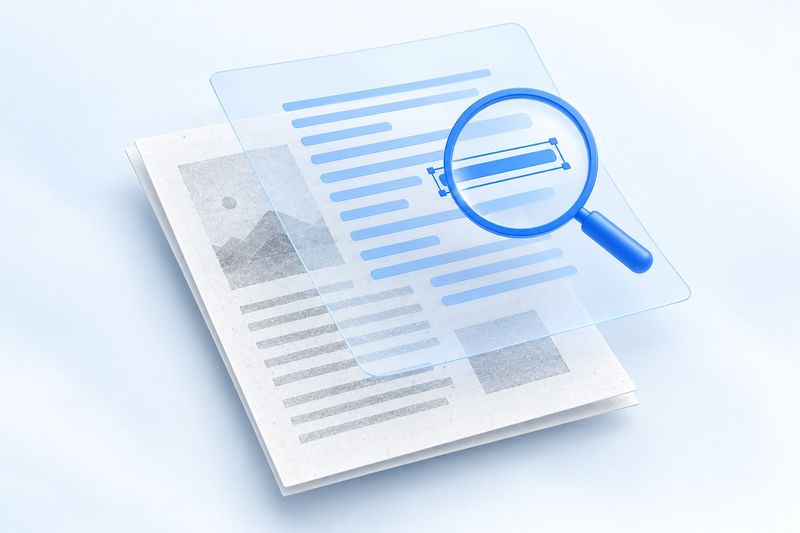
AI భావనాత్మక చిత్రం: స్కాన్ చేసిన చిత్రంపై శోధించగల పాఠ్య పొరను జోడించడం; వాస్తవ గుర్తింపు ఫలితాలను ఇంకా సరిచూసుకోవాలి.
2. శోధించగల పాఠ్య పొర ఎంపికను ఆన్లో ఉంచండి
రీడర్లో పాఠ్యాన్ని శోధించడం, కాపీ చేయడం మీ లక్ష్యమైతే, “శోధించగల పాఠ్య పొర” ఎంపికను ఆన్లో ఉంచి OCRను అమలు చేయండి. వేచి ఉన్నప్పుడు పేజీని తెరిచే ఉంచండి, ముఖ్యంగా పేజీలు ఎక్కువగా ఉన్నప్పుడు లేదా పరికరంలో మెమరీ తక్కువగా ఉన్నప్పుడు.
గుర్తింపు ప్రస్తుత బ్రౌజర్లోనే జరుగుతుంది; PDF కంటెంట్ అప్లికేషన్ సర్వర్కు అప్లోడ్ చేయబడదు. మొదటిసారి ఉపయోగించినప్పుడు లేదా గుర్తింపు భాషను మార్చినప్పుడు సంబంధిత ప్రోగ్రామ్, భాషా డేటాను లోడ్ చేయాల్సి రావచ్చు. కాబట్టి స్థానిక ప్రాసెసింగ్ అంటే నెట్వర్క్ ద్వారా వనరులను లోడ్ చేయాల్సిన అవసరం లేదని కాదు.
3. ఫలితాన్ని డౌన్లోడ్ చేసి, శోధన మరియు కాపీ పనితీరును ధృవీకరించండి
అవుట్పుట్ ఫైల్ను తెరిచి, ఒక వ్యక్తి పేరు, కొన్ని సంఖ్యలు, ఒక పూర్తి పదబంధం కోసం శోధించండి; తర్వాత చిన్న పాఠ్య భాగాన్ని టెక్స్ట్ ఎడిటర్లోకి కాపీ చేసి, తప్పు అక్షరాలు, పునరావృతాలు లేదా క్రమం తప్పడం ఉన్నాయో లేదో తనిఖీ చేయండి.
రెండు నిలువు వరుసల లేఅవుట్లు, పలు పంక్తుల్లో విస్తరించిన పట్టికలు, పాదసూచికలు, మిశ్రమ భాషా పత్రాల్లో కాపీ చేసిన పాఠ్యం చదివే క్రమం దృశ్య క్రమంతో పూర్తిగా సరిపోలకపోవచ్చు. పదాలను శోధించగలగడం, మొత్తం పాఠ్యం ఖచ్చితంగా ఉండడం రెండూ వేర్వేరు విషయాలు.
ఈ విషయాలకు ప్రత్యేకంగా మానవ సమీక్ష అవసరం
- వ్యక్తుల పేర్లు, సంస్థల పేర్లు, అరుదైన అక్షరాలు, చేతివ్రాత గమనికలు.
- గుర్తింపు సంఖ్యలు, తేదీలు, మొత్తాలు, దశాంశ బిందువులు, ఋణ చిహ్నాలు.
- సులభంగా గందరగోళం కలిగించే అక్షరాలు, ఉదాహరణకు అంకె
0మరియు అక్షరంO. - పట్టికల్లో సంఖ్యలకు వరుస, నిలువు వరుస శీర్షికలతో ఉన్న సంబంధం.
పేజీ చిత్రం మారకుండా కనిపించినంత మాత్రాన కొత్తగా జోడించిన దాచిన పాఠ్య పొర తప్పకుండా సరైనదని అర్థం కాదు. ఒప్పందాలు, రసీదులు, ఆర్కైవ్ పత్రాల విషయంలో అసలు చిత్రాన్నే ధృవీకరణకు ఆధారంగా ఉపయోగించాలి; తనిఖీ చేయని గుర్తింపు పాఠ్యాన్ని ముఖ్యమైన వ్యాపార నిర్ణయాలకు నేరుగా ఉపయోగించవద్దు.
తరచుగా అడిగే ప్రశ్నలు
OCR చేసిన తర్వాత మొత్తం వ్యాసాన్ని Wordలో లాగానే సవరించవచ్చా?
అలా జరుగుతుందని హామీ ఇవ్వలేము. శోధించగలిగే, ఎంచుకోగలిగే వచనాన్ని జోడించడమే OCR ప్రధాన ఉద్దేశం. ఇంకా Word ఫైల్ అవసరమైతే, మీరు దీన్ని ప్రయత్నించవచ్చు:PDF నుండి Wordకుఅయితే, లేఅవుట్ మరియు వచనాన్ని ఇప్పటికీ మాన్యువల్గా సరిచేయాల్సి రావచ్చు.
గుర్తించిన పేర్లు లేదా సంఖ్యలు ఎందుకు తప్పుగా ఉన్నాయి?
ముందుగా అసలు స్కాన్ స్పష్టంగా ఉందా, దిశ సరిగ్గా ఉందా, గుర్తింపు భాష సముచితంగా ఉందా అని తనిఖీ చేయండి. అదే అస్పష్టమైన స్కాన్ను పదేపదే ప్రాసెస్ చేయడం కంటే అసలు చిత్రం నాణ్యతను మెరుగుపరచడం సాధారణంగా మరింత ఉపయోగకరం. అన్ని అక్షరాలు ఖచ్చితంగా ఉంటాయని OCR హామీ ఇవ్వదు; ముఖ్యంగా చేతివ్రాత విషయంలో జాగ్రత్త అవసరం.
గుర్తింపు పూర్తయిన తర్వాత అసలు స్కాన్ను తొలగించాలా?
అసలు ఫైల్ను ఉంచుకోవాలని సిఫార్సు చేస్తున్నాము. అవుట్పుట్ రోజువారీ శోధనకు, క్రమబద్ధీకరణకు అనుకూలంగా ఉంటుంది; అసలు ఫైల్ను సరిపోల్చి తనిఖీ చేయడానికి, అవసరమైనప్పుడు మళ్లీ ప్రాసెస్ చేయడానికి ఉపయోగించవచ్చు.
మీ ప్రధాన సమస్య “సమాచారం దొరకడం లేదు, కంటెంట్ను సులభంగా కాపీ చేయలేకపోతున్నాను” అనేదైతే, ముందుగా కొన్ని నమూనా పేజీలతోOCR PDFను ప్రయత్నించండిఫలితం మీ పత్రాలకు అనుకూలంగా ఉందని నిర్ధారించుకున్న తర్వాత మొత్తం మెటీరియల్ను ప్రాసెస్ చేయండి.
డౌన్లోడ్ చేయగల పరీక్ష సామగ్రి
ఈ కృత్రిమ నమూనాల్లో కస్టమర్ పత్రాలు లేవు. నమూనా ఫలితం ఖచ్చితత్వ రేటును లేదా ఇతర ఫైళ్లకు హామీని సూచించదు.
· Chromium / Chrome 156.0.8078.74 · v1.0.0
- ఇన్పుట్లు: ocr-image-input.pdf · అవుట్పుట్లు: ocr-output.pdf