అనేక PDFలను ఎలా విలీనం చేయాలి? ముందుగా క్రమాన్ని సర్దుకొని, ఆపై ఒకే ఫైల్గా రూపొందించండి
వేర్వేరుగా ఉన్న PDFలను ఒకే సమర్పణ పత్రంగా రూపొందించండి: ముందుగా ఫైళ్లు, పేజీల సంఖ్యను తనిఖీ చేసి, ఆపై క్రమాన్ని మార్చి, పేజీలను తిప్పి, విలీనం చేయండి; చివరగా అవుట్పుట్లోని పేజీలు, లింకులను సరిచూడండి.
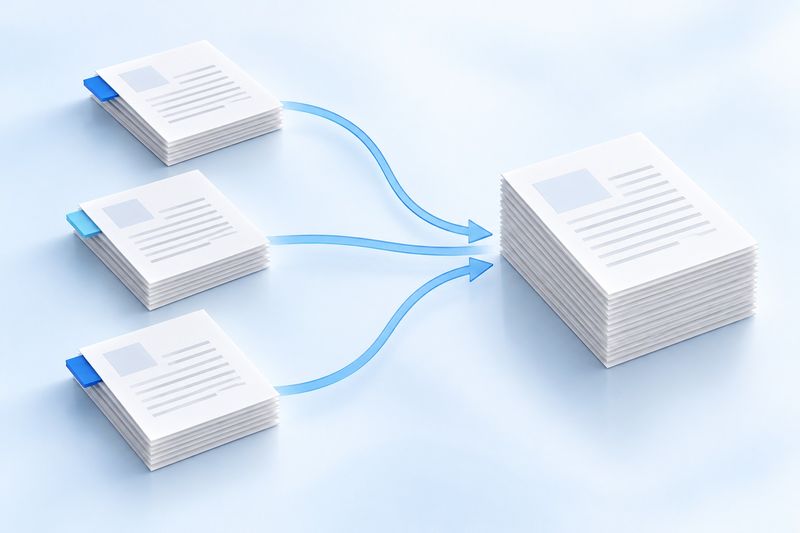
దరఖాస్తు పత్రాలు మూడు PDFలుగా ఉన్నాయి, ప్రాజెక్ట్ నివేదికలోని ప్రధాన పాఠ్యం, అనుబంధాలు ఒక్కొక్క PDFగా ఉన్నాయి, ఖర్చు తిరిగి చెల్లింపు రసీదులు వేర్వేరు ఫోల్డర్లలో ఉన్నాయి. వాటిని ఒక్కొక్కటిగా పంపడం కష్టం కాదు, కానీ స్వీకర్త తరచూ ఫైళ్ల మధ్య మారాల్సి వస్తుంది, అనుబంధాలను చూడకుండా వదిలేసే అవకాశం కూడా ఎక్కువ.
ఎదుటి వారు ఒకే ఫైల్ను సమర్పించమని కోరితే, PDF Smart Kit యొక్కPDFలను విలీనం చేయండిసాధనాన్ని ఉపయోగించవచ్చు. ముందుగా ప్రతి ఫైల్ను తనిఖీ చేసి, ఆపై క్రమాన్ని మార్చి, చివరగా కొత్త PDFను రూపొందించండి. ఈ ప్రక్రియ ప్రస్తుత బ్రౌజర్లోనే జరుగుతుంది; ఎంచుకున్న PDFల కంటెంట్ను అప్లికేషన్ సర్వర్కు అప్లోడ్ చేయాల్సిన అవసరం లేదు.
ప్రారంభించే ముందు, మీకు కావలసిన పఠన క్రమాన్ని జాబితా చేయండి
మీరు ఒక ప్రాజెక్ట్ పత్రాన్ని సమర్పించబోతున్నారని అనుకుందాం; దాన్ని “ముఖచిత్రం—ప్రాజెక్ట్ వివరణ—ఆధార అనుబంధాలు” క్రమంలో అమర్చవచ్చు. ఫోల్డర్లో యాదృచ్ఛికంగా కనిపించే క్రమంపై ఆధారపడవద్దు; అలాగే “తుది వెర్షన్”, “తుది వెర్షన్2”లను నమ్మదగిన క్రమ సూచికలుగా భావించవద్దు.
ఫైళ్లు ఎక్కువగా ఉంటే, ముందుగా వాటి పేర్లను ఇలా మార్చవచ్చు: 01-ముఖచిత్రం.pdf、02-ప్రాజెక్ట్-వివరణ.pdf、03-అనుబంధాలు.pdf. ఇలా చేస్తే తనిఖీ చేయడం సులభమవుతుంది, అలాగే వర్క్స్పేస్లోని ఫైల్ పేరు ఆధారిత క్రమబద్ధీకరణ ఫీచర్ను ఉపయోగించడం కూడా సౌకర్యంగా ఉంటుంది. ఏ క్రమబద్ధీకరణ పద్ధతిని ఉపయోగించినా, రూపొందించే ముందు థంబ్నెయిల్ వరుసను మరోసారి పరిశీలించాలి.
విలీన సాధనం ప్రస్తుతం ఒక్కసారి గరిష్ఠంగా 30 PDFలను, మొత్తం 250 MB మించకుండా స్వీకరిస్తుంది. ఫైల్ పాస్వర్డ్తో రక్షించబడి ఉంటే, దెబ్బతిన్నట్లయితే లేదా సరిగా తెరుచుకోకపోతే, ముందుగా అసలు ఫైల్ను సరిచేయండి; విలీన ప్రక్రియ దాన్ని స్వయంచాలకంగా బాగుచేస్తుందని ఆశించవద్దు.
మొదటి దశ: విలీనం చేయాల్సిన PDFలను ఎంచుకోండి
తెరవండి:PDFలను విలీనం చేయండి, ఆపై “PDF ఫైళ్లను ఎంచుకోండి”పై క్లిక్ చేయండి లేదా ఫైళ్లను ఎంపిక ప్రాంతంలోకి లాగండి. ఫైళ్లను చదివిన తర్వాత, వర్క్స్పేస్లో ఫైల్ పేర్లు, థంబ్నెయిల్లు, పేజీల సంఖ్య కనిపిస్తాయి.
ముందుగా మీ పత్రాల జాబితాతో సరిపోల్చి తనిఖీ చేయండి: పాత వెర్షన్ను పొరపాటున మళ్లీ ఎంచుకున్నారా? ప్రధాన పాఠ్యం తర్వాత ఉండాల్సిన అనుబంధం ఏదైనా మిస్ అయిందా? ఏదైనా ఫైల్లోని పేజీల సంఖ్య మీరు ఊహించినదానికి భిన్నంగా ఉంటే, విలీనాన్ని కొనసాగించకుండా ముందుగా అసలు ఫైల్ను తెరిచి నిర్ధారించుకోండి.
రెండవ దశ: ఫైళ్ల క్రమాన్ని మార్చి, పేజీల దిశను తనిఖీ చేయండి
ఫైల్ కార్డులను లాగడం ద్వారా తుది PDFలో ఈ ఫైళ్ల క్రమాన్ని మార్చవచ్చు; ఫైల్ పేర్ల ఆధారంగా క్రమబద్ధీకరించి, ఫలితాన్ని కూడా తనిఖీ చేయవచ్చు. అవసరం లేని ఫైళ్లు కనిపిస్తే, అంతర్గత గమనికలు లేదా అదనపు అనుబంధాలు కూడా పంపబడకుండా ఉండేందుకు ముందుగా వాటిని వరుస నుంచి తొలగించండి.
ఇక్కడ రెండు రకాల “క్రమబద్ధీకరణ” మధ్య తేడాను గుర్తించాలి: విలీనం సాధనం మొత్తం ఫైళ్ల క్రమాన్ని సర్దుబాటు చేస్తుంది. ఒక PDFలోని 2వ మరియు 3వ పేజీలు తారుమారుగా ఉంటే, ముందుగా ఈ సాధనాన్ని ఉపయోగించండి:PDFను అమర్చండి—దానితో ఆ ఫైల్లోని పేజీలను సర్దుబాటు చేసి, ఆ తర్వాత విలీనం చేయండి.
అదేవిధంగా, విలీన కార్యస్థలంలోని తిప్పే చర్య మొత్తం ఫైల్కు వర్తిస్తుంది. అందులో ఒక్క పేజీ మాత్రమే తప్పు దిశలో ఉంటే, మొత్తం ఫైల్ను నేరుగా తిప్పవద్దు; ముందుగా ఆ పేజీని సంగ్రహించి, తిప్పిన తర్వాత మళ్లీ క్రమబద్ధీకరించవచ్చు.
మూడవ దశ: విలీనం చేసి కొత్త ఫైల్ను డౌన్లోడ్ చేయండి
ఫైళ్ల క్రమం, పేజీల సంఖ్య, దిశ సరిగ్గా ఉన్నాయని నిర్ధారించుకున్న తర్వాత, విలీనం బటన్ను క్లిక్ చేయండి. ప్రాసెసింగ్ పూర్తయిన తర్వాత, రూపొందించిన PDFను డౌన్లోడ్ చేసి, సులభంగా గుర్తించగల పేరును ఇవ్వండి, ఉదాహరణకు ప్రాజెక్ట్-మెటీరియల్స్-సమర్పణ-వెర్షన్.pdf.
“విజయవంతంగా రూపొందించబడింది” అనే సందేశాన్ని మాత్రమే నమ్మి పంపవద్దు. డౌన్లోడ్ చేసిన ఫైల్ను తెరిచి, మొదటి నుంచి చివరి వరకు త్వరగా ఒకసారి తనిఖీ చేయండి. ముఖ్యంగా వేర్వేరు ఫైళ్లు కలిసే చోట: మునుపటి ఫైల్ చివరి పేజీ తర్వాత మీరు ఆశించిన తదుపరి ఫైల్ మొదటి పేజీ వెంటనే ఉందా?
విలీనం చేసిన తర్వాత, ఈ నాలుగు అంశాలను మళ్లీ తనిఖీ చేయడం మంచిది
- ఏవైనా పేజీలు పునరావృతమయ్యాయా, తప్పిపోయాయా లేదా తప్పు దిశలో ఉన్నాయా?
- ప్రధాన పాఠ్యం, అనుబంధాలు, రుజువు పత్రాలు సరైన క్రమంలో ఉన్నాయా?
- అడ్డంగా మరియు నిలువుగా ఉన్న పేజీలన్నీ సరిగ్గా చదవగలిగేలా ఉన్నాయా?
- ముఖ్యమైన విషయసూచిక బుక్మార్క్లు, లింకులు లేదా ఇంటరాక్టివ్ ఫారమ్లు ఇప్పటికీ వినియోగ అవసరాలకు అనుగుణంగా ఉన్నాయా?
విలీనం ప్రధానంగా ఫైల్ నిర్వహణ సమస్యను పరిష్కరిస్తుంది; విభిన్న మూలాల నుంచి వచ్చిన PDFలను ఏకరీతి లేఅవుట్తో ఒక అసలు పత్రంగా పునర్నిర్మించడం కాదు. పత్ర-స్థాయి బుక్మార్క్లు, ఫైళ్ల మధ్య లింకులు, కొన్ని ఇంటరాక్టివ్ లక్షణాలు పూర్తిగా భద్రపరచబడకపోవచ్చు. ఈ ఫీచర్లపై ఆధారపడే పత్రాల విషయంలో అవుట్పుట్ను తనిఖీ చేయడం మరింత ముఖ్యం.
తరచుగా అడిగే ప్రశ్నలు
విలీనం చేసిన తర్వాత కూడా ఫైల్ చాలా పెద్దగా ఉంటే ఏం చేయాలి?
విలీనం చేయడం అంటే కుదించడం కాదు. ముందుగా అవసరం లేని పేజీలు ఏవైనా చేర్చబడ్డాయో లేదో నిర్ధారించుకుని, ఆ తర్వాత దీనిని ఉపయోగించడాన్ని పరిగణించండి:అవసరమైన పేజీలను సంగ్రహించండి—నిజంగా కుదించాల్సిన అవసరం ఉంటే, దీనిని ఉపయోగించవచ్చు:PDFను కుదించండి—అయితే ప్రస్తుత కుదింపు ప్రక్రియ పేజీలను రాస్టర్ చిత్రాలుగా మారుస్తుందని గుర్తుంచుకోండి; దీనివల్ల పాఠ్య ఎంపిక, లింకులు, ఫారమ్లు ప్రభావితమవవచ్చు.
ఫోటోలు మరియు PDFలను నేరుగా కలిపి విలీనం చేయవచ్చా?
విలీనం సాధనం PDFలను స్వీకరిస్తుంది. ఫోటోలను ముందుగాJPGను PDFగా మార్చండిPDFను రూపొందించి, ఆపై ఇతర మెటీరియల్లతో విలీనం చేయండి.
అసలు ఫైల్ ఓవర్రైట్ అవుతుందా?
ఈ సాధనం డౌన్లోడ్ చేసుకోవడానికి కొత్త ఫలిత ఫైల్ను రూపొందిస్తుంది. అసలు ఫైల్ను భద్రంగా ఉంచాలని సూచిస్తున్నాము; సమర్పించబోయే సంస్కరణలో ఎలాంటి సమస్య లేదని నిర్ధారించుకునే వరకు అసలు మెటీరియల్లను తొలగించవద్దు.
మెటీరియల్లను క్రమబద్ధీకరించడంలో అత్యంత ప్రభావవంతమైన దశ సాధారణంగా చివరలో “విలీనం చేయి”ని క్లిక్ చేయడం కాదు; స్వీకర్త ఏ క్రమంలో చదవాలో ముందుగానే స్పష్టంగా నిర్ణయించడం. సిద్ధమైన తర్వాత, మీరుPDFలను విలీనం చేయడం ప్రారంభించండి。
డౌన్లోడ్ చేయగల పరీక్ష సామగ్రి
ఈ కృత్రిమ నమూనాల్లో కస్టమర్ పత్రాలు లేవు. నమూనా ఫలితం ఖచ్చితత్వ రేటును లేదా ఇతర ఫైళ్లకు హామీని సూచించదు.
· Chromium / Chrome 156.0.8078.74 · v1.0.0
- ఇన్పుట్లు: digital-input.pdf, merge-second-input.pdf · అవుట్పుట్లు: merged-output.pdf