PDFలో కొన్ని పేజీలను విడిగా ఎలా సేవ్ చేయాలి? ఎంచుకున్న పేజీల వెలికితీత, క్రమ తనిఖీ
పొడవైన PDFలో అవసరమైన కొన్ని పేజీలను కొత్త ఫైల్గా వెలికితీయవచ్చు. వరుసగా ఉన్న, విడివిడిగా ఉన్న పేజీల ఎంపిక, అసలు పేజీ క్రమం, విషయ సూచిక, సంతకాలు, గోప్యత తనిఖీల గురించి తెలుసుకోండి.
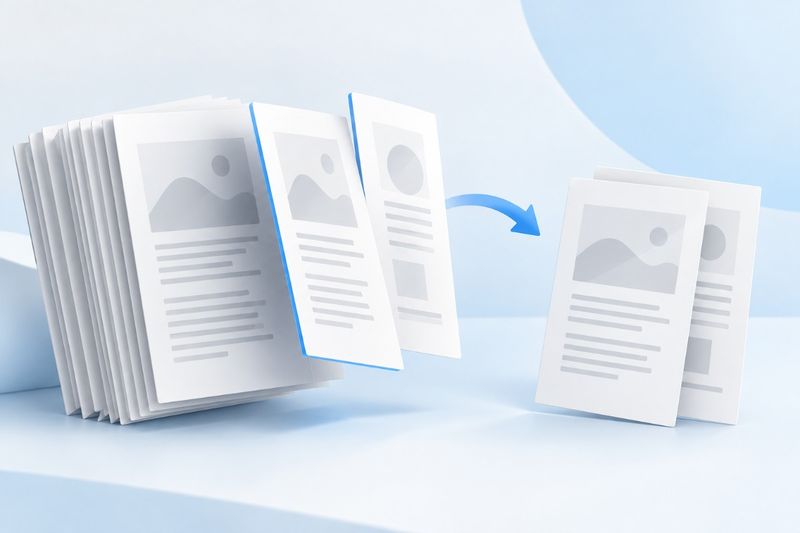
పొడవైన PDFలోని కొన్ని పేజీలను విడిగా సేవ్ చేయడానికి, వాటిని ఎంచుకుని కొత్త PDFగా వెలికితీయవచ్చు. PDF Smart Kit వెలికితీత సాధనం వరుసగా ఉన్న, విడివిడిగా ఉన్న పేజీలకు మద్దతిస్తుంది. ప్రస్తుత వెబ్ ఇంటర్ఫేస్ ఎంచుకున్న వాటిని మూల ఫైల్ పేజీ క్రమంలో అవుట్పుట్ చేస్తుంది. ఇది మీ స్థానిక అసలు ఫైల్ను తొలగించదు లేదా మార్చదు; ప్రతి పరిధిని స్వయంచాలకంగా ప్రత్యేక అటాచ్మెంట్గా కూడా విభజించదు.
పేజీల వెలికితీత ఎప్పుడు ఉపయోగకరం?
ఉత్పత్తి మాన్యువల్ నుంచి నిర్దిష్ట మోడల్ సూచనలను ఎంచుకోవడం, సమావేశ సామగ్రిలోని కొంత అజెండాను సహోద్యోగికి విడిగా పంపడం, నివేదిక నుంచి కవర్ మరియు ముగింపును ఎంచుకోవడం వంటి పనుల కోసం PDF పేజీలను వెలికితీయండి. పూర్తి పాఠ్యాన్ని సవరించడం లేదా మళ్లీ లేఅవుట్ చేయడం కాకుండా, మరింత కేంద్రీకృత సమాచారంతో ఒక కాపీని రూపొందించడమే లక్ష్యం.
వెలికితీసే ముందు, గ్రహీతకు ఏ సమాచారం అవసరమో నిర్ధారించుకోండి. కేవలం ఒక చార్ట్ పేజీని పంపితే యూనిట్లు, గణాంక పరిధి లేదా గమనికలు తప్పిపోవచ్చు; ఒప్పందంలోని సంతకం పేజీని మాత్రమే పంపితే సంబంధిత నిబంధనల సందర్భం కోల్పోవచ్చు. తక్కువ పేజీలే ఎల్లప్పుడూ మంచివి కావు. సమాచారాన్ని అర్థం చేసుకోవడానికి సరిపడే వివరణను ఉంచి, దాన్ని పంచుకునే హక్కు మీకు ఉందని నిర్ధారించుకోండి.
ముందుగా ఫైల్ పేజీ క్రమాన్నే ఎంచుకున్నారని నిర్ధారించుకోండి
PDFలోని మొదటి పేజీనే 1వ పేజీగా లెక్కిస్తారు, అది ముద్రిత పేజీ సంఖ్య లేని కవర్ అయినప్పటికీ. ప్రధాన పాఠ్యంలో “3వ పేజీ” అని ఉన్న పేజీ, ఫైల్లోని మూడవ పేజీ కాకపోవచ్చు. కవర్, విషయ సూచిక, మధ్యలో చేర్చిన పేజీలు సంఖ్యల్లో వ్యత్యాసం కలిగిస్తాయి.
ముందుగా అవసరమైన ప్రారంభ సమాచారాన్ని గుర్తించి, ఆపై థంబ్నెయిల్ సంఖ్యలతో పరిధిని నిర్ధారించండి. మాన్యువల్లో మొదటి రెండు పేజీలు కవర్, విషయ సూచిక అయితే, ముద్రిత 1వ పేజీ ఫైల్లోని 3వ పేజీ కావచ్చు. ఈ సరిపోలికను స్వయంగా తనిఖీ చేయాలి; సాధనం ప్రధాన పాఠ్యంలోని సంఖ్యలను గుర్తించి స్వయంచాలకంగా మారుస్తుందని భావించవద్దు.
వరుసగా ఉన్న, విడివిడిగా ఉన్న పేజీలను ఎలా ఎంచుకోవాలి?
4 నుంచి 8వ పేజీ వరకు వెలికితీయాలంటే, ఇలా నమోదు చేయండి: 4-8। కవర్తో పాటు ప్రధాన పాఠ్యంలో కొంత భాగం కావాలంటే, ఇలా నమోదు చేయండి: 1,4-8. ప్రతి థంబ్నెయిల్ను విడిగా క్లిక్ చేసి, ఎంచుకున్న స్థితి మరియు పేజీల సంఖ్యను పరిశీలించిన తర్వాత ప్రాసెసింగ్ ప్రారంభించవచ్చు.
ప్రస్తుత వెబ్పేజీ ఎంపికను మూల ఫైల్లోని క్రమానికి అనుగుణంగా అమర్చుతుంది. అందువల్ల 8,2,5 ను నమోదు చేసి పేజీలను 8, 2, 5 క్రమంలో అందించమని కోరవద్దు. అవుట్పుట్ క్రమాన్ని అనుకూలీకరించాలంటే, ముందుగా అవసరమైన పేజీలను వెలికితీసి, ఆపై PDFను క్రమబద్ధీకరించండి తో కొత్త ఫైల్లోని పేజీ క్రమాన్ని మార్చండి. వెలికితీత “ఏ పేజీలు” అనే దానిపై, క్రమబద్ధీకరణ “ఎలా అమర్చాలి” అనే దానిపై దృష్టి పెడుతుంది.
ఎంచుకున్న పేజీలను వెలికితీసే దశలు
- అసలు PDFను ఉంచి, గ్రహీతకు అవసరమైన సమాచారాన్ని, దాని ఫైల్ పేజీ క్రమాన్ని జాబితా చేయండి.
- PDF పేజీలను వెలికితీసే పేజీలో ఒక ఫైల్ను ఎంచుకుని, పేజీ ప్రివ్యూ పూర్తయ్యే వరకు వేచి ఉండండి.
- పరిధిని నమోదు చేయండి లేదా థంబ్నెయిల్లపై క్లిక్ చేసి, ఎంచుకున్న ప్రతి పేజీని, మొత్తం పేజీల సంఖ్యను తనిఖీ చేయండి.
- వెలికితీతను ప్రారంభించి కొత్త PDFను డౌన్లోడ్ చేయండి. విజయ సందేశాన్ని మాత్రమే చూడకుండా, దాన్ని మళ్లీ తెరిచి తనిఖీ చేయండి.
- కంటెంట్, వెర్షన్ను స్పష్టంగా తెలిపే ఫైల్ పేరుతో సేవ్ చేసి, ఆ తర్వాత స్వీకర్తకు పంపండి.
పరిధి అసలు ఫైల్లోని మొత్తం పేజీల సంఖ్యను మించినా లేదా అవరోహణ క్రమంలోని పరిధిని ఉపయోగించినా, సాధనం ప్రాసెస్ చేయదు. నమోదు చేసే ముందు సహజ భాషలోని పూర్తి వివరణను కాపీ చేయాల్సిన అవసరం లేదు; చెల్లుబాటు అయ్యే పేజీ సంఖ్యలు, పరిధులు మాత్రమే అవసరం. వివరణలోని సంఖ్యలను పొరపాటున అసలు పేజీ సంఖ్యలుగా భావించలేదని నిర్ధారించుకోవడానికి థంబ్నెయిల్లు సహాయపడతాయి.
అవుట్పుట్ ZIP కాకుండా ఒక PDFగా ఎందుకు వస్తుంది?
వెలికితీత సాధనం ఎంచుకున్న పేజీలన్నింటినీ ఒకే కొత్త PDFలో ఉంచుతుంది; ఒకే అటాచ్మెంట్ రూపొందించడానికి ఇది అనుకూలం. “1–3 పేజీలు ఒక ఫైల్గా, 4–6 పేజీలు మరో ఫైల్గా” కావాలంటే, PDFని విభజించండి సాధనంతో పరిధుల వారీగా విభజించాలి; వెలికితీత పరిధిని ఫైళ్లను గ్రూప్ చేసే నియమంగా భావించకూడదు.
దీనికి విరుద్ధంగా, కొన్ని అనవసర పేజీలను మాత్రమే తీసివేసి మిగతా పేజీలన్నింటినీ ఉంచాలనుకుంటే,PDF పేజీలను తొలగించండి సాధనాన్ని ఉపయోగిస్తే ఎంపిక దశలు తగ్గుతాయి. ఈ మూడు సాధనాల మధ్య ప్రధాన తేడా ఫలితంలో ఉంటుంది: వెలికితీత ఎంచుకున్న పేజీలను ఉంచుతుంది, తొలగింపు ఎంచుకున్న పేజీలను మినహాయిస్తుంది, విభజన అనేక ఫైళ్లను సృష్టిస్తుంది.
వెలికితీసిన తర్వాత ఏ సమాచారం మారవచ్చు?
వెలికితీత సాధారణంగా మద్దతు ఉన్న పేజీ కంటెంట్, పేజీ పరిమాణాలను అలాగే ఉంచుతుంది. అయితే, ఇది మొత్తం డాక్యుమెంట్ నిర్మాణాన్నంతా కాపీ చేసినట్లు కాదు. వెలికితీయని పేజీలకు వెళ్లే లింక్ల అసలు గమ్యాలు పోతాయి; డాక్యుమెంట్ స్థాయి విషయసూచికలు, బుక్మార్క్లు, ఫారమ్లు లేదా ఇతర ఇంటరాక్టివ్ ఫీచర్లను కూడా మళ్లీ తనిఖీ చేయాలి.
ఉదాహరణకు, ఒక పేజీలో “వివరణాత్మక పారామీటర్ల కోసం అనుబంధాన్ని చూడండి” అని ఉండి, ఆ అనుబంధం కొత్త ఫైల్లో లేకపోతే, వాక్యం అలాగే ఉన్నా చదవడానికి అవసరమైన సంబంధం అసంపూర్ణంగా ఉంటుంది. అవసరమైన అనుబంధాలను కూడా ఎంచుకోండి లేదా ఇది సంక్షిప్త భాగం మాత్రమేనని డెలివరీ సూచనల్లో స్పష్టంగా పేర్కొనండి. స్వీకర్తకు పూర్తి పత్రం అందిందనే అపోహ కలగనివ్వకండి.
వరుసలో లేని పేజీలలో ఏదీ తప్పిపోలేదని ఎలా తనిఖీ చేయాలి?
ఉదాహరణగా 1,4-6,10 తీసుకుంటే, అవుట్పుట్లో 5 పేజీలు ఉండాలి. అవి వరుసగా అసలు ఫైల్లోని 1, 4, 5, 6, 10వ పేజీలకు సరిపోవాలి. ఫలితాన్ని తెరిచి ప్రతి పేజీ శీర్షిక లేదా కంటెంట్ను సరిపోల్చడం, “మొత్తం 5 పేజీలు” అని మాత్రమే చూడటం కంటే నమ్మదగినది. సంఖ్య ఒకటే అయినా, వాటిలో ఒక తప్పు పేజీని ఎంచుకుని ఉండవచ్చు.
అలాగే వెలికితీసిన ప్రతి భాగం ప్రారంభం, ముగింపును తనిఖీ చేయండి. అనేక పేజీల్లో విస్తరించిన పట్టికకు మొత్తం తదుపరి పేజీలో ఉండవచ్చు; చిత్ర వివరణ మునుపటి పేజీ దిగువన ఉండవచ్చు. వెలికితీసేటప్పుడు అవసరమైన సందర్భాన్ని కూడా ఉంచండి. ఒక్క పేజీని తగ్గించడం కోసం డేటా మూలం, వివరణ పోయేలా చేయవద్దు. ఇది కంటెంట్పై ఆధారపడే నిర్ణయం కాబట్టి, మానవ పరిశీలన అవసరం.
వెలికితీత అంటే ఆటోమేటిక్ డేటా మాస్కింగ్ లేదా సంతకం వారసత్వం కాదు
కొత్త ఫైల్లో ఎంచుకున్న పేజీలు మాత్రమే ఉన్నంత మాత్రాన, వాటిలోని గోప్య సమాచారమంతా తొలగించబడిందని కాదు. పేర్లు, చిరునామాలు, QR కోడ్లు, కనిపించే వ్యాఖ్యలు లేదా ఫారమ్ విలువలు ఇంకా ఉండవచ్చు. పంపే ముందు బహిర్గతం చేయగల పరిధికి అనుగుణంగా ప్రతి పేజీని మళ్లీ తనిఖీ చేయాలి. “కొన్ని పేజీలను మాత్రమే వెలికితీశాం” అనే కారణం గోప్యతా తనిఖీకి ప్రత్యామ్నాయం కాదు.
అసలు ఫైల్లో సర్టిఫికేట్ ఆధారిత డిజిటల్ సంతకం ఉంటే, వెలికితీసిన ప్రతికి పూర్తి అసలు పత్రం ధృవీకరణ స్థితి వారసత్వంగా వచ్చిందని నేరుగా చెప్పలేరు. అసలు ఫైల్ గుర్తింపును కాపాడాల్సిన సందర్భాల్లో, సంతకం చేసిన అసలు ఫైల్ను భద్రపరిచి, నిబంధనల ప్రకారం అందించాలి. కొత్తగా వెలికితీసిన వెర్షన్ను అసలు పత్రానికి ప్రత్యామ్నాయంగా కాకుండా, చదవడానికి ఉద్దేశించిన సంక్షిప్త భాగంగా స్పష్టంగా గుర్తించాలి.
ఫైల్ పరిమాణం, స్పష్టతను ఎలా అంచనా వేయాలి?
వెలికితీత మద్దతు ఉన్న కంటెంట్ను పేజీల వారీగా కాపీ చేస్తుంది; ముందుగా పేజీల స్క్రీన్షాట్లు తీసి, వాటిని కలిపి ఫైల్గా చేయాల్సిన అవసరం లేదు. అవుట్పుట్ పరిమాణం సాధారణంగా ఎంచుకున్న పేజీలు, వాటి వనరులపై ఆధారపడి ఉంటుంది. అయితే, పేజీల సంఖ్యకు అనుపాతంగా తగ్గుతుందని హామీ లేదు; ఒక్క పేజీలోనే అధిక రిజల్యూషన్ చిత్రాలు లేదా షేర్ చేసిన ఫాంట్ వనరులు ఉండవచ్చు.
పూర్తయిన తర్వాత చిన్న అక్షరాలు, వెక్టర్ గీతలు, ఎంచుకోగలిగే టెక్స్ట్ అవసరానికి సరిపోతున్నాయో తనిఖీ చేయండి. ఇంకా కుదించాలన్నా లేదా చిత్రంగా మార్చాలన్నా, అది తదుపరి ప్రక్రియ; అందులో నాణ్యతపై అదనపు రాజీలు ఉంటాయి. అటాచ్మెంట్ పరిమాణం ప్రమాణానికి సరిపోయిందనే కారణంతో చదవడం, కంటెంట్ను ధృవీకరించడం మానేయవద్దు.
తరచుగా అడిగే ప్రశ్నలు
ఎక్స్ట్రాక్ట్ చేస్తే అసలు PDFలోని పేజీలు తొలగిపోతాయా?
లేదు, స్థానిక అసలు ఫైల్ నేరుగా మారదు; కొత్తగా రూపొందించిన కాపీ డౌన్లోడ్ అవుతుంది. అయినప్పటికీ, సేవ్ చేసేటప్పుడు పొరపాటున దానిపై ఓవర్రైట్ చేయకుండా అసలు ఫైల్ను మీరే భద్రపరచాలి.
ఒకే పేజీని రెండుసార్లు ఎంచుకుంటే, ఫలితంలో రెండుసార్లు కనిపిస్తుందా?
ప్రస్తుత ఇంటర్ఫేస్ ప్రతి పేజీని ఒక్కసారి మాత్రమే ఎంచుకున్నట్లుగా ప్రాసెస్ చేస్తుంది; పేజీని కాపీ చేయడానికి పేజీ నంబర్ను పునరావృతం చేయకూడదు. ఒకే పేజీని మళ్లీ చొప్పించాలంటే, ఆ అవసరానికి స్పష్టంగా మద్దతిచ్చే విధానాన్ని ఎంచుకోండి.
అనేక PDFల నుంచి ఒకేసారి ఒకే ఫైల్లోకి పేజీలను ఎక్స్ట్రాక్ట్ చేయవచ్చా?
ప్రస్తుత ఎక్స్ట్రాక్షన్ పని ఒక్క సోర్స్ PDFకు మాత్రమే వర్తిస్తుంది. అనేక సోర్స్ల నుంచి విడివిడిగా ఎక్స్ట్రాక్ట్ చేసి, తర్వాత PDFలను విలీనం చేయండి ద్వారా వాటిని ఒకటిగా అమర్చి, విలీనం చేసిన తర్వాత క్రమం, వెర్షన్ను మళ్లీ తనిఖీ చేయండి.
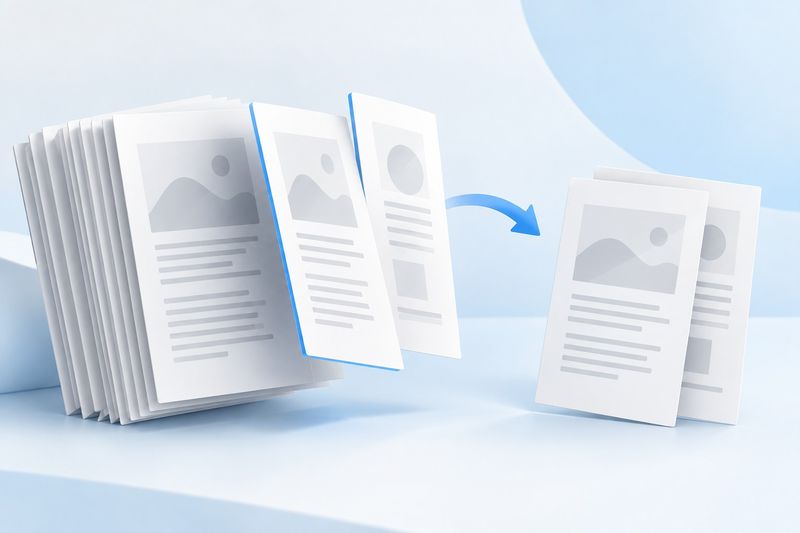
ఇది AI రూపొందించిన భావనాత్మక చిత్రం. ఎంచుకున్న పేజీలను కాపీగా విడిగా సేవ్ చేయడాన్ని సూచిస్తుంది; సోర్స్ ఫైల్ తొలగించబడిందని లేదా మార్చబడిందని అర్థం కాదు.