Excelను PDFగా మార్చేటప్పుడు అమరిక చెదరకుండా ఎలా చూడాలి? వర్క్షీట్లు, పేజీ విభజన, ముద్రణ పరిధి తనిఖీ
Excel వర్క్బుక్ను PDFగా మార్చడానికి ముందు, తర్వాత వర్క్షీట్లు, కాలమ్ వెడల్పులు, పేజీ విభజన ఎందుకు మారతాయి? ప్రస్తుతం మార్పిడిలో ఏమి అలాగే ఉంటుందో, పరిమితులేమిటో తెలుసుకొని, ప్రతి వర్క్షీట్ మరియు వెడల్పైన పట్టిక కత్తిరించబడిందో లేదో తనిఖీ చేయండి.
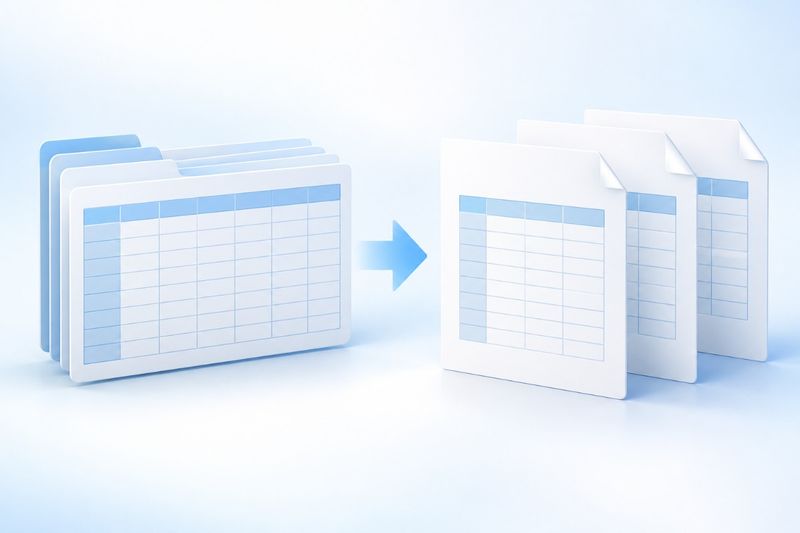
Excelను PDFగా మార్చేటప్పుడు ప్రధాన సమస్య ఫైల్ రూపొందుతుందా అనేది కాదు; వర్క్షీట్లు పూర్తిగా ఉన్నాయా, వెడల్పైన పట్టికలు కత్తిరించబడ్డాయా, పేజీ విభజన చదవడానికి అనుకూలంగా ఉందా అనేదే. PDF Smart Kitలోని Excel నుంచి PDF సాధనం XLSXను స్వీకరించి, వర్క్బుక్లోని వర్క్షీట్లు మరియు సెల్ కంటెంట్ను చదివి, క్రమానుసారం రెండర్ చేసి పేజీలుగా విభజిస్తుంది. వర్క్షీట్లు, PDF పేజీలు తప్పనిసరిగా ఒక్కొక్కటిగా సరిపోలవు. పట్టిక ఫలితాలను త్వరగా పంచుకోవడానికి ఇది అనుకూలం, కానీ డెస్క్టాప్ Excelలోని ముద్రణ ప్రివ్యూకు సమానం కాదు.
XLSXను PDFగా ఎప్పుడు ఎగుమతి చేయాలి
నెలవారీ సారాంశాలు, ఖర్చుల జాబితాలు, నిల్వ పట్టికలు లేదా ఆమోదానికి జోడింపులు పంపాలంటే, స్వీకర్త చూసే పేజీలను PDF స్థిరంగా ఉంచుతుంది. అవతలి వ్యక్తి ఇంకా ఫిల్టర్ చేయాలి, లెక్కించాలి, ఫార్ములాలు చూడాలి లేదా డేటాను సవరించాలి అంటే XLSXను కూడా ఉంచాలి; PDFను లెక్కించగల పట్టికగా పరిగణించకూడదు.
అనేక PDFలను కలపాల్సి ఉంటే, PDFలను విలీనం చేయండిఉపయోగించవచ్చు; ఎగుమతి చేసిన చార్ట్లు లేదా వెడల్పైన పట్టికలు పెద్దగా ఉంటే, PDFను కుదించండి ఉపయోగించి జోడింపు పరిమాణాన్ని నియంత్రించండి. PDFను తిరిగి వర్క్షీట్గా అమర్చాలంటే, PDF నుంచి Excelచూడవచ్చు, కానీ రెండింటి ప్రాసెసింగ్ విధానాలు ఒకేలా ఉండవు.
Excel నుంచి PDF మార్పిడికి ప్రాథమిక దశలు
ముందుగా ఒక .xlsx ఫైల్ను సిద్ధం చేసి, పంచుకోవాల్సిన అవసరం లేని వర్క్షీట్లు, తాత్కాలిక డేటాను తొలగించండి. తర్వాత Excel నుంచి PDFతెరిచి, వర్క్బుక్ను అప్లోడ్ చేసి, మార్పిడి పూర్తయ్యాక PDFను డౌన్లోడ్ చేయండి. ప్రస్తుత ఇంటర్ఫేస్ ఒక్కో వర్క్బుక్ను ప్రాసెస్ చేస్తుంది; అనేక వర్క్షీట్లు వర్క్బుక్లోని క్రమంలో అవుట్పుట్లో చేరతాయి.
డౌన్లోడ్ చేసిన తర్వాత ఫైల్ తెరుచుకుంటుందో లేదో మాత్రమే చూడకండి. ముందుగా PDF పేజీల సంఖ్యను చూసి, ప్రతి వర్క్షీట్ కనిపిస్తుందో లేదో తనిఖీ చేయండి. XLSXలో ఏదైనా వర్క్షీట్ ఖాళీగా ఉన్నా లేదా దాచిన సహాయక డేటా మాత్రమే ఉన్నా, అది అందించే ఫైల్లో ఉండాలా వద్దా నిర్ధారించండి.
మార్పిడికి ముందు తనిఖీ: పట్టికను ముందుగా “ముద్రణకు సిద్ధంగా” అమర్చండి
మొదట, అందించాల్సిన కాపీలో పంచుకోకూడని వర్క్షీట్లు, సహాయక కాలమ్లు, అంతర్గత గమనికలను తొలగించండి; కేవలం దాచడం సరిపోదు. ప్రస్తుత అమలు వర్క్షీట్లు, వరుసలన్నింటినీ పరిశీలిస్తుంది; దాచిన స్థితిని గోప్యతా హద్దుగా పరిగణించదు. ఎగుమతికి ముందు అందించడానికి వర్క్బుక్ కాపీని రూపొందించి, అందులో బహిరంగంగా పంచగల కంటెంట్ను మాత్రమే ఉంచండి; అసలు డేటాను మూల వర్క్బుక్లోనే ఉంచండి.
రెండవది, కాలమ్ వెడల్పులు, పొడవైన టెక్స్ట్ను తనిఖీ చేయండి. కాలమ్ శీర్షికలు మరీ పొడవుగా లేదా గమనికల కాలమ్లు ఎక్కువగా ఉంటే, పేజీని బలవంతంగా చిన్నదిగా చేయాల్సి వచ్చి, చివరకు అక్షరాలు చదవడం కష్టమవుతుంది. అన్ని కాలమ్లను ఒకే పేజీలో ఇరికించకుండా, ముందుగా శీర్షికలను కుదించండి, గమనికలను విడగొట్టండి లేదా ల్యాండ్స్కేప్ పేజీ అమరికను ఉపయోగించండి.
మూడవది, ఫార్ములాలో కనిపించే విలువలను తనిఖీ చేయండి. ఈ సాధనం Excel గణన ఇంజిన్ను అమలు చేయదు; ముందుగా సేవ్ చేసిన ఫార్ములా ఫలితాలనే ప్రాధాన్యంగా చదువుతుంది. ఫలితం లేకపోతే ఫార్ములా టెక్స్ట్ కనిపించవచ్చు. ఫలితాలను అందించాల్సి ఉంటే, ముందుగా Excelలో గణనను రిఫ్రెష్ చేసి సేవ్ చేయండి; బాహ్య లింకుల డేటా కూడా నవీకరించబడిందో నిర్ధారించండి. తేదీ, శాతం, కరెన్సీ ఫార్మాట్లను కూడా మూల పట్టిక రూపాన్ని బట్టి మాత్రమే నిర్ధారించవద్దు; ఎగుమతి తర్వాత మళ్లీ తనిఖీ చేయాలి.
నాలుగవది, చార్ట్లు మరియు సంక్లిష్ట ఫార్మాటింగ్ను తనిఖీ చేయండి. ప్రస్తుత అమలు ప్రాథమిక వరుసలు, నిలువు వరుసల కంటెంట్ను మరింత స్థిరంగా నిర్వహిస్తుంది; చార్ట్లు, సంక్లిష్ట షరతులతో కూడిన ఫార్మాటింగ్, ముద్రణ ప్రాంతాలు, మ్యాక్రోలు డెస్క్టాప్ Excelలో కనిపించే విధంగా ఉండకపోవచ్చు. చార్ట్ ప్రధాన నిర్ధారణను తెలియజేస్తే, దాని స్క్రీన్షాట్ను విడిగా ఎగుమతి చేయడం లేదా PDFలో వివరణ పేజీని జోడించడం మంచిది.
డౌన్లోడ్ చేసిన తర్వాత ప్రతి పేజీని తనిఖీ చేసే విధానం
ముందుగా ప్రతి పేజీ ఎడమ, కుడి అంచులను పరిశీలించి, మొదటి మరియు చివరి నిలువు వరుసలు కత్తిరించబడలేదని నిర్ధారించండి. తర్వాత ఫుటర్ మరియు పేజీ విభజనను చూసి, మొత్తం వరుస ఒంటరిగా తదుపరి పేజీలోకి వెళ్లలేదని నిర్ధారించండి. అనేక పేజీలకు విస్తరించిన పట్టికల్లో, శీర్షిక వరుస ఏ డేటా సమూహానికి చెందినదో పాఠకులు గుర్తించగలరని నిర్ధారించండి.
తర్వాత XLSXలోని వర్క్షీట్ పేర్లు, ముఖ్యమైన మొత్తాలు, తేదీ పరిధితో సరిపోల్చండి. PDF దృశ్యరూపంలో అందించే ఫైల్; సంఖ్యలు చక్కగా కనిపించినంత మాత్రాన గణనలు సరైనవని కాదు. కొన్ని ముఖ్యమైన సంఖ్యలను నమూనాగా తనిఖీ చేసి, PDFను మూల వర్క్బుక్ పక్కన ఉంచి పోల్చడం అత్యంత సురక్షితమైన పద్ధతి.
చార్ట్లు, మ్యాక్రోలు, ముద్రణ ప్రాంతాల పరిమితులు
ముద్రణ ప్రాంతం అనేది అవుట్పుట్ పరిధిని నియంత్రించడానికి Excelలో ఉపయోగించే సెట్టింగ్. అయితే బ్రౌజర్లో రెండర్ చేసిన వర్క్షీట్, డెస్క్టాప్ Excel ముద్రణ ప్రాంత నియమాలను పూర్తిగా అనుసరిస్తుందని హామీ లేదు. PDFలో అదనపు ఖాళీ పేజీలు వచ్చాయని మూల వర్క్షీట్ను వెంటనే తొలగించవద్దు; చాలా దూరంలో ఉన్న ఖాళీ కాని సెల్ కాన్వాస్ను విస్తరించిందేమో ముందుగా తనిఖీ చేయండి.
PDFలో మ్యాక్రోలు పనిచేయవు. సంక్లిష్ట చార్ట్లు, బాహ్య డేటా కనెక్షన్లు, ప్రత్యేక సెల్ ఫార్మాట్లు కూడా సరళీకరించబడవచ్చు. PDFను అధికారిక నివేదిక కోసం ఉపయోగిస్తే, తుది సంఖ్యలను స్థిరపరచి, ఎగుమతి తర్వాత చార్ట్లు ఇప్పటికీ అదే నిర్ధారణను తెలియజేస్తున్నాయో తనిఖీ చేయడం మంచిది.
సాధారణ ప్రశ్నలు
ఒక పట్టిక అనేక పేజీలుగా ఎందుకు విభజించబడింది?
పొడవైన పట్టిక రెండర్ అయిన తర్వాత పేజీ ఎత్తు ప్రకారం విభజించబడుతుంది; వర్క్షీట్ సరిహద్దు పేజీ విభజన స్థానంతో సరిగ్గా సరిపోలకపోవచ్చు. వెడల్పైన పట్టికల్లో పరిమాణం తగ్గడం లేదా అంచుల ప్రదర్శన సమస్యలు రావచ్చు. ముందుగా అవసరం లేని నిలువు వరుసలను తొలగించండి లేదా పట్టికను సన్నని పట్టికలుగా విభజించండి. కాగితపు దిశ, ముద్రణ స్కేలింగ్, ప్రతి పేజీలో పునరావృతమయ్యే శీర్షిక వరుసలపై ఖచ్చితంగా ఆధారపడాల్సి ఉంటే, డెస్క్టాప్ Excel ముద్రణ ఎగుమతికి ప్రాధాన్యం ఇవ్వండి.
Excelలోని చార్ట్లు యథాతథంగా ఎందుకు కనిపించలేదు?
ప్రస్తుత సాధనం తనకు మద్దతున్న పరిధిలోని సెల్ విలువలు, ప్రాథమిక వరుస-నిలువు వరుస క్రమం, వర్క్షీట్ పేర్లను ప్రాధాన్యంగా నిర్వహిస్తుంది. చార్ట్లు, సంక్లిష్ట ఫార్మాటింగ్ మారవచ్చు. ముఖ్యమైన చార్ట్లను PDFలో విడిగా తనిఖీ చేసి, అవసరమైతే చిత్రాలుగా జోడించాలి.
మార్పిడి తర్వాత ఫార్ములాలు ఇంకా లెక్కించగలవా?
PDFను గణన పట్టికగా ఉపయోగించలేరు. PDFలో ఎగుమతి సమయంలో కనిపించిన దృశ్య ఫలితమే నమోదవుతుంది; గణనలను కొనసాగించాలంటే XLSXను ఉంచుకోండి.
అనేక XLSX ఫైళ్లను ఒకేసారి మార్చవచ్చా?
ప్రస్తుత ఇంటర్ఫేస్ ఒక్కో వర్క్బుక్ను మాత్రమే ప్రాసెస్ చేస్తుంది. అనేక ఫైళ్లు ఉంటే, వాటిని విడివిడిగా మార్చి, ఆపై PDFలను విలీనం చేయండి అనే ఎంపికతో అందించే క్రమంలో అమర్చండి.
ఉదాహరణ: మూడు వర్క్షీట్లలో ఏ అంశమూ తప్పిపోలేదని నిర్ధారించడం ఎలా
అందించాల్సిన సంచికలో “వివరాలు”, “సారాంశం”, “వివరణ” అనే మూడు వర్క్షీట్లు ఉన్నాయని అనుకుందాం. అవుట్పుట్ తప్పనిసరిగా మూడు పేజీల PDF అవుతుందని భావించవద్దు. పొడవైన వివరాల పట్టిక అనేక పేజీలు ఆక్రమించవచ్చు; చిన్న వివరణ మునుపటి భాగంతో ఒకే పేజీలో కనిపించవచ్చు. ఈ మూడు శీర్షికలను విడివిడిగా గుర్తించి, ప్రతి భాగంలోని మొదటి వరుస, చివరి వరుస, ముఖ్యమైన మొత్తాలను తనిఖీ చేసి, చివరి పేజీల సంఖ్యను నమోదు చేయండి. ఇది తనిఖీ విధానానికి ఉదాహరణ మాత్రమే; నిర్దిష్ట ఫైల్పై చేసిన వాస్తవ పరీక్ష ఫలితం కాదు.
అలాగే తేదీలు అర్థం చేసుకోవడానికి కష్టమైన మూల విలువలుగా కనిపించడం లేదని, శాతాల్లో శాతం గుర్తు తొలగిపోలేదని నిర్ధారించండి. ప్రస్తుత అవుట్పుట్ పేజీ చిత్రాల రూపంలో పఠన ఫలితాన్ని స్థిరపరుస్తుంది; అందులో ఫిల్టర్ చేయడం లేదా గణించడం కొనసాగించలేరు. స్వీకర్త డేటాను విశ్లేషించాల్సి ఉంటే, సున్నితమైన సమాచారం తొలగించిన XLSX ప్రతిని విడిగా అందించాలి.
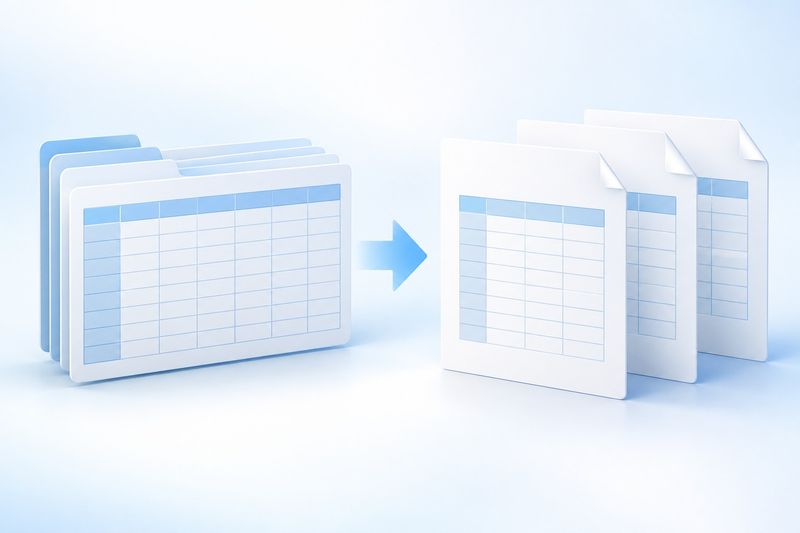
AI కాన్సెప్ట్ చిత్ర వివరణ
Excelను PDFగా మార్చడాన్ని చూపేందుకు చిత్రంలో స్ప్రెడ్షీట్ గ్రిడ్ అనేక తెల్లని పేజీలుగా మారుతుంది; వేర్వేరు పేజీలు అనేక వర్క్షీట్లను సూచిస్తాయి. ఇది Cherry Studio రూపొందించిన AI భావచిత్రం; డెస్క్టాప్ Excel స్క్రీన్షాట్ కాదు, అన్ని ప్రింట్ ఏరియాలు, చార్ట్లు స్వయంచాలకంగా పునరుత్పత్తి అవుతాయని కూడా సూచించదు.
FAQ: ఎగుమతికి ముందు కనీస తనిఖీ జాబితా
ప్రశ్న: దాచిన కాలమ్లను కూడా తొలగించాలా? సమాధానం: అవును. దాచిన కంటెంట్ కూడా మార్పిడిలో చేరవచ్చు. అందించే ముందు బహిర్గతం చేయదగిన కంటెంట్ మాత్రమే ఉన్న కాపీని రూపొందించండి; దాచడాన్ని డేటా మాస్కింగ్గా భావించవద్దు.
ప్రశ్న: PDFను కస్టమర్కు పంపవచ్చో లేదో ఎలా నిర్ధారించాలి? సమాధానం: పేజీల సంఖ్య, అంచులు, మొత్తాలు, తేదీ పరిధి, చార్ట్లు, పేజీలలో కొనసాగుతున్న పట్టిక శీర్షికలను తనిఖీ చేయండి; ఫోన్ లేదా చిన్న స్క్రీన్పై చదవడానికి అనువుగా ఉందో ఒకసారి చూడండి.
ప్రశ్న: ఎగుమతి తర్వాత ఫైల్ చాలా పెద్దగా ఉంటే ఏం చేయాలి? సమాధానం: PDFను కుదించండిఉపయోగించవచ్చు, కానీ చిన్న అక్షరాలు, చార్ట్ల స్పష్టతను మళ్లీ తనిఖీ చేయాలి.
ప్రశ్న: PDFను లెక్కించగల పట్టికగా పునరుద్ధరించవచ్చా? సమాధానం: PDFను Excelగా మార్చండిప్రయత్నించవచ్చు, కానీ ఇది సంగ్రహించి, క్రమబద్ధీకరించే ప్రక్రియ మాత్రమే; అసలు వర్క్బుక్లోని ఫార్ములాలు, మాక్రోలు, అన్ని చార్ట్ల లాజిక్ను పునరుద్ధరించదు.