PDFలో ఖాళీ పేజీలను ఎలా తొలగించాలి? పేజీ క్రమం, డ్యూప్లెక్స్ స్కానింగ్, పొరపాటు తొలగింపుల తనిఖీ
స్కాన్ చేసిన PDFలోని ఖాళీ పేజీలన్నీ తొలగించాల్సిన అవసరం లేదు. ఫైల్ పేజీ క్రమం, ముద్రిత పేజీ సంఖ్యల మధ్య తేడాను గుర్తించి, అనవసర పేజీలను మాన్యువల్గా ఎంచుకోండి. డ్యూప్లెక్స్ స్కానింగ్, విషయసూచిక సూచనలు, అవుట్పుట్ కాపీని తనిఖీ చేయండి.
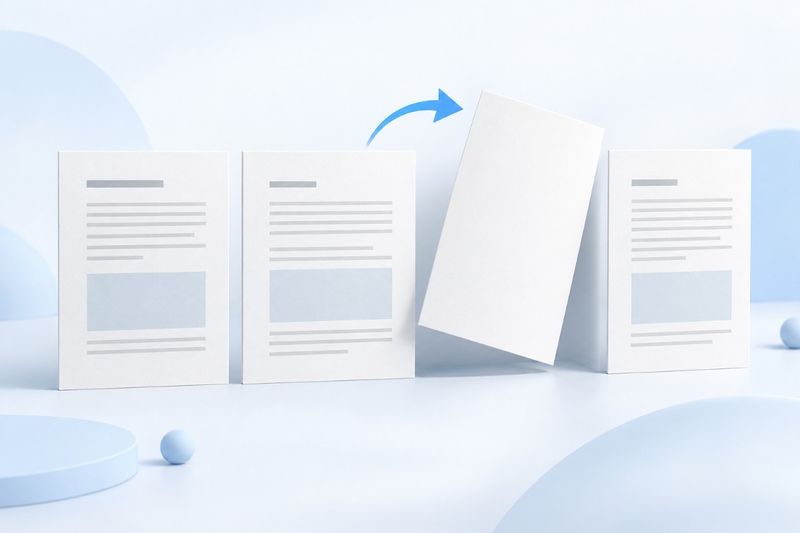
PDFలో ఖాళీ పేజీని తొలగించే ముందు, అందులో ఉంచాల్సిన కంటెంట్ ఏదీ లేదని నిర్ధారించుకుని, ఫైల్లోని వాస్తవ పేజీ క్రమం ప్రకారం దాన్ని ఎంచుకోండి. PDF Smart Kitలో థంబ్నెయిల్ లేదా పేజీ సంఖ్య పరిధి ద్వారా పేజీలను మాన్యువల్గా తొలగించి, మిగతా పేజీలతో కొత్త PDFను రూపొందించవచ్చు. ఇది ఖాళీ పేజీలను స్వయంచాలకంగా గుర్తించే సాధనం కాదు; ఏదైనా ఖాళీ పేజీ డ్యూప్లెక్స్ ప్రింటింగ్కు లేదా అధ్యాయాల విభజనకు అవసరమా అనేది కూడా నిర్ణయించదు.
ఖాళీగా కనిపించే పేజీ తప్పనిసరిగా అనవసరం కాకపోవడానికి కారణం
డ్యూప్లెక్స్ స్కానింగ్లో కాగితం వెనుక వైపు కూడా తరచూ సేవ్ అవుతుంది. కొన్ని వెనుక పేజీలు పూర్తిగా ఖాళీగా ఉండవచ్చు; మరికొన్నింటిలో లేత గమనికలు, ముద్రలు లేదా అవతలి వైపు నుంచి కనిపించే అచ్చు ఉండవచ్చు. థంబ్నెయిల్ చాలా చిన్నగా ఉంటే మూలల్లోని కంటెంట్ కనిపించకపోవచ్చు. తొలగించే ముందు పేజీ ఎగువ, దిగువ భాగాలతో పాటు అన్ని అంచులను పెద్దగా చూపించి తనిఖీ చేయండి; పేజీ మధ్యలో అక్షరాలు లేవనే కారణంతో మాత్రమే నిర్ణయించవద్దు.
మరికొన్ని ఖాళీ పేజీలు పేజీ అమరికలో భాగం. ఉదాహరణకు, అధ్యాయం కుడివైపు పేజీ నుంచి ప్రారంభమైతే దాని ముందరి పేజీ ఖాళీగా ఉండవచ్చు. దాన్ని తొలగించినా స్క్రీన్పై చదివేటప్పుడు క్రమం సరిగానే ఉంటుంది, కానీ డ్యూప్లెక్స్ ప్రింటింగ్లో ఎడమ-కుడి పేజీల అమరిక మారుతుంది. అవుట్పుట్ను స్క్రీన్పై చదవడానికా, ఒకవైపు ముద్రించడానికా లేదా డ్యూప్లెక్స్ బైండింగ్కా ఉపయోగిస్తారో ముందుగా నిర్ణయించి, ఆపై ఈ పేజీలను ఉంచాలా వద్దా నిర్ణయించండి.
ఫైల్లోని పేజీ సంఖ్య, కాగితంపై ముద్రించిన పేజీ సంఖ్య ఒకటి కావు
సాధనంలోని పేజీ సంఖ్యలు PDF పేజీల క్రమాన్ని అనుసరిస్తాయి; మొదటి పేజీ అంటే ఫైల్లోని మొదటి పేజీయే. పుస్తకంలో “1” అని ముద్రించిన ప్రధాన పాఠ్య పేజీకి ముందు కవర్, కాపీరైట్ పేజీ, విషయసూచిక ఉండవచ్చు. అందువల్ల ముద్రిత పేజీ సంఖ్యను నేరుగా ఎంపిక పరిధిగా ఉపయోగించకూడదు.
కవర్, సూచనలు, విషయసూచిక మొదటి మూడు పేజీల్లో ఉన్నాయని అనుకుందాం. ప్రధాన పాఠ్యంలో 2గా ఉన్న పేజీ వాస్తవానికి ఫైల్లో 5వ పేజీ. ముందుగా థంబ్నెయిల్లో లక్ష్య పేజీని కనుగొని, ఆపై చూపిస్తున్న ఫైల్ పేజీ క్రమాన్ని తనిఖీ చేయాలి. ఈ ఉదాహరణ సంఖ్యల్లోని తేడాను వివరించడానికి మాత్రమే; సాధనం పుస్తకంలోని పేజీ సంఖ్యలను లేదా రోమన్ అంకెల సంఖ్యాక్రమాన్ని స్వయంచాలకంగా విశ్లేషిస్తుందని దీని అర్థం కాదు.
PDFలో ఖాళీ పేజీలను తొలగించే దశలు
- అసలు PDFను పూర్తిగా భద్రపరచి, సవరించడానికి సిద్ధం చేసిన కాపీతో పని ప్రారంభించండి.
- తొలగించాల్సిన పేజీలను పెద్దగా చూపించి తనిఖీ చేసిన తర్వాత, థంబ్నెయిళ్లు లేదా పరిధి నమోదు ద్వారా వాటిని ఎంచుకోండి.
- ప్రాసెస్ చేయడానికి ముందు ఎంచుకున్న పేజీల సంఖ్య, లక్ష్య పేజీ క్రమాన్ని తనిఖీ చేసి, కనీసం ఒక పేజీ మిగిలేలా నిర్ధారించుకోండి.
- కొత్త ఫైల్ను డౌన్లోడ్ చేసి, మొదటి, చివరి పేజీలు, అధ్యాయాల అనుసంధానం, మొత్తం పేజీల సంఖ్యను తనిఖీ చేయండి. ఆపై వినియోగానికి అనుగుణంగా పేరు పెట్టి సేవ్ చేయండి.
ఇక్కడ ఎంచుకునేవి “తొలగించాల్సిన పేజీలు”, “ఉంచాల్సిన పేజీలు” కావు. పెద్ద ఫైల్లో రెండు లేదా మూడు పేజీలు మాత్రమే ఉంచాలంటే, PDF పేజీలను వెలికితీయండి ను ఉపయోగించడం మరింత సులభంగా ఉంటుంది. దీనివల్ల విరుద్ధ ఎంపికలో పేజీలను ఎంచుకోకుండా వదిలేయడం లేదా అదనంగా ఎంచుకోవడం తగ్గుతుంది.
వరుస పేజీలు, వరుసలో లేని పేజీలను ఎలా నమోదు చేయాలి
వరుస పేజీలను ఇలా నమోదు చేయవచ్చు 3-5, అంటే ఫైల్లోని 3, 4, 5వ పేజీలు. 2వ, 7వ పేజీలను మాత్రమే తొలగించాలంటే ఇలా నమోదు చేయవచ్చు 2,7; మిశ్రమ ఎంపికను ఇలా రాయవచ్చు 2,5-7. అర్ధ-వెడల్పు అంకెలు, కామాలు, హైఫన్లను ఉపయోగించండి; పరిధి వాస్తవ మొత్తం పేజీల సంఖ్యను మించకుండా చూసుకోండి.
తొలగింపు క్రమాన్ని సూచించడానికి రివర్స్ పరిధిని నమోదు చేయవద్దు, ఉదాహరణకు 7-5; పేజీలను తొలగించేటప్పుడు వాటి క్రమాన్ని మార్చాల్సిన అవసరం లేదు. ప్రస్తుత సాధనం అన్ని పేజీలనూ తొలగించి ఖాళీ పత్రాన్ని సృష్టించడాన్ని కూడా అనుమతించదు. పరిధి లోపం వస్తే, ప్రాసెస్ బటన్ను పదేపదే నొక్కకుండా ముందుగా సంఖ్యలను, మొత్తం పేజీల సంఖ్యను తనిఖీ చేయండి.
రెండు వైపుల స్కాన్లోని అన్ని సరి సంఖ్య పేజీలను నేరుగా తొలగించవద్దు
“సరి సంఖ్య పేజీలు సాధారణంగా వెనుక వైపులు” అనేది కొన్ని నిర్దిష్ట స్కానింగ్ క్రమాల్లో మాత్రమే నిజం; దీన్ని సాధారణ నియమంగా భావించకూడదు. కొన్ని స్కాన్లలో ముందుగా అన్ని ముందు వైపులు, తర్వాత అన్ని వెనుక వైపులు సేవ్ అవుతాయి. మధ్యలో ఒక పేజీ స్కాన్ కాకపోయినా లేదా రెండుసార్లు స్కాన్ అయినా, అప్పటి నుంచి బేసి-సరి పేజీల అనుసంధానం తప్పుతుంది.
మరింత సురక్షితమైన పద్ధతి ఏమిటంటే, పక్కపక్క పేజీల విషయాన్ని తనిఖీ చేసి, ముందుగా నకిలీ, తలకిందులైన లేదా తప్పుడు క్రమంలోని పేజీలను గుర్తించి, ఆ తర్వాత ఏవి తొలగించాలో నిర్ణయించడం. పేజీ దిశ తప్పుగా ఉంటే PDFను తిప్పండి ఉపయోగించవచ్చు; క్రమం గందరగోళంగా ఉంటే ముందుగా PDFను క్రమబద్ధీకరించండి ఉపయోగించి సరిచేయండి. స్కానింగ్ క్రమంలోని సమస్యను దాచడానికి పేజీలను సామూహికంగా తొలగించవద్దు.
ఫైల్ పరిమాణం కంటే పేజీల సంఖ్యను తనిఖీ చేయడం నమ్మదగినది
ఉదాహరణకు, 24 పేజీల ఫైల్లో 4 వేర్వేరు పేజీలను ఎంచుకుంటే, సాధారణ అవుట్పుట్లో 20 పేజీలు మిగలాలి. ఈ సంఖ్య సరిపోతుందో తనిఖీ చేసిన తర్వాత, అసలు 8వ పేజీకి అసలు 10వ పేజీ సరిగ్గా కొనసాగుతుందో కూడా చూడాలి; మధ్యలోని 9వ పేజీ వాస్తవానికి ప్రధాన విషయం కాదని నిర్ధారించాలి. ఒకే పేజీ సంఖ్యను మళ్లీ నమోదు చేసినా అదే పేరుతో రెండో పేజీ ఏర్పడదు; తనిఖీ చేసేటప్పుడు వేర్వేరు వాస్తవ పేజీలను మాత్రమే లెక్కించాలి.
ఖాళీ పేజీలు చాలా తక్కువ స్థలాన్ని ఆక్రమించవచ్చు. కొన్ని పేజీలను తొలగించిన తర్వాత ఫైల్ పరిమాణం స్పష్టంగా తగ్గకపోయినా, అది తప్పనిసరిగా వైఫల్యం కాదు. ఫైల్ను మళ్లీ నిర్మించడం వల్ల అంతర్గత నిల్వ విధానం కూడా మారవచ్చు. అందువల్ల ఫైల్ పరిమాణం ఆధారంగా పేజీలు సరిగ్గా తొలగించబడ్డాయని నిర్ధారించలేం; అవుట్పుట్ పేజీల సంఖ్య, విషయం, క్రమాన్నే ప్రమాణంగా తీసుకోవాలి.
విషయసూచిక, బుక్మార్క్లు, సంతకాలను మళ్లీ తనిఖీ చేయాలి
పేజీలను తొలగించడం వల్ల పేజీల సమాహార సమస్య మాత్రమే పరిష్కారమవుతుంది; పత్రంలోని ముద్రిత విషయసూచిక పేజీ సంఖ్యలు స్వయంచాలకంగా మారవు. తొలగించిన పేజీలకు వెళ్లే లింకులు లక్ష్యాన్ని కోల్పోవచ్చు. పత్ర-స్థాయి బుక్మార్క్లు, ఇతర నావిగేషన్ నిర్మాణాలు కూడా యథాతథంగా ఉంటాయని హామీ లేదు. విషయసూచికతో కూడిన సుదీర్ఘ నివేదికను అందించాల్సి వస్తే, ప్రతి ప్రవేశం ఇప్పటికీ అర్థవంతంగా ఉందో విడివిడిగా నిర్ధారించాలి.
ధృవపత్ర ఆధారిత డిజిటల్ సంతకం ఇప్పటికే ఉన్న ఫైళ్ల అసలును తప్పనిసరిగా భద్రపరచాలి. అవుట్పుట్ కొత్తగా రూపొందించిన ప్రతిలిపి; సంతకం చిత్రం ఇంకా కనిపిస్తున్నంత మాత్రాన పాత ధృవీకరణ స్థితి చెల్లుబాటులోనే ఉందని భావించకూడదు. సంతకం చెల్లుబాటు లేదా అసలు రికార్డులను కాపాడాల్సిన పత్రాలకు, ముందుగా సంబంధిత ఫైల్ నిర్వహణ నిబంధనలను పాటించి, తర్వాత చదవడానికి ప్రతిని రూపొందించండి.
తొలగింపు తర్వాత అందజేత తనిఖీ జాబితా
- సంఖ్య: తొలగించిన వేర్వేరు పేజీల సంఖ్య, అవుట్పుట్ మొత్తం పేజీల సంఖ్యతో సరిపోతుందా?
- విషయం: అధ్యాయాలు నిరంతరంగా ఉన్నాయా? లేత రంగు చార్ట్లను లేదా వెనుక వైపు గమనికలను పొరపాటున ఖాళీగా భావించారా?
- క్రమం: మొదటి పేజీ, చివరి పేజీ, ప్రతి తొలగింపు స్థానానికి ముందు-తర్వాత పేజీల అనుసంధానం సరిగ్గా ఉందా?
- వినియోగం: రెండు వైపుల ముద్రణలో అధ్యాయం మొదలయ్యే వైపు, బైండింగ్ అమరిక ఇప్పటికీ అనుకూలంగా ఉన్నాయా?
- వెర్షన్: అసలు ఫైల్, సవరించిన కాపీ స్పష్టంగా వేరు చేయబడ్డాయా? పంపడానికి సిద్ధం చేసినది ఏది?
ఉదాహరణకు, కాపీకి “పత్రం పేరు-ఖాళీ పేజీలు తొలగించబడినది” అని పేరు పెట్టి, అసలు స్కాన్ తేదీని అలాగే ఉంచవచ్చు. పేరు వెర్షన్ను గుర్తించడానికే సహాయపడుతుంది; అది సంపూర్ణ ఆడిట్ రికార్డు కాదు. ట్రేస్ చేయాల్సిన వ్యాపార పత్రాల కోసం ఏ పేజీ క్రమసంఖ్యలు తొలగించారో, కారణాలేమిటో విడిగా నమోదు చేయాలి.
తరచుగా అడిగే ప్రశ్నలు
అన్ని ఖాళీ పేజీలను స్వయంచాలకంగా గుర్తించగలదా?
ప్రస్తుత ప్రక్రియలో పేజీలను మాన్యువల్గా ఎంచుకోవాలి; ఖాళీ పేజీలను స్వయంచాలకంగా గుర్తించి, సామూహికంగా నిర్ధారించదు. లేత రంగు కంటెంట్, కాగితం వెనుకవైపు నుంచి కనిపించే ముద్రణ, లేఅవుట్లోని ఖాళీ స్థలం ఒకేలా అనిపించవచ్చు కాబట్టి, మనిషే నిర్ణయించాలి.
పేజీలను తొలగిస్తే మిగిలిన పేజీలపై ముద్రించిన పేజీ సంఖ్యలు మారతాయా?
ఇప్పటికే కనిపిస్తున్న పేజీ సంఖ్యలు స్వయంచాలకంగా తిరిగి వ్రాయబడవు. అసలు 10వ పేజీ అవుట్పుట్లో 8వ పేజీగా మారినా, దానిపై ఉన్న “10” అలాగే ఉండవచ్చు. విషయసూచికలోని సూచనలను కూడా విడిగా తనిఖీ చేయాలి.
పొరపాటున తొలగించిన పేజీలను అవుట్పుట్ ఫైల్ నుంచి తిరిగి పొందవచ్చా?
మినహాయించిన పేజీలను తిరిగి పొందడానికి అవుట్పుట్ ఫైల్పై ఆధారపడవద్దు. భద్రపరిచిన అసలు PDFకు తిరిగి వెళ్లి, మళ్లీ ఎంపిక చేసి సరైన కాపీని రూపొందించడం మరింత నమ్మదగినది. అందుకే ఉన్న ఏకైక అసలు ఫైల్ను ఓవర్రైట్ చేయకూడదు.
ఈ చిత్రం AI రూపొందించిన భావనాత్మక చిత్రం మాత్రమే; ఇది స్వయంచాలక ఖాళీ పేజీ గుర్తింపు ఫలితం లేదా సాధన వినియోగ స్క్రీన్షాట్ కాదు.