PDFలో తెల్ల అంచులు చాలా వెడల్పుగా ఉంటే ఎలా కత్తిరించాలి? మార్జిన్లు, ఒక పేజీకి వర్తింపు, సురక్షిత హద్దులు
PDF చుట్టూ ఉన్న వెడల్పాటి తెల్ల అంచులను ప్రధాన పాఠ్యం కత్తిరించకుండా ఎలా తొలగించాలో తెలుసుకోండి. నాలుగు అంచుల శాతాలు, ఒక పేజీ లేదా అన్ని పేజీలకు వర్తింపు, ముద్రణ తనిఖీతో పాటు, కత్తిరించడం కనిపించే ప్రాంతాన్ని మాత్రమే మారుస్తుంది కాబట్టి సున్నిత సమాచారాన్ని తొలగించడానికి ఎందుకు ఉపయోగించకూడదో వివరిస్తుంది.
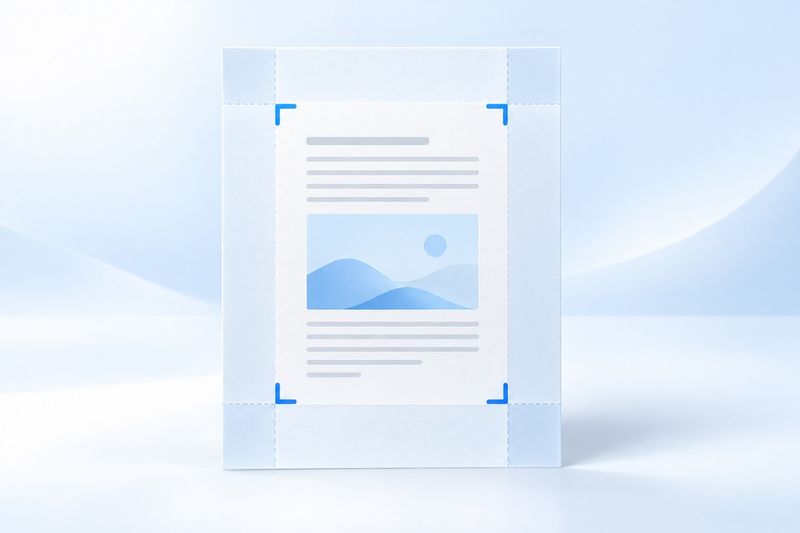
PDF చుట్టూ తెల్ల అంచులు చాలా వెడల్పుగా ఉంటే, కత్తిరించడం ద్వారా పేజీలో కనిపించే ప్రాంతాన్ని తగ్గించి, విండోకు సరిపడేలా చూసేటప్పుడు ప్రధాన పాఠ్యాన్ని మరింత కేంద్రీకరించవచ్చు. PDF Smart Kitలో ఎగువ, కుడి, దిగువ, ఎడమ అంచుల శాతాలను సర్దుబాటు చేసి, నిర్దిష్ట పేజీకి లేదా అన్ని పేజీలకు వర్తింపజేయవచ్చు. ముఖ్య గమనిక: కత్తిరించడం ప్రదర్శన హద్దులను మాత్రమే మారుస్తుంది; హద్దుల వెలుపల ఉన్న సున్నిత కంటెంట్ను సురక్షితంగా తొలగించదు, కాబట్టి ఇది సమాచార మాస్కింగ్కు ప్రత్యామ్నాయం కాదు.
ఎలాంటి తెల్ల అంచులు కత్తిరించడానికి అనుకూలం?
స్కాన్ చేసిన ఫైల్ చుట్టూ ఖాళీ ఎక్కువగా ఉన్నప్పుడు, ఎగుమతి చేసిన నివేదికలో ప్రధాన పాఠ్యం పేజీ మధ్యలో మాత్రమే ఉన్నప్పుడు లేదా ప్రెజెంటేషన్ మెటీరియల్ వెలుపల అనవసర ఖాళీ ఉన్నప్పుడు, కత్తిరించడం అనుకూలమో ముందుగా తనిఖీ చేయవచ్చు. లక్ష్యం పనికిరాని ఖాళీని తగ్గించడమే గానీ, పేజీ అంచులను అక్షరాలకు అతుక్కునేంతగా తగ్గించడం కాదు. ప్రధాన పాఠ్యానికి కొంత ఖాళీ అవసరం; పేజీ సంఖ్యలు, పాదగమనికలు, ముద్రలు, పట్టిక సరిహద్దులను కూడా ఉంచాలి.
కొన్నిసార్లు “తెల్ల అంచులు చాలా వెడల్పుగా ఉన్నాయి” అనిపించడానికి రీడర్ ప్రదర్శన సెట్టింగ్లే కారణం కావచ్చు. ఉదాహరణకు, ఎడమ–కుడి పేజీలు పక్కపక్కన కనిపించడం, విండో జూమ్ చాలా తక్కువగా ఉండటం లేదా ముద్రణ ప్రివ్యూలో వేరే కాగిత పరిమాణం ఉపయోగించడం. ముందుగా ప్రదర్శనను ఒక పేజీకి లేదా వెడల్పుకు సరిపడేలా మార్చి, తెల్ల అంచులు నిజంగా PDF పేజీలోనే ఉన్నాయని నిర్ధారించిన తర్వాత ఫైల్ను సవరించండి.
కత్తిరించడం అంటే పరిమాణం మార్చడం లేదా కుదించడం కాదు
కత్తిరించడం కంటెంట్ను మళ్లీ అమర్చదు. ఇది సాధారణంగా రీడర్ చూపించే పేజీ ప్రాంతాన్ని మాత్రమే సర్దుబాటు చేస్తుంది. అందువల్ల “విండోకు సరిపడే” వీక్షణలో ప్రధాన పాఠ్యం పెద్దగా కనిపించవచ్చు, కానీ అసలు అక్షర ఆకృతులు లేదా చిత్ర రిజల్యూషన్ పెరగవు. అస్పష్టమైన స్కాన్ను కత్తిరించిన తర్వాత కూడా అది అస్పష్టంగానే ఉంటుంది.
కత్తిరించినంత మాత్రాన ఫైల్ పరిమాణం గణనీయంగా తగ్గుతుందని హామీ లేదు. పేజీలో దాచబడిన వస్తువులు ఇప్పటికీ ఫైల్లో ఉండవచ్చు. “తెల్ల అంచులు సగం తగ్గాయి” కాబట్టి ఫైల్ పరిమాణం కూడా సగానికి తగ్గుతుందని భావించకూడదు. అటాచ్మెంట్ పరిమాణం పరిమితిని మించితే, ప్రత్యేకంగాPDFను కుదించడంగురించి ఆలోచించాలి; అలాగే కుదింపు విధానం అక్షరాలు, లింకులు, ఫారమ్లపై చూపే ప్రభావాన్ని తెలుసుకోవాలి.
ఇది AI భావనాత్మక చిత్రం, నిజమైన ఆపరేషన్ స్క్రీన్షాట్ కాదు.
PDF Smart Kitతో అదనపు తెల్ల అంచులను కత్తిరించండి
దశ 1: ఫైల్ను ఎంచుకుని, పేజీల మధ్య తేడాలను తనిఖీ చేయండి
తెరవండిPDF కత్తిరింపుప్రాసెస్ చేయాల్సిన ఫైల్ను ఎంచుకోండి. ముందుగా ముఖచిత్రం, ప్రధాన పాఠ్యం మధ్య భాగం, అనుబంధాలు, చివరి పేజీని తనిఖీ చేసి వాటి మార్జిన్లు దాదాపు ఒకేలా ఉన్నాయో నిర్ధారించండి. మొదటి పేజీని మాత్రమే చూసి అన్ని పేజీల తెల్ల అంచులు ఒకే వెడల్పులో ఉన్నాయని భావించకండి.
ఫైల్లో అడ్డంగా ఉన్న పట్టికలు, నిలువుగా ఉన్న ప్రధాన పాఠ్యం రెండూ ఉంటే లేదా బేసి–సరి పేజీల బైండింగ్ అంచులు వ్యతిరేక దిశల్లో ఉంటే, ఒకే కత్తిరింపు విలువలు అన్ని పేజీలకు సరిపోకపోవచ్చు. ముందుగా ఒక పేజీని కత్తిరించి పరీక్షించండి; ఫలితాన్ని నిర్ధారించిన తర్వాత మాత్రమే వర్తింపు పరిధిని విస్తరించాలా వద్దా నిర్ణయించండి.
దశ 2: నాలుగు అంచుల శాతాలు లేదా ప్రివ్యూ కత్తిరింపు ఫ్రేమ్ను సర్దుబాటు చేయండి
ప్రివ్యూ ప్రాంతంలో కత్తిరింపు ఫ్రేమ్ను సర్దుబాటు చేయవచ్చు లేదా ఎగువ, కుడి, దిగువ, ఎడమ మార్జిన్లను విడివిడిగా సూక్ష్మంగా మార్చవచ్చు. మార్జిన్లు మిల్లీమీటర్లలో కాకుండా పేజీ పరిమాణ శాతాల్లో ఉంటాయి. ఎడమ, కుడి మార్జిన్లు వెడల్పు ఆధారంగా; ఎగువ, దిగువ మార్జిన్లు ఎత్తు ఆధారంగా లెక్కించబడతాయి.
ఉదాహరణకు, ఎడమ-కుడి వైపులా ఒక్కో 5% కత్తిరిస్తే ప్రస్తుతం కనిపించే ప్రాంతం వెడల్పులో 90% మిగులుతుంది; ఎగువ-దిగువ వైపులా ఒక్కో 4% కత్తిరిస్తే ఎత్తులో 92% మిగులుతుంది. ఇవి అర్థం చేసుకోవడానికి మాత్రమే ఇచ్చిన ఉదాహరణలు, అన్ని ఫైళ్లకూ సిఫార్సు చేసే విలువలు కావు. అంచుకు అత్యంత దగ్గరగా ఉన్న అసలు కంటెంట్ను హద్దుగా తీసుకుని, కొంత ఖాళీ ఉంచిన తర్వాత విలువలను నిర్ణయించాలి.
దశ 3: ఒక పేజీ లేదా అన్ని పేజీలను ఎంచుకోండి
ఏదైనా ఒక్క పేజీలో మాత్రమే ఖాళీ స్థలం చాలా ఎక్కువగా ఉంటే, ఆ పేజీని విడిగా కత్తిరించండి. ప్రతి పేజీలోని కంటెంట్ ఒకే సురక్షిత పరిధిలో ఉందని నిర్ధారించుకున్న తర్వాతే అన్ని పేజీలకు వర్తింపజేయండి; ఒకే శాతం వేర్వేరు పరిమాణాల పేజీలపై వేర్వేరు వాస్తవ కొలతలకు సమానం అవుతుంది.
ప్రస్తుత సాధనం నిర్దిష్టంగా ఎంచుకున్న ఒక పేజీకి లేదా అన్ని పేజీలకు మద్దతిస్తుంది. దీన్ని “ప్రతి పేజీలోని వేర్వేరు తెల్ల అంచులను స్వయంచాలకంగా గుర్తించడం”గా భావించకూడదు. కొన్ని పేజీలకు వేర్వేరు పారామీటర్లు అవసరమైతే, అసలు ఫైల్ను ఉంచుకుని దశలవారీగా ప్రాసెస్ చేస్తూ ప్రతి పేజీని తనిఖీ చేయండి; ఒకేలా లేని అనేక పేజీల కోసం, పేజీవారీ సెట్టింగ్లు అందించే ప్రత్యేక ప్రక్రియ మరింత నమ్మదగినది.
దశ 4: ఫలితాన్ని డౌన్లోడ్ చేసి, అంచుల్లోని కంటెంట్ను తనిఖీ చేయండి
ప్రాసెసింగ్ పూర్తయిన తర్వాత కొత్త PDFను డౌన్లోడ్ చేసి, రీడర్లో మళ్లీ తెరవండి. అన్నింటికంటే పైభాగంలోని శీర్షిక, దిగువన ఉన్న పేజీ సంఖ్య, పట్టిక కుడి అంచు, బైండింగ్ అంచుకు దగ్గరగా ఉన్న కంటెంట్ను ముఖ్యంగా తనిఖీ చేయండి. కత్తిరింపు హద్దు ఒక్క అంకెను కత్తిరించినా, మొత్తం లేదా సంఖ్య సందిగ్ధంగా మారవచ్చు.
ప్రింట్ చేయాల్సి ఉంటే, ప్రింట్ ప్రివ్యూను కూడా తెరిచి కాగితం పరిమాణం, అసలు పరిమాణం, పేజీకి సరిపడే సెట్టింగ్లను తనిఖీ చేయండి. కత్తిరించిన తర్వాత కనిపించే పేజీ చిన్నదవుతుంది కాబట్టి, ప్రింటింగ్ ప్రోగ్రామ్ కాగితాన్ని నింపేందుకు దాన్ని పెద్దది చేయవచ్చు; స్క్రీన్పై సరైనదిగా కనిపించినంత మాత్రాన వాస్తవ ప్రింట్ నిష్పత్తి అవసరాలకు సరిపోతుందని కాదు.
గుర్తింపు కార్డు సంఖ్య లేదా మొత్తాన్ని తొలగించడానికి కత్తిరింపును ఎందుకు ఉపయోగించకూడదు?
ఈ కత్తిరింపు చర్య PDFలో కనిపించే పేజీ హద్దులను మారుస్తుంది; దీనిని సాధారణంగా CropBox అంటారు. హద్దుల వెలుపలి కంటెంట్ PDFలోనే ఉండవచ్చు. ఇతర సాధనాలతో హద్దులను సర్దుబాటు చేయడం, కంటెంట్ను వెలికితీయడం లేదా ఫైల్ నిర్మాణాన్ని పరిశీలించడం ద్వారా దాన్ని ఇప్పటికీ యాక్సెస్ చేయవచ్చు.
అందువల్ల పేరు, సంఖ్య లేదా సంతకాన్ని కనిపించే ప్రాంతం బయటకు కత్తిరించినంత మాత్రాన ఆ సమాచారం అందించే ఫైల్ నుంచి తొలగిపోయిందని కాదు. సురక్షితంగా తొలగించబడిందో లేదో నిర్ధారించడానికి “ప్రివ్యూలో కనిపించడం లేదు” అనే విషయంపైనే లేదా స్క్రీన్షాట్పైనే ఆధారపడకూడదు.
సున్నితమైన కంటెంట్ను దాచాల్సి ఉంటే, ఆ ప్రయోజనం కోసం రూపొందించినPDF సున్నిత సమాచారం తొలగింపు సాధనంఉపయోగించి, అవుట్పుట్లో కనిపించే కంటెంట్, వెలికితీసిన టెక్స్ట్ ఫలితాలు, సున్నిత సమాచారం ఉండే అవకాశం ఉన్న ఇతర స్థానాలను తనిఖీ చేయండి. గోప్యమైన లేదా నియమానుగుణతకు సంబంధించిన పత్రాల విషయంలో, కత్తిరింపునే సంపూర్ణ శుభ్రపరిచే పరిష్కారంగా భావించకుండా, సంస్థ నిబంధనల ప్రకారం జోడింపులు, వ్యాఖ్యలు, మెటాడేటా తదితరాలను కూడా సమీక్షించాలి.
కత్తిరించేటప్పుడు సాధారణంగా జరిగే మూడు పొరపాట్లు
అన్ని అంచులను మరీ ఎక్కువగా సెట్ చేయడం
నాలుగు వైపుల విలువలు మొత్తం పేజీ కనిపించకుండా చేసేంత ఎక్కువగా ఉండకూడదు; తగినంత కనిపించే ప్రాంతం లేని సెట్టింగ్లను సాధనం తిరస్కరిస్తుంది. అంచుల గురించి హెచ్చరిక కనిపిస్తే, ఇతర దిశల విలువలను పెంచుతూ పోకుండా ముందుగా ఎదురెదురు వైపుల విలువలను తగ్గించండి. ప్రివ్యూలో ప్రధాన పాఠ్యం కనిపిస్తున్నప్పటికీ, పాదటిప్పణులు లేదా అంచుల్లోని ముద్రలు కత్తిరించబడ్డాయేమో గమనించండి.
ఇప్పటికే కత్తిరించిన ఫైల్పై అదే శాతాన్ని పదేపదే ఉపయోగించడం
మళ్లీ కత్తిరిస్తే, ఫైల్లో ప్రస్తుతం ఉన్న కత్తిరింపు ప్రాంతం ఆధారంగా అది మరింత చిన్నదవుతుంది. మొదటిసారి ఎడమ-కుడి వైపులా ఒక్కో 5% కత్తిరించి, రెండోసారి అదే విలువను నమోదు చేస్తే పేజీ అలాగే ఉండదు; ఇంకా లోపలికి కత్తిరించబడుతుంది. పారామీటర్లను మళ్లీ ప్రయత్నించాలంటే, భద్రపరచిన అసలు ఫైల్తో ప్రారంభిస్తే పోల్చడం సులభం.
అడ్డంగా ఉన్న పఠన దిశను కత్తిరింపుతో సరిచేయడం
టెక్స్ట్ పక్కకు తిరిగి ఉంటే, ముందుగా అవసరమా అని నిర్ధారించుకోవాలిPDFను తిప్పడంఇరుకైన కత్తిరింపు ఫ్రేమ్తో మధ్య భాగాన్ని బలవంతంగా ఉంచడానికి ప్రయత్నించకండి. ప్రత్యేకించి ఇప్పటికే భ్రమణ సెట్టింగ్లు ఉన్న ఫైళ్లలో, ప్రాసెసింగ్ తర్వాత కనిపించే కంటెంట్ను తప్పక మళ్లీ తనిఖీ చేయండి; అంచుల పేర్లను బట్టి మాత్రమే తుది దృశ్యాన్ని ఊహించకండి.
తరచుగా అడిగే ప్రశ్నలు
కత్తిరించడం ద్వారా అన్ని పేజీలను A4 పరిమాణంలో ఒకేలా చేయవచ్చా?
ఈ ఫీచర్ను కాగితం పరిమాణ మార్పిడితో సమానంగా భావించకూడదు. ఇది కనిపించే ప్రాంతాన్ని శాతం ప్రకారం కుదిస్తుంది; కంటెంట్ను స్వయంచాలకంగా పునర్వ్యవస్థీకరించి ఏకరీతి A4 లేఅవుట్ను సృష్టించదు. నిర్దిష్ట కాగితం పరిమాణం అవసరమైతే, సంబంధిత పేజీ సెట్టింగ్లు లేదా మూల ఫైల్ ఎగుమతి ప్రక్రియను ఉపయోగించాలి.
క్రాప్ చేసిన తర్వాత తెల్ల అంచులను పునరుద్ధరించవచ్చా?
అసలు కంటెంట్ ఇప్పటికీ ఫైల్లో ఉండవచ్చు, కానీ దాన్ని పునరుద్ధరించే సామర్థ్యాన్ని నమ్మదగిన అన్డూ పరిష్కారంగా భావించవద్దు. అసలు ఫైల్ను ఉంచుకోవడమే అత్యంత సులభమైన ప్రత్యామ్నాయం; సమాచారాన్ని సురక్షితంగా తొలగించడానికి క్రాపింగ్ ఎందుకు తగదో కూడా ఇది వివరిస్తుంది.
ఫైల్ సాధారణంగానే కనిపిస్తోంది; ఇంకా ఏమి తనిఖీ చేయాలి?
మొదటి పేజీతో పాటు, అత్యంత వెడల్పైన పట్టిక ఉన్న పేజీని, అంచుకు అత్యంత దగ్గరగా ఫుట్నోట్లు ఉన్న పేజీని, చివరి పేజీని తనిఖీ చేయాలి. విషయసూచిక లింకులు, ఫారమ్లు లేదా ఇప్పటికే ఉన్న డిజిటల్ సంతకాలు ఉంటే, వాటి కార్యాచరణ మరియు ధృవీకరణ స్థితి అందజేత అవసరాలకు అనుగుణంగా ఉన్నాయో కూడా నిర్ధారించాలి.
చదవడానికి పేజీని మరింత సౌకర్యవంతంగా చేస్తూనే, కనిపించాల్సిన కంటెంట్ను పూర్తిగా ఉంచడమే క్రాపింగ్ సరైన లక్ష్యం. మొత్తం ఫైల్కు నేరుగా ఒకే విలువను వర్తింపజేయడం కంటే, ముందుగా ఒక పేజీని పరీక్షగా క్రాప్ చేసి, ఆపై పరిధిని నిర్ణయించి, చివరగా ఫలితాన్ని మళ్లీ తెరిచి తనిఖీ చేయడం మరింత నమ్మదగినది.