PDFకు వాటర్మార్క్ను ఎలా జోడించాలి? ఉపయోగం స్పష్టంగా కనిపించేలా చేస్తూనే, ప్రధాన పాఠ్యం చదవడానికి అనువుగా ఉంచండి
PDFకు టెక్స్ట్ లేదా చిత్రం వాటర్మార్క్ను జోడించి, దాని స్థానం, పారదర్శకత, వర్తించే పేజీల పరిధిని సెట్ చేయండి; చదవడానికి అనువుగా ఉందో లేదో తనిఖీ చేయండి. ఉపయోగ సూచన, పాస్వర్డ్ రక్షణ, సున్నిత సమాచారం తొలగింపు, డిజిటల్ సంతకం మధ్య తేడాను తెలుసుకోండి.
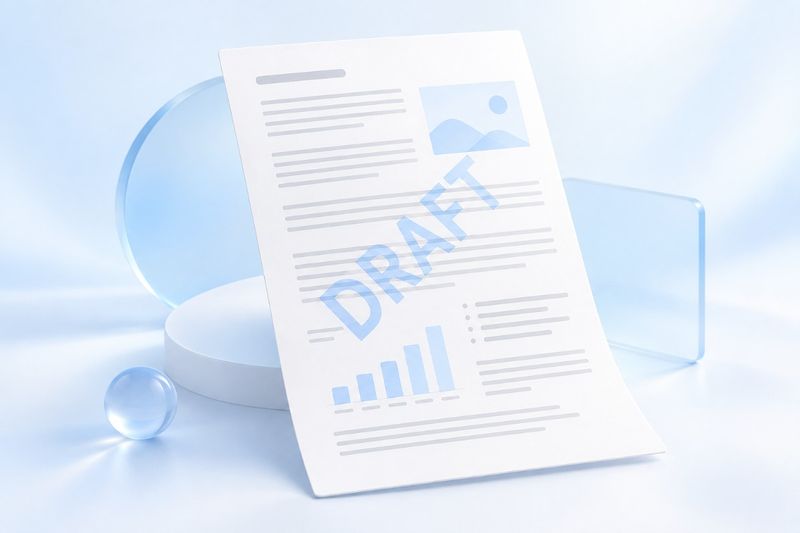
ధర ప్రతిపాదన, సమీక్ష పత్రాలు లేదా అంతర్గత సమాచారాన్ని పంపేటప్పుడు, స్వీకర్తకు “డ్రాఫ్ట్”, “సమీక్ష కోసం మాత్రమే” లేదా నిర్దిష్ట వినియోగ పరిధి వెంటనే కనిపించాలని మీరు కోరుకోవచ్చు. ఇలాంటి దృశ్య సూచనలకు వాటర్మార్క్ చాలా అనుకూలంగా ఉంటుంది.
PDF Smart Kitలోనివాటర్మార్క్ను జోడించండిఫీచర్ టెక్స్ట్ వాటర్మార్క్లతో పాటు PNG, JPEG చిత్రం వాటర్మార్క్లకు మద్దతు ఇస్తుంది. స్థానం, పరిమాణం, పారదర్శకత, భ్రమణ కోణం, వర్తించే పేజీల పరిధిని సెట్ చేసి కొత్త PDF ఫైల్ను రూపొందించవచ్చు.
అయితే, వాటర్మార్క్ అనేది కనిపించే గుర్తు మాత్రమే; అది యాక్సెస్ నియంత్రణకు సమానం కాదు. కాపీ చేయడం, స్క్రీన్షాట్ తీయడం లేదా ఫార్వర్డ్ చేయడాన్ని అది నిరోధిస్తుందని హామీ ఇవ్వదు; అలాగే ఫైల్ యాజమాన్యాన్ని స్వతంత్రంగా నిరూపించలేదు. సున్నితమైన కంటెంట్ను రక్షించడమే లక్ష్యమైతే, ముందుగా సరైన సాధనాన్ని ఎంచుకోవాలి.
ముందుగా నిర్ణయించుకోండి: మీరు ఉపయోగాన్ని సూచించాలనుకుంటున్నారా, లేక సమాచారాన్ని దాచాలనుకుంటున్నారా?
“సమీక్ష కోసం మాత్రమే” అనేది ఉపయోగాన్ని సూచిస్తుంది; గుర్తింపు కార్డు నంబర్ను దాచడం మాత్రం సున్నిత సమాచారాన్ని నిర్వహించడం. ఇవి రెండు వేర్వేరు పనులు.
గోప్య సమాచారంపై అర్ధపారదర్శక వాటర్మార్క్ను ఉంచి, అసలు కంటెంట్ తొలగిపోయిందని భావించవద్దు. కనిపించే సున్నితమైన భాగాలను తొలగించాల్సి ఉంటే,PDFను రిడాక్ట్ చేయండిసాధనాన్ని ఉపయోగించి, అవుట్పుట్ను జాగ్రత్తగా తనిఖీ చేయాలి. PDFను తెరవడానికి పాస్వర్డ్ను సెట్ చేయాలంటే,PDFను రక్షించండిసాధనాన్ని ఉపయోగించవచ్చు. అదే సమయంలో, అనుమతి పరిమితులను అమలు చేసే విధానం వివిధ రీడర్లలో భిన్నంగా ఉండవచ్చని గమనించండి.
టెక్స్ట్ వాటర్మార్క్, చిత్రం వాటర్మార్క్లలో దేనిని ఎంచుకోవాలి?
టెక్స్ట్ వాటర్మార్క్ సంక్షిప్త సూచనలకు అనుకూలంగా ఉంటుంది, ఉదాహరణకు DRAFT、REVIEW COPYలేదా మీ వాస్తవ ఉపయోగానికి అనుగుణంగా చైనీస్లో వివరణను నమోదు చేయవచ్చు. సూచన ఎంత చిన్నగా ఉంటే, ప్రధాన పాఠ్యాన్ని కప్పకుండా దాన్ని స్పష్టంగా చూడటం అంత సులభం.
చిత్ర వాటర్మార్క్ ఇప్పటికే ఉన్న సంస్థ లోగోలకు లేదా రూపొందించిన వినియోగ లేబుల్లకు అనుకూలంగా ఉంటుంది. ఉపయోగించే హక్కు మీకు ఉన్న చిత్రాన్ని ఎంచుకుని, దాని స్పష్టతను, నేపథ్యాన్ని తనిఖీ చేయండి. ఈ సాధనం PNG లేదా JPEGను స్వీకరిస్తుంది; చిత్రం చుట్టూ ఘన రంగు నేపథ్యం కనిపించకూడదనుకుంటే, పారదర్శక నేపథ్యం ఉన్న PNGను ఉపయోగించండి.
నిజమైన కస్టమర్ పేర్లు, గుర్తింపు పత్రాల నంబర్లు లేదా ఇతర అనవసరమైన వ్యక్తిగత సమాచారాన్ని నమూనా వాటర్మార్క్లో చేర్చవద్దు. వాటర్మార్క్ కూడా ఫైల్ కంటెంట్లో భాగమే కాబట్టి, పంపే ముందు దాన్నీ తనిఖీ చేయాలి.
స్పష్టంగా కనిపిస్తూ, చదవడానికి ఆటంకం కలిగించని వాటర్మార్క్ను ఎలా జోడించాలి
1. PDF మరియు వాటర్మార్క్ రకాన్ని ఎంచుకోండి
తెరవండివాటర్మార్క్ జోడించండి, ఒక PDFను ఎంచుకుని, ఆపై టెక్స్ట్ లేదా చిత్రం మోడ్ను ఎంచుకోండి. టెక్స్ట్ మోడ్లో సూచన వచనాన్ని నమోదు చేయండి; చిత్రం మోడ్లో ముందుగా సిద్ధం చేసిన PNG లేదా JPEGను ఎంచుకోండి.
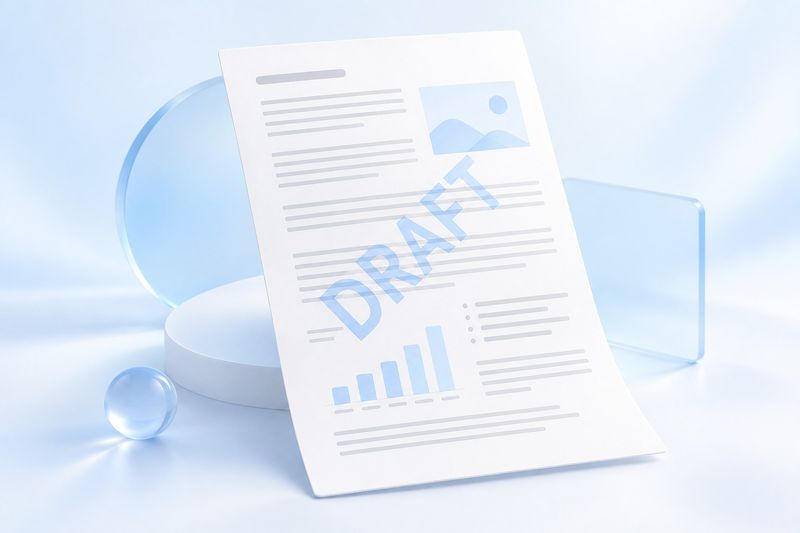
AI భావనాత్మక చిత్రం: డాక్యుమెంట్ వినియోగాన్ని సూచించడానికి లేత రంగు వాటర్మార్క్ ఉపయోగించబడుతుంది; వాటర్మార్క్ స్వయంగా యాక్సెస్ నియంత్రణ లేదా కాపీ నిరోధక చర్య కాదు.
2. స్థానాన్ని నిర్ణయించి, ఆపై పరిమాణం మరియు పారదర్శకతను సర్దుబాటు చేయండి
ప్రతి పేజీలోనూ వినియోగాన్ని స్పష్టంగా గుర్తుచేయాలనుకుంటే, మధ్య స్థానంలో ఉంచి తగినంతగా తిప్పి చూడండి. పఠనానికి ఆటంకం కలిగించకుండా పాఠకుడికి సూచన మాత్రమే ఇవ్వాలనుకుంటే, పేజీ మూలల్లో ఉంచడాన్ని పరిగణించవచ్చు; అయితే పేజీ సంఖ్యలు, సంతకాలు మరియు పట్టిక దిగువ భాగాలను కప్పకుండా చూడండి.
అన్ని డాక్యుమెంట్లకూ సరిపోయే స్థిరమైన పారదర్శకత విలువ లేదు. వాటర్మార్క్ కనిపించాలి, కానీ అసలు వచనాన్ని మసకబార్చకూడదు. సర్దుబాటు చేసేటప్పుడు కనీసం వచనం ఎక్కువగా ఉన్న ఒక పేజీని పరిశీలించండి; ఎక్కువ ఖాళీ స్థలం ఉన్న ముఖచిత్రాన్ని మాత్రమే ఆధారంగా చేసుకుని నిర్ణయించవద్దు.
డాక్యుమెంట్లో ల్యాండ్స్కేప్ మరియు పోర్ట్రెయిట్ పేజీలు రెండూ ఉన్నప్పుడు, వాటి ఫలితాలను విడివిడిగా తనిఖీ చేయాలి. ఒక పేజీలో సరిగ్గా ఉన్న స్థానం, మరొక పేజీలో ముఖ్యమైన విషయాన్ని కప్పివేయవచ్చు.
3. వర్తించే పరిధిని ఎంచుకుని ఫలితాన్ని రూపొందించండి
ప్రస్తుత సాధనం అన్ని పేజీలు, బేసి సంఖ్య పేజీలు మరియు సరి సంఖ్య పేజీల పరిధులను అందిస్తుంది. ఇక్కడ బేసి లేదా సరి పేజీలు PDFలోని పేజీల క్రమం ఆధారంగా నిర్ణయించబడతాయి; ముద్రించిన పేజీ సంఖ్యలను మాత్రమే చూడవద్దు.
నిర్ధారించిన తర్వాత ప్రాసెసింగ్ను అమలు చేసి, వాటర్మార్క్ ఉన్న కొత్త ఫైల్ను డౌన్లోడ్ చేయండి. ఫైల్ పేరులో సంచికను సూచించడం మంచిది, ఉదాహరణకు ప్రణాళిక-సమీక్ష-వాటర్మార్క్-సంచిక.pdf, అలాగే వాటర్మార్క్ లేని అసలు ఫైల్ను భద్రపరచండి.
డౌన్లోడ్ చేసిన తర్వాత, ఈ అంశాలను ప్రధానంగా తనిఖీ చేయండి
- మొదటి మరియు చివరి పేజీలు: సూచన స్పష్టంగా ఉందా, శీర్షిక లేదా సంతకాన్ని కప్పివేసిందా.
- పట్టికలు మరియు చిన్న అక్షరాలు: సంఖ్యలు మరియు గమనికలు ఇప్పటికీ సులభంగా గుర్తించగలిగేలా ఉన్నాయా.
- ముద్రలు మరియు సంతకాల ప్రాంతాలు: వాటర్మార్క్ చదవడంలో గందరగోళాన్ని కలిగిస్తోందా.
- ల్యాండ్స్కేప్ పేజీలు: స్థానం మరియు పరిమాణం సముచితంగా ఉన్నాయా.
- బేసి లేదా సరి పేజీల పరిధి: ఊహించిన పేజీలకే వర్తించిందా.
వాటర్మార్క్ వచనంలో అక్షరాలు కనిపించకపోతే, ముందుగా అవుట్పుట్లో వాస్తవంగా ప్రదర్శించబడిన అక్షరాలను తనిఖీ చేయండి. ఒకే విధమైన దృశ్య రూపం అవసరమైతే, ముందుగానే లేఅవుట్ చేసిన సూచనను తగిన PNGగా రూపొందించి, దానిని చిత్రం వాటర్మార్క్గా కూడా జోడించవచ్చు.
సాధారణ ప్రశ్నలు
వాటర్మార్క్ జోడించిన తర్వాత ఇతరులు కాపీ చేయడం లేదా స్క్రీన్షాట్ తీయడం సాధ్యం కాదా?
అలా హామీ ఇవ్వలేము. వాటర్మార్క్ దృశ్య సూచన కోసం ఉపయోగించబడుతుంది; అది కాపీ నిరోధక సాంకేతికత కాదు, అలాగే స్వీకర్త ఫోటో తీయడం, స్క్రీన్షాట్ తీసుకోవడం లేదా పేజీలను మళ్లీ పంపిణీ చేయడాన్ని నిరోధించదు.
వాటర్మార్క్ను డిజిటల్ సంతకంగా ఉపయోగించవచ్చా?
లేదు. వాటర్మార్క్ సంతకం చేసిన వ్యక్తి గుర్తింపును ధృవీకరించదు, అలాగే అది సర్టిఫికేట్ ఆధారిత డిజిటల్ సంతకం కాదు. ఇప్పటికే డిజిటల్ సంతకం ఉన్న ఫైల్ను మళ్లీ ప్రాసెస్ చేసేటప్పుడు, సంతకం ధృవీకరణ స్థితిపై ప్రభావం పడవచ్చని గుర్తుంచుకోవాలి. కాపీని వేరుగా సేవ్ చేసి ధృవీకరించడం ఉత్తమం.
అసలు ఫైల్నే నేరుగా ఓవర్రైట్ చేయవచ్చా?
ఈ సాధనం డౌన్లోడ్ చేసుకోవడానికి కొత్త ఫలితాన్ని రూపొందిస్తుంది. అసలు ఫైల్ను ఉంచుకుంటే భవిష్యత్తులో వాటర్మార్క్ను సర్దుబాటు చేయడం లేదా మళ్లీ ఎగుమతి చేయడం మరింత సులభం. వాటర్మార్క్ ఉన్న కాపీని మాత్రమే సేవ్ చేయడం సిఫార్సు చేయబడదు.
మంచి వాటర్మార్క్ ఫైల్ను చదవడం కష్టతరం చేయకుండా, దాని ఉపయోగాన్ని మరింత స్పష్టంగా తెలియజేయాలి. సూచన వచనాన్ని సిద్ధం చేసిన తర్వాత, మీరువాటర్మార్క్ను జోడించండిను తెరిచి, ముందుగా ప్రివ్యూను పరిశీలించి, ఆపై డౌన్లోడ్ చేసిన ఫలితాన్ని తనిఖీ చేయవచ్చు.