PDF-ஐச் சுழற்றிய பின் எப்படிச் சேமிப்பது? பக்கத் திசை, கோணம் மற்றும் ஒற்றை/இரட்டை எண் பக்க அமைப்புகளுக்கான வழிகாட்டி
PDF வாசிப்பானில் பக்கத்தை நேராக்கிய பிறகும், மீண்டும் திறக்கும்போது அது ஏன் பக்கவாட்டில் தோன்றுகிறது? தற்காலிகக் காட்சிச் சுழற்சிக்கும் பக்கத் திசையைச் சேமிப்பதற்கும் உள்ள வேறுபாட்டை அறிந்து, கடிகாரத் திசை, கடிகார எதிர்த்திசை, 180° மற்றும் ஒற்றை/இரட்டை எண் பக்க அமைப்புகளைப் புரிந்துகொண்டு, கிடைமட்டமும் செங்குத்துமான பக்கங்கள் கலந்துள்ளதா எனச் சரிபார்க்கவும்.
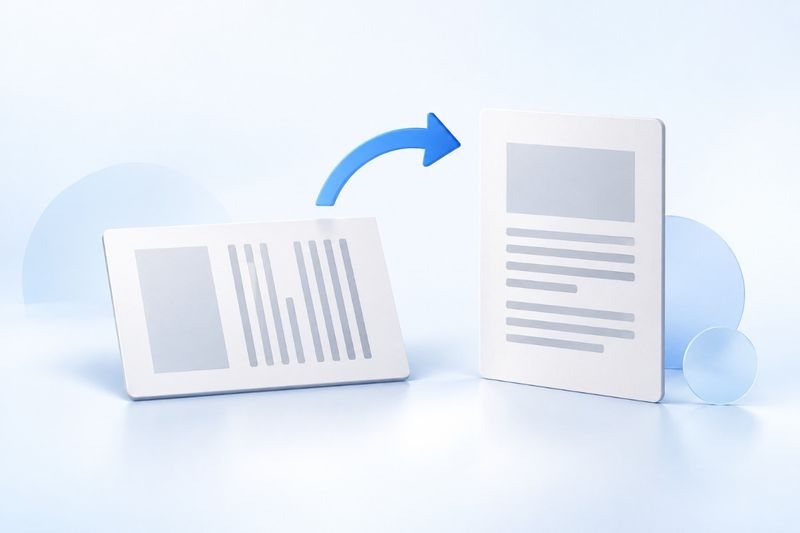
PDF-ஐச் சுழற்றிய பின் சரியான திசையை கோப்பிலேயே சேமிக்க வேண்டும்; வாசிப்பானின் தற்காலிகக் காட்சிச் சுழற்சியை மட்டும் நம்பக்கூடாது. PDF Smart Kit-இன் “PDF-ஐச் சுழற்று” என்பதில் கோணத்தையும் பக்க வரம்பையும் தேர்ந்தெடுத்து, செயலாக்கத்திற்குப் பிறகு புதிய கோப்பைப் பதிவிறக்கவும். பின்னர் முன்னோட்டத்தை மூடி, பதிவிறக்கிய கோப்பை மீண்டும் திறந்து சரிபார்க்கவும். இந்தச் செயல் முழுப் பக்கத்தையும் சுழற்றும்; கிடைமட்ட அட்டவணையைத் தானாகவே செங்குத்துத் தளவமைப்பாக மறுசீரமைக்காது.
ஏற்கெனவே நேராகத் தெரிந்த பக்கம், மீண்டும் திறக்கும்போது ஏன் பக்கவாட்டில் மாறுகிறது?
சில வாசிப்பான்களில் உள்ள சுழற்றும் பொத்தான் தற்போதைய பார்வை முறையை மட்டுமே மாற்றும்; கோப்பில் உள்ள பக்கத் திசையை மாற்றி எழுதாது. எனவே திரைப்பிடிப்பில் இயல்பாகத் தெரிவதும், தற்போதைய சாளரத்தில் படிக்க முடிவதும், பிறருக்கு அனுப்பும் இணைப்புக் கோப்பு நேராக்கப்பட்டுவிட்டது என்று பொருளல்ல.
பழைய கோப்பைத் திறப்பதும் மற்றொரு பொதுவான காரணமாகும்: புதிதாகப் பதிவிறக்கிய கோப்பின் பெயர் அசல் கோப்பின் பெயரை ஒத்திருக்கலாம் அல்லது உலாவியில் பழைய முன்னோட்டம் இன்னும் இருக்கலாம். சேமிப்பு வெற்றியடைந்ததா என்பதை அறிய, செயலாக்கக் கருவியின் முன்னோட்டத்தை மட்டும் பார்க்காமல், இம்முறை பதிவிறக்கிய கோப்பைச் சரிபார்க்க வேண்டும்.
கோணத்தைத் தேர்ந்தெடுப்பதற்கு முன், பக்கத்தில் உண்மையில் எது தவறாக உள்ளது என்பதைப் பாருங்கள்
முழுப் பக்கமும் பக்கவாட்டில் கிடந்தால் 90° சுழற்றுவது பொருத்தமானது; தலைகீழாக இருந்தால் 180° சுழற்றுவது பொருத்தமானது. பக்க அளவு கிடைமட்டமாக இருந்தாலும், உரையும் வரைபடங்களும் ஏற்கெனவே இடமிருந்து வலமாக இயல்பாகப் படிக்க முடிந்தால், அது சரியான கிடைமட்டப் பக்கமாக இருக்கலாம். “அனைத்தையும் செங்குத்தாக்க” வேண்டும் என்பதற்காக அதைச் சுழற்றத் தேவையில்லை.
ஸ்கேன் செய்யப்பட்ட ஆவணம் சில டிகிரிகள் மட்டும் சற்றுச் சாய்ந்திருப்பதும் மற்றொரு நிலையாகும். தற்போதைய சுழற்றும் கருவி கடிகாரத் திசையில் 90°, கடிகார எதிர்த்திசையில் 90° மற்றும் 180° ஆகியவற்றை மட்டுமே வழங்குகிறது; இது விருப்பமான எந்தக் கோணத்திலும் திருத்தும் கருவி அல்ல. எனவே சற்றுச் சாய்ந்த ஸ்கேன் உரையைத் துல்லியமாக நேராக்க இதைப் பயன்படுத்த முடியாது.
- கடிகாரத் திசையில் 90°: முழுப் பக்கத்தையும் கடிகாரத் திசையில் கால் சுற்று சுழற்றும்.
- கடிகார எதிர்த்திசையில் 90°: முழுப் பக்கத்தையும் எதிர்த் திசையில் கால் சுற்று சுழற்றும்.
- 180°: தலைகீழான பக்கத்தை எதிர்த் திசைக்குத் திருப்பும்.
- சுழற்ற வேண்டாம்: உள்ளடக்கம் ஏற்கெனவே சரியான திசையில் இருந்து, தாளின் அகலம் உயரத்தைவிட அதிகமாக இருந்தால், கட்டாயமாகச் சுழற்றத் தேவையில்லை.
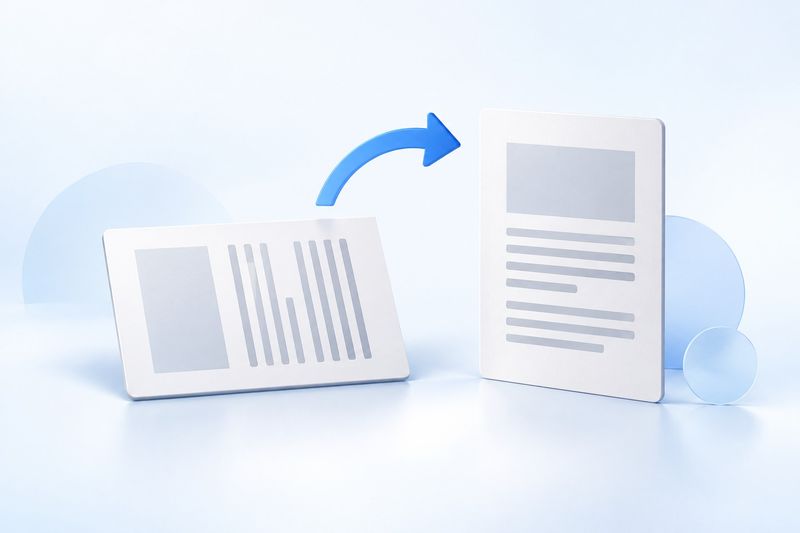
AI கருத்தியல் விளக்கப்படம்; உண்மையான செயல்பாட்டுத் திரைப்பிடிப்பு அல்ல.
PDF Smart Kit மூலம் சரியான திசையை எவ்வாறு சேமிப்பது
படி 1: சுழற்றும் கருவியைத் திறந்து கோப்பைத் தேர்ந்தெடுக்கவும்
திறக்கவும்:PDF-ஐச் சுழற்று, திருத்த வேண்டிய PDF கோப்பைத் தேர்ந்தெடுக்கவும். முதலில் தொடக்கம் முதல் முடிவு வரை பக்கங்களின் திசையைச் சரிபார்த்து, “அனைத்துப் பக்கங்களும் பக்கவாட்டில் உள்ளன”, “இரட்டை எண் பக்கங்கள் மட்டும் தலைகீழாக உள்ளன” அல்லது “ஆங்காங்கே சில பக்கங்களில் மட்டும் சிக்கல் உள்ளது” எனக் குறித்துக்கொள்ளவும். அடுத்ததாக நேரடியாகத் தொகுதியாகச் செயலாக்க முடியுமா என்பதை இந்தப் படியே தீர்மானிக்கும்.
படி 2: கோணத்தையும் பயன்படுத்த வேண்டிய பக்க வரம்பையும் அமைக்கவும்
தேவையான சுழற்சிக் கோணத்தைத் தேர்ந்தெடுத்து, பின்னர் அனைத்துப் பக்கங்கள், ஒற்றைப்படைப் பக்கங்கள் அல்லது இரட்டைப்படைப் பக்கங்களைத் தேர்ந்தெடுக்கவும். இங்கு ஒற்றை/இரட்டைப் பக்கங்கள் PDF கோப்பிலுள்ள இடத்தை அடிப்படையாகக் கொண்டு கணக்கிடப்படுகின்றன: முதல் பக்கம் பக்கம் 1 ஆகும்; அச்சிடப்பட்ட பக்க எண் இல்லாத அட்டையாக இருந்தாலும் அது ஒற்றைப்படைப் பக்கமாகவே கணக்கிடப்படும்.
எடுத்துக்காட்டாக, ஆறு பக்கங்கள் கொண்ட ஸ்கேன் கோப்பில் 2, 4, 6 ஆகிய கோப்புப் பக்கங்கள் அனைத்தும் தலைகீழாக இருந்தால், இரட்டைப்படைப் பக்கங்களைத் தேர்ந்தெடுத்து 180° சுழற்றலாம். அச்சுத் தாளில் உள்ளடக்கத்தின் பக்கம் 2 உண்மையில் கோப்பின் பக்கம் 3-இல் இருந்தால், அச்சிடப்பட்ட பக்க எண்ணை வைத்து முடிவு செய்யக்கூடாது; கோப்பின் சிறுபட வரிசையையே அடிப்படையாகக் கொள்ள வேண்டும்.
படி 3: செயலாக்கி, பதிவிறக்கி, மீண்டும் திறக்கவும்
வரம்பை உறுதிசெய்த பிறகு, சுழற்சியைச் செயல்படுத்தி வெளியீட்டு PDF-ஐப் பதிவிறக்கவும். பின்னர் புதிய கோப்பை ஒரு வாசிப்பியில் திறந்து, முதல் பக்கம், கடைசிப் பக்கம் மற்றும் வரம்புகளின் சந்திப்புக்கு அருகிலுள்ள பக்கங்களைத் தனித்தனியாகச் சரிபார்க்கவும். ஒற்றை/இரட்டைப் பக்கச் செயல்பாட்டில், இயல்பான பக்கமும் திருத்தப்பட்ட பக்கமும் கொண்ட ஒரு தொகுப்பை மாறிமாறிச் சரிபார்த்து, ஏற்கெனவே சரியாக இருந்த பக்கங்கள் தவறாகச் சுழற்றப்படவில்லை என்பதை உறுதிப்படுத்துவது நல்லது.
வெளியீட்டுப் பெயரில் பொதுவாகச் சுழற்சியைக் குறிக்கும் அடையாளம் இருக்கும்; ஆனால் கோப்புப் பெயர் சரியாக இருப்பதற்கான சான்றல்ல. சமர்ப்பிக்கும் முன் உள்ளடக்கத்தின் உண்மையான திசையையும் சரிபார்க்க வேண்டும். பதிப்புகளை இன்னும் தெளிவாக வேறுபடுத்த, அசல் கோப்பை வைத்துக்கொண்டு, உறுதிசெய்யப்பட்ட கோப்பிற்கு தேதி அல்லது பயன்பாட்டைக் கொண்ட சமர்ப்பிப்புப் பதிப்புப் பெயரை இடலாம்.
சில தனித்தனிப் பக்கங்களை மட்டும் சுழற்ற வேண்டுமென்றால் என்ன செய்வது?
தற்போதைய சுழற்றும் கருவியின் தொகுதி வரம்புகள் அனைத்துப் பக்கங்கள், ஒற்றைப்படைப் பக்கங்கள் அல்லது இரட்டைப்படைப் பக்கங்கள் மட்டுமே; விருப்பமான பக்க எண் பட்டியலை அது ஆதரிக்கிறது என்று கருத வேண்டாம். பக்கங்கள் 3 மற்றும் 7 மட்டும் பக்கவாட்டில் இருந்து, மற்ற ஒற்றைப்படைப் பக்கங்கள் அனைத்தும் சரியாக இருந்தால், ஒற்றைப்படைப் பக்கங்களை நேரடியாகத் தேர்ந்தெடுப்பது மாற்றக்கூடாத பக்கங்களையும் தவறாகச் சுழற்றிவிடும்.
இந்தச் சூழலில், முதலில்PDF-ஐப் பிரித்தல்மூலம் தனித்தனியாகச் செயலாக்க வேண்டிய பக்கங்கள் அல்லது பகுதிகளைப் பெற்று, பின்னர் சிக்கலுள்ள பகுதிகளைச் சுழற்றி, இறுதியாக அசல் வரிசைப்படிPDF-களை ஒன்றிணைத்தல்செய்யலாம். பிரிக்கும் கருவி ZIP கோப்பை வெளியிடும்; முதலில் அதை விரித்து, அதிலுள்ள PDF கோப்புகளைச் சரியான வரிசையில் ஒன்றிணைக்கும் செயல்முறையில் மீண்டும் சேர்க்கவும்.
பகுதிகளாகச் செயலாக்குவதற்கு அதிகப் படிகள் தேவைப்படுவதுடன், புத்தகக்குறிகள் மற்றும் உள் வழிசெலுத்தலும் பாதிக்கப்படலாம். பக்கங்கள் மிக அதிகமாக இருக்கும்போது, படிவங்கள் சிக்கலானவையாக இருக்கும்போது அல்லது டிஜிட்டல் கையொப்பங்களைப் பாதுகாக்க வேண்டியிருக்கும்போது, ஒவ்வொரு பக்கத்தையும் தனித்தனியாகச் சுழற்றுவதையும் தொடர்புடைய கட்டமைப்புகளைப் பாதுகாப்பதையும் ஆதரிக்கும் சிறப்பு எடிட்டரைப் பயன்படுத்துவது பொருத்தமானது; ஒரு அமைப்பைத் தவிர்ப்பதற்காகத் தொகுதியாகச் சுழற்றும் அபாயத்தை ஏற்க வேண்டாம்.
சுழற்றுதல், வெட்டுதல் மற்றும் மறுவடிவமைத்தல் ஆகியவற்றுக்கு என்ன வேறுபாடு?
சுழற்றுதல் முழுப் பக்கத்தின் திசையையும் மாற்றுகிறது; உரை, அட்டவணைகள் மற்றும் படங்கள் அனைத்தும் ஒன்றாகத் திசை மாறும். இது பத்திகளின் வரி மடிப்பை மீண்டும் கணக்கிடாது; அகலமான அட்டவணையைப் பல குறுகிய அட்டவணைகளாகவும் பிரிக்காது. கிடைமட்ட அறிக்கையை உண்மையான செங்குத்து அமைப்பிற்கு மாற்ற விரும்பினால், பொதுவாக Word, Excel அல்லது பிற மூலக் கோப்புகளுக்குத் திரும்பி, பக்கத்தை அமைத்த பின் மீண்டும் ஏற்றுமதி செய்ய வேண்டும்.
வெட்டுதல் பக்கத்தின் காணக்கூடிய எல்லைகளை மாற்றுகிறது; சுற்றியுள்ள தேவையற்ற வெற்றிடங்களைக் குறைக்க இது ஏற்றது. திசை ஏற்கெனவே சரியாக இருந்து, உள்ளடக்கத்தைச் சுற்றியுள்ள வெற்றிடம் மட்டும் அதிகமாக இருந்தால்,PDF-ஐ வெட்டுதல்என்பதைப் பரிசீலிக்கலாம். செங்குத்து அமைப்பைப் போலக் காட்ட அட்டவணையின் பாதியை வெட்ட வேண்டாம்; அது காணக்கூடிய உள்ளடக்கத்தை முழுமையற்றதாக்கும்.
சுழற்றுதல் என்பது மீண்டும் ஸ்கேன் செய்வதற்குச் சமமல்ல. மங்கலான படங்களின் தெளிவுத்திறனை அது அதிகரிக்காது, படம் பிடிக்கும்போது ஏற்பட்ட நிழல்களைத் தானாக நீக்காது, தேடக்கூடிய உரையையும் புதிதாக உருவாக்காது. கோப்பில் பல சிக்கல்கள் இருந்தால், முதலில் திசையை உறுதிசெய்து, அதன் பின்னர் வேறு செயலாக்கம் தேவையா என்பதை முடிவுசெய்யவும்.
சுழற்றிய பிறகு உரை மங்கலாகுமா?
இந்தக் கருவி PDF பக்கத்தின் சுழற்சி அமைப்பை மாற்றி திசையைச் சேமிக்கிறது; முதலில் திரைப்பிடிப்பு எடுத்து, பின்னர் பட PDF ஒன்றை உருவாக்குவதில்லை. எனவே சுழற்றுவதால் முழுப் பக்கத்திற்கும் கூடுதலாக ஒரு முறை JPG சுருக்கம் ஏற்படாது. இருப்பினும், ஏற்கெனவே மங்கலாக உள்ள ஸ்கேன் பக்கங்கள் இதனால் தெளிவாகாது.
பார்க்கும்போது பெரிதாக்கல் விகிதத்தையும் கவனிக்க வேண்டும்: ஒரே பக்கம் கிடைமட்டத்திலிருந்து செங்குத்தாக மாற்றப்பட்ட பிறகு, வாசிப்பி “சாளரத்திற்குப் பொருத்து” என்பதன் காட்சி அளவை மாற்றக்கூடும்; இதனால் எழுத்துகள் சிறியதாகவோ பெரியதாகவோ தோன்றலாம். முதலில் ஒத்த பெரிதாக்கல் விகிதத்தில் விவரங்களைச் சரிபார்த்து, அதன் பின்னர் படத் தரச் சிக்கல் உள்ளதா என்பதை முடிவுசெய்யவும்.
அடிக்கடி கேட்கப்படும் கேள்விகள்
தொடர்ந்து இரண்டு முறை 90° சுழற்றினால் என்ன ஆகும்?
சுழற்சி, கோப்பின் பக்கங்களின் தற்போதைய திசையுடன் சேர்க்கப்படும். ஏற்கனவே சுழற்றப்பட்ட வெளியீட்டுக் கோப்பை மீண்டும் அதே திசையில் 90° சுழற்றினால், “இந்த முறை நேரான திசையில் நிறுத்த வேண்டும்” என்று தானாகக் கண்டறியாமல் தொடர்ந்து சுழலும். முடிவு எதிர்பார்த்தபடி இல்லையெனில், சேமித்து வைத்த அசல் கோப்பிற்குத் திரும்பி மீண்டும் அமைப்பது பொதுவாகச் சரிபார்க்க எளிதாக இருக்கும்.
இரட்டைப்படை பக்கங்கள் சரியாகத் தேர்ந்தெடுக்கப்பட்டிருந்தும், முடிவு ஏன் இன்னும் தவறாக உள்ளது?
முதலில், அச்சிடப்பட்ட உள்ளடக்கப் பக்க எண்களைக் கோப்பின் பக்க வரிசையாகக் கருதியுள்ளீர்களா என்பதைச் சரிபார்க்கவும்; பின்னர், திசைச் சிக்கல் உண்மையிலேயே அனைத்து இரட்டைப்படை பக்கங்களிலும் உள்ளதா என்பதைச் சரிபார்க்கவும். ஒரு பக்கம் செருகப்பட்டாலோ நீக்கப்பட்டாலோ, அதற்குப் பிந்தைய பக்கங்களின் ஒற்றைப்படை/இரட்டைப்படை நிலைகள் மாறும்; தொகுதி விதிகள் பழைய பதிப்புடன் அல்லாமல் தற்போதைய கோப்புடன் பொருந்த வேண்டும்.
டிஜிட்டல் கையொப்பமிட்ட PDF-ஐச் சுழற்றிய பின் நேரடியாக அனுப்பலாமா?
முதலில் பெறுநரின் தேவைகளை உறுதிப்படுத்த வேண்டும். பக்க அமைப்புகளை மாற்றி மீண்டும் சேமிப்பது, ஏற்கனவே உள்ள சான்றிதழ் அடிப்படையிலான கையொப்பத்தின் சரிபார்ப்பு நிலையைப் பாதிக்கலாம்; பக்கத்தில் கையொப்பப் படம் இன்னும் இருப்பதால் அசல் கையொப்பம் தொடர்ந்து செல்லுபடியாகும் என்று பொருளல்ல. முக்கியமான கையொப்பமிடப்பட்ட ஆவணங்களின் அசலைப் பாதுகாத்து, தளவமைப்புச் செயலாக்கம் முடிந்த பிறகு விதிமுறைகளின்படி மீண்டும் கையொப்பமிட வேண்டும்.
செயல் முடிந்ததா என்பதைத் தீர்மானிக்க ஒரே ஒரு நம்பகமான அளவுகோல் மட்டுமே உள்ளது: பதிவிறக்கிய புதிய கோப்பை மீண்டும் திறந்த பிறகு, இலக்குப் பக்கங்களின் திசை சரியாகவும், இலக்கு அல்லாத பக்கங்கள் தவறாகச் சுழற்றப்படாமலும் இருக்க வேண்டும். இதை உறுதிப்படுத்திய பிறகு, அதை இறுதி இணைப்பாக அனுப்பவும்.