PDF-ஐ Word-ஆக மாற்றிய பின் வடிவமைப்பு மாறிவிட்டதா? முதலில் உரை PDF-க்கும் ஸ்கேன் நகலுக்கும் உள்ள வேறுபாட்டை அறியுங்கள்
முதலில் உரை PDF-க்கும் ஸ்கேன் நகலுக்கும் உள்ள வேறுபாட்டை அறிந்து, நேரடியாக மாற்றுவதா அல்லது முதலில் OCR செய்வதா என்பதைத் தேர்ந்தெடுக்கவும். DOCX-இல் உள்ள உரைப் பொருள்கள், பின்னணி வரைகலை, பக்க அமைப்பு வேறுபாடுகள் மற்றும் மாற்றிய பின் சரிபார்க்கும் முறைகளை விளக்குகிறது.
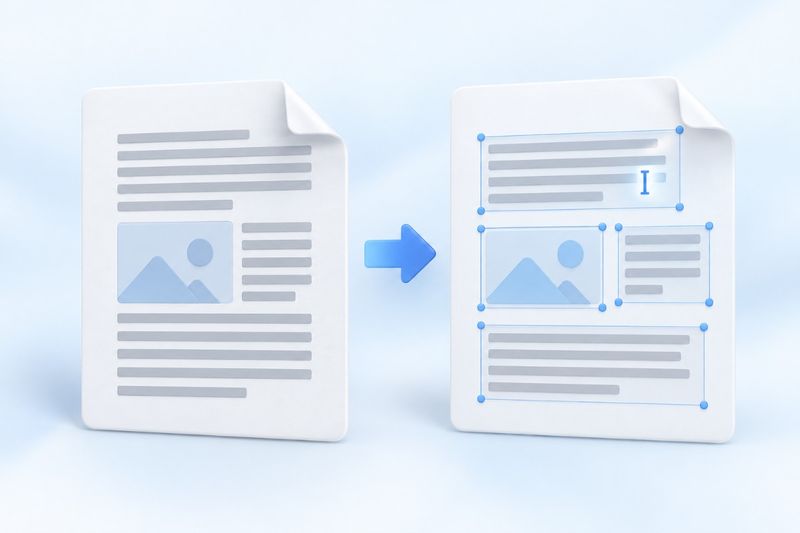
ஒரு PDF கிடைத்ததும், அதை நேரடியாக Word-ஆக மாற்றி, சில சொற்களைத் திருத்தித் தொடர்ந்து பயன்படுத்தவே பலரும் விரும்புகிறார்கள். ஆனால் மாற்றிய கோப்பில் உரைப் பெட்டிகள் தோன்றலாம், வரி முறிவுகள் மாறலாம் அல்லது முழுப் பக்கமும் இன்னும் ஒரு படத்தைப் போலவே இருக்கலாம்.
மாற்றுதல் நிறைவடையவில்லை என்பது இதன் பொருளல்ல. PDF என்பது “பக்கத்தில் உள்ள உள்ளடக்கம் எங்கு இருக்க வேண்டும்” என்பதற்கு அதிக முக்கியத்துவம் அளிக்கிறது; Word என்பது “பத்திகளும் உள்ளடக்கமும் எவ்வாறு தொடர வேண்டும்” என்பதற்கு அதிக முக்கியத்துவம் அளிக்கிறது. இரு கோப்பு வகைகளும் வெவ்வேறு விதமாக ஒழுங்கமைக்கப்படுகின்றன. ஒரு பக்கத்தை DOCX-ஆக மாற்றுவது, அதை உருவாக்கப் பயன்படுத்திய அசல் மூல ஆவணத்தை மீட்டெடுப்பதற்குச் சமமல்ல.
PDF Smart Kit கருவி:PDF-ஐ Word-ஆக மாற்றுதல்என்பதைப் பயன்படுத்துவதற்கு முன், நீங்கள் கையாளுவது எந்த வகையான PDF என்பதை உறுதிப்படுத்துங்கள். இதனால் முடிவு உங்கள் தேவைக்கு ஏற்றதா என்பதைப் பொதுவாக எளிதில் தீர்மானிக்கலாம்.
முதல் வகை: பிரித்தெடுக்கக்கூடிய உரையைக் கொண்ட PDF
ஒரு PDF வாசிப்பானில் உரையின் ஒரு பகுதியைத் தேர்ந்தெடுத்து, அதைச் சாதாரண எழுத்துகளாக நகலெடுக்க முடிந்தால், அந்தக் கோப்பில் பொதுவாகப் பிரித்தெடுக்கக்கூடிய உரைப் பொருள்கள் இருக்கும். கருவி இந்த உரையைத் திருத்தக்கூடிய பொருள்களில் வைக்கவும், அதன் தோராயமான இடத்தையும் பாணியையும் முடிந்தவரை தக்கவைக்கவும் முயலும்.
உரையல்லாத பக்க வரைகலை பின்னணி வரைகலையாகத் தக்கவைக்கப்படும். எனவே பக்கத்தில் “காணக்கூடிய எல்லா உள்ளடக்கத்தையும்” Word பத்திகளைப் போலத் தனித்தனியாகத் திருத்த முடியாது. ஐகான்கள், சிக்கலான வரைபடங்கள் மற்றும் ஏற்கெனவே உருவரைகளாக மாற்றப்பட்ட எழுத்துகள் ஆகியவற்றை அவற்றின் தோற்றத்தை மட்டும் வைத்து திருத்த முடியுமா என்பதைத் தீர்மானிக்க முடியாது.
இந்த நிலையான பக்க அமைப்பு மாற்றம், தொடர்ந்து ஒழுங்குபடுத்தக்கூடிய ஒரு பதிப்பை முதலில் பெறுவதற்கு ஏற்றது. அசல் பத்திகள், தானியங்கிப் பொருளடக்கம், அட்டவணை அமைப்பின் பொருள் அல்லது திசையன் வரைகலை ஆகியவை உறுதியாக மீட்டெடுக்கப்படும் என்று இதைப் புரிந்துகொள்ளக் கூடாது.
இரண்டாவது வகை: முழுப் பக்கமும் படமாக உள்ள ஸ்கேன் PDF
ஸ்கேன் நகல்களில் பொதுவாக நேரடியாகப் பிரித்தெடுக்கக்கூடிய உரை இருக்காது. கோப்பு வடிவத்தை மட்டும் மாற்றுவது, படத்தில் உள்ள உரையைத் தானாகவே துல்லியமான, திருத்தக்கூடிய பத்திகளாக மாற்றாது.
இந்த நிலையில், முதலில் இதை இயக்கலாம்:OCR PDF, ஸ்கேன் நகலில் தேடக்கூடிய உரை அடுக்கைச் சேர்க்கலாம்; அடையாளங்காணல் முடிவைச் சரிபார்த்த பிறகு, அதை Word-ஆக மாற்ற முயலலாம். பெயர்கள், தொகைகள் மற்றும் தேதிகளை முதலில் சரிபார்ப்பது நல்லது; இல்லையெனில் அடையாளங்காணல் பிழைகள் அடுத்தடுத்த ஆவணங்களிலும் இடம்பெறக்கூடும்.
OCR செய்திருந்தாலும், அசல் பக்க அமைப்பு மீட்டெடுக்கப்படும் என்பதற்கு உத்தரவாதமில்லை. ஸ்கேன் தரம், உரை அடையாளங்காணப்படும் வரிசை, பல்நெடுவரிசை அமைப்பு மற்றும் அட்டவணைக் கட்டமைப்பு ஆகிய அனைத்தும் இறுதி முடிவைப் பாதிக்கும்.
PDF-ஐ Word-ஆக மாற்றுவதை எவ்வாறு நிறைவு செய்வது
- தவறான கோப்பு தேர்ந்தெடுக்கப்படவில்லை என்பதை உறுதிசெய்து, மாற்றத்தைச் செயல்படுத்தவும்.
- உருவாக்கப்பட்ட
.docxகோப்பைப் பதிவிறக்கவும். - DOCX-ஐ ஆதரிக்கும் சொல் செயலாக்க மென்பொருளில் அதைத் திறந்து, அசல் PDF உடன் ஒப்பிட்டுச் சரிபார்க்கவும்.
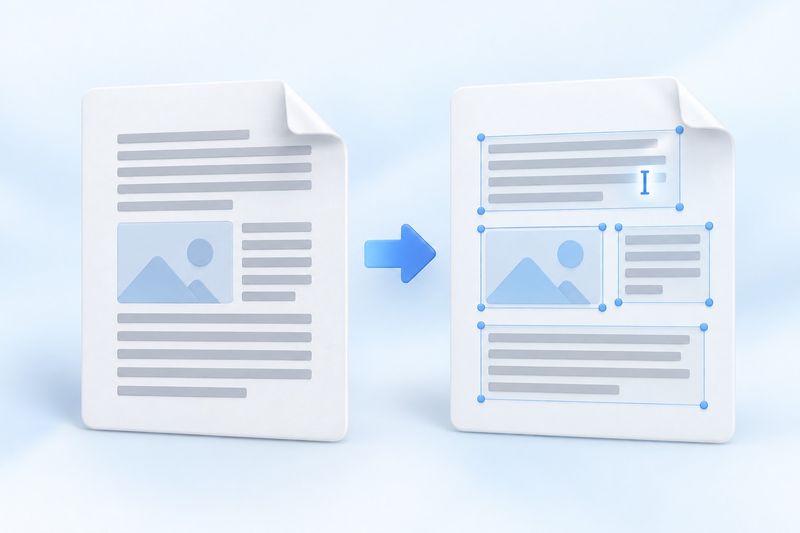
AI கருத்து விளக்கப்படம்: நிலையான தளவமைப்பிலிருந்து திருத்தக்கூடிய உள்ளடக்கத்திற்கு; அசல் தளவமைப்பை முழுமையாக மீட்டெடுக்க முடியும் என்பதை இது குறிக்கவில்லை.
மாற்றம் தற்போதைய உலாவியிலேயே நிறைவடைகிறது; தேர்ந்தெடுக்கப்பட்ட PDF உள்ளடக்கத்தைப் பயன்பாட்டுச் சேவையகத்திற்குப் பதிவேற்ற வேண்டியதில்லை. அதிக பக்கங்கள் அல்லது சிக்கலான வரைகலைகளைக் கொண்ட கோப்புகளில், முதலில் சில பக்கங்களைப் பிரித்தெடுத்து முயன்று பார்க்கலாம். இதனால் செயலாக்கம் முடிந்த பிறகே வெளியீட்டு வடிவம் உங்கள் பணிக்குப் பொருந்தாது என்பதைக் கண்டறிவதைத் தவிர்க்கலாம்.
DOCX-ஐத் திறந்த பிறகு, இந்த வரிசையில் சரிபார்க்கவும்
முதலில் உரை முழுமையாக உள்ளதா எனப் பார்க்கவும்
தலைப்பு, முதன்மை உரை, அடிக்குறிப்புகள் மற்றும் பக்க அடிப்பகுதியில் ஏதேனும் விடுபட்டுள்ளதா எனச் சரிபார்க்கவும். பின்னர் எண்கள், நிறுத்தக்குறிகள் அல்லது சிறப்பு எழுத்துகள் உள்ள சில வாக்கியங்களைக் கண்டறிந்து, மாற்றங்கள், சிதைந்த எழுத்துகள் அல்லது வழக்கத்திற்கு மாறான இடைவெளிகள் உள்ளனவா எனச் சரிபார்க்கவும்.
அடுத்து பத்திகள், நெடுவரிசைகள் மற்றும் அட்டவணைகளைப் பார்க்கவும்
ஒரே வரியில் இருப்பதுபோல் தோன்றும் உள்ளடக்கம், DOCX-இல் பல தனித்தனி பொருள்களாக இருக்கலாம். இரட்டை நெடுவரிசைக் கட்டுரைகள், பல பக்கங்களில் தொடரும் அட்டவணைகள் மற்றும் சிக்கலான பக்கத் தலைப்புகள், அடிக்குறிப்புகளையும் கைமுறையாக ஒழுங்குபடுத்த வேண்டியிருக்கலாம்.
ஒரு நீண்ட கட்டுரையை மீண்டும் எழுதுவதே உங்கள் நோக்கம் என்றால், ஒவ்வொரு இடநிலைப் பொருளையும் தனித்தனியாகச் சரிசெய்வதைவிட, தேவையான உரையைப் படிப்படியாக இயல்பான பத்திகளாக ஒழுங்குபடுத்துவது அதிகத் திறனுள்ளதாக இருக்கலாம். மாற்றப்பட்ட கோப்பைத் தொடக்கப் புள்ளியாகப் பயன்படுத்தலாம்; ஆனால் மூல Word ஆவணத்திற்குச் சமமான திருத்தக் கட்டமைப்பு அதில் இருக்கும் எனக் கருத வேண்டாம்.
இறுதியாக எழுத்துருக்களையும் பக்கப் பிரிப்புகளையும் சரிபார்க்கவும்
மூல PDF பயன்படுத்தும் எழுத்துருக்கள் உங்கள் கணினியிலோ சொல் செயலாக்க மென்பொருளிலோ கிடைக்காமல் இருக்கலாம். மாற்று எழுத்துருக்களின் எழுத்து அகலம் வேறுபடுவதால், வரி மடிப்பு மற்றும் இடநிலை பாதிக்கப்படலாம். திருத்தங்களை முடித்து மீண்டும் PDF-ஆக ஏற்றுமதி செய்யும்போது, பக்க எண்ணிக்கை, உரை-பட மேலடுக்கு மற்றும் பக்கத்திற்கு வெளியே தள்ளப்பட்ட உள்ளடக்கம் ஆகியவற்றைச் சரிபார்க்க மறக்காதீர்கள்.
சில எழுத்துகளை மட்டும் மாற்றுவதற்கும் முதலில் Word-ஆக மாற்ற வேண்டுமா?
அவசியமில்லை. PDF-இல் ஏற்கெனவே திருத்தக்கூடிய உரைப் பொருள்கள் இருந்து, சிறிதளவு உரையை மட்டுமே மாற்ற வேண்டுமெனில், முதலில் இதை முயன்று பார்க்கலாம்:PDF-ஐத் திருத்துதல். இது தேவையற்ற வடிவ மாற்றத்தைத் தவிர்க்கும்.
இருப்பினும், நேரடித் திருத்தத்திற்கும் வரம்புகள் உள்ளன: ஸ்கேன் செய்யப்பட்ட பக்கங்கள், சிக்கலான வரைகலைகளில் உள்ள உரை மற்றும் உட்பொதிக்கப்பட்ட சில துணைத்தொகுப்பு எழுத்துருக்கள் ஆகியவை தேவையான மாற்றங்களை ஆதரிக்காமல் இருக்கலாம். அறிவிப்பு தோன்றும்போது, அசல் கோப்பைப் பாதுகாத்து, OCR, மாற்றி ஒழுங்குபடுத்துதல் அல்லது மூல ஆவணத்திற்குத் திரும்புதல் போன்ற மிகவும் பொருத்தமான வழியைத் தேர்ந்தெடுக்க வேண்டும்.
அடிக்கடி கேட்கப்படும் கேள்விகள்
மாற்றப்பட்ட கோப்பில் தொடர்ச்சியான பத்திகளுக்குப் பதிலாக ஏன் பல உரைப் பெட்டிகள் உள்ளன?
தற்போதைய கருவி நிலையான தளவமைப்பு மாற்ற முறையைப் பயன்படுத்துகிறது; உரையின் இடநிலை ஒரு முக்கிய அடிப்படையாகும். இது தோராயமான தளவமைப்பைப் பாதுகாக்க முயல்கிறது; ஆனால் அசல் உரையின் பத்திகள், அட்டவணைகள் மற்றும் வாசிப்பு அர்த்தத்தைக் கண்டறிவதற்கு உத்தரவாதம் அளிக்காது.
படங்களும் விளக்கப்படங்களும் திருத்தக்கூடிய Word பொருள்களாக மாறுமா?
அவ்வாறு உத்தரவாதம் அளிக்க முடியாது. உரையல்லாத வரைகலை பக்கத்தின் பின்னணி வரைகலையாகத் தக்கவைக்கப்படும்; பொதுவாக, அவற்றை அசல் வரைகலைப் பொருட்களைப் போல ஒவ்வொன்றாகத் திருத்த முடியாது.
அசல் PDF-உடன் பிக்சல் அளவில் முற்றிலும் ஒரே மாதிரியாக இருக்குமா?
உத்தரவாதம் இல்லை. எழுத்துருக்கள், சிக்கலான தளவமைப்பு மற்றும் மென்பொருள் வேறுபாடுகள் அனைத்தும் இடமாற்றத்தை ஏற்படுத்தலாம். வடிவமைப்புத் துல்லியம் மிக முக்கியமான ஆவணங்களுக்கு, அசல் DOCX கோப்பை முதலில் தேடுங்கள்; மூலக் கோப்பு இல்லையெனில், மாற்றத்திற்குப் பிந்தைய சரிபார்ப்பு மற்றும் சீரமைப்புக்குப் போதிய நேரம் ஒதுக்குங்கள்.
முதலில் “எதைத் திருத்த வேண்டும்” என்பதைத் தெளிவுபடுத்தி, பின்னர் மாற்றும் முறையைத் தேர்ந்தெடுப்பது, வெளியீட்டு வடிவத்தை மீண்டும் மீண்டும் மாற்றுவதைவிட பொதுவாக அதிகப் பயனுள்ளதாக இருக்கும். ஒரு சிறிய ஆவணத்திலிருந்து தொடங்கி—PDF-ஐ Word ஆக மாற்றிப் பார்க்கலாம்.
பதிவிறக்கக்கூடிய சோதனைப் பொருட்கள்
இந்தச் செயற்கை மாதிரிகளில் வாடிக்கையாளர் ஆவணங்கள் இல்லை. மாதிரி முடிவு துல்லிய விகிதத்தையோ பிற கோப்புகளுக்கான உத்தரவாதத்தையோ வழங்காது.
· Chromium / Chrome 156.0.8078.74 · v1.0.0
- உள்ளீடுகள்: digital-input.pdf · வெளியீடுகள்: word-output.docx