PDF-ஐ PPT ஆக மாற்றிய பின் திருத்த முடியுமா? உரை, படங்கள் மற்றும் ஸ்லைடு வரம்புகள்
PDF-ஐ PPTX ஆக மாற்றிய பின் எவற்றைத் திருத்தலாம்? பிரித்தெடுக்கக்கூடிய உரை, பின்னணி வரைகலை, ஒவ்வொரு பக்கத்திற்கும் ஸ்லைடு உருவாக்குதல் மற்றும் சிக்கலான வரைகலைக்கான வரம்புகளை அறியுங்கள். பதிவிறக்கிய பின் எழுத்துரு, இடம் மற்றும் பக்க விகிதத்தைச் சரிபாருங்கள்.
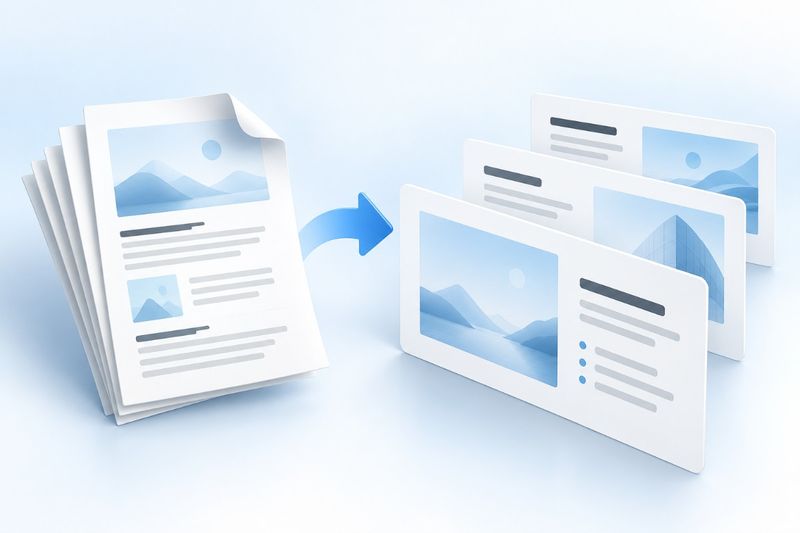
PDF-ஐ PPTX ஆக மாற்றிய பிறகு, உரையை பொதுவாக இடமமைக்கப்பட்ட உரைப் பொருட்களாகத் தொடர்ந்து திருத்தலாம். ஆனால் இது அசல் PowerPoint-இன் அடுக்கு அமைப்பு மீட்கப்பட்டுவிட்டது என்று பொருளல்ல. PDF Smart Kit, ஒவ்வொரு PDF பக்கத்தையும் ஒரு ஸ்லைடாக உருவாக்கும்: பிரித்தெடுக்கக்கூடிய உரை முடிந்தவரை இடமமைக்கக்கூடிய பொருட்களாகவும், உரையல்லாத உள்ளடக்கம் ஸ்லைடு வரைகலையாகவும் வைக்கப்படும். ஸ்கேன் செய்யப்பட்ட PDF-இல் பிரித்தெடுக்கக்கூடிய உரை அடுக்கு இல்லையெனில், உரை தானாகவே திருத்தக்கூடிய உரையாக மாறாது.
உங்களுக்கு உண்மையில் எந்த வகை PPT தேவை என்பதை முதலில் தீர்மானியுங்கள்
ஒரு PDF-ஐ விளக்கக்காட்சியில் சேர்த்துத் தொடர்ந்து விளக்குவதே நோக்கமெனில், PDF-ஐ PPT ஆக மாற்றுவது மிகவும் பயனுள்ளதாக இருக்கும். அசல் விளக்கக்காட்சியின் அசைவூட்டங்கள், மாற்றங்கள், முதன்மை ஸ்லைடுகள், திருத்தக்கூடிய வடிவங்கள் மற்றும் குறிப்புகள் அனைத்தையும் முழுமையாக மீட்டெடுப்பதே நோக்கமெனில், அதற்குத் தேவையான தகவல்கள் PDF-இல் இல்லை. எனவே மாற்றிய கோப்பால் இவற்றைத் தானாக மீண்டும் உருவாக்க முடியாது.
கோப்பை PDF வடிவிலேயே பகிர வேண்டுமெனில், நேரடியாக PDF-ஐ சுருக்கவும்என்பதைப் பயன்படுத்தலாம். அசல் கோப்பு உண்மையில் Word கோப்பாக இருந்தால், DOCX-ஐ வைத்திருப்பதற்கு முன்னுரிமை அளிக்கவும் அல்லது PDF-ஐ Word ஆக மாற்றவும் என்பதைப் பயன்படுத்தி உரை அடுக்கைக் கையாளவும்; வெவ்வேறு வடிவ மாற்றப் பணிகளை ஒன்றாகக் குழப்ப வேண்டாம்.
PDF-ஐ PPT ஆக மாற்றும் செயல்முறை
ஒரு PDF-ஐத் தயாரித்து, PDF-ஐ PowerPoint ஆக மாற்றவும்என்பதைத் திறந்து, கோப்பைப் பதிவேற்றி மாற்றம் முடியும் வரை காத்திருக்கவும். கருவி PDF பக்க எண் வரிசைப்படி ஸ்லைடுகளை உருவாக்கும்; ஒவ்வொரு பக்கமும் ஒரு ஸ்லைடாக உருவாகி, வெளியீடு PPTX வடிவில் கிடைக்கும்.
PPTX-ஐத் திறந்ததும், முதலில் ஸ்லைடு அளவையும் பக்கங்களின் எண்ணிக்கையையும் பாருங்கள். பின்னர் சில பிரதிநிதித்துவப் பக்கங்களைத் தேர்ந்தெடுக்கவும். தலைப்பு, முதன்மை உரை, அடிக்குறிப்பு மற்றும் படங்கள் சரியான இடங்களில் உள்ளனவா எனச் சரிபார்த்து, அதன் பிறகு உரையைத் திருத்த முயலுங்கள். வடிவமைப்பில் நேரம் செலவிடுவதற்கு முன் கட்டமைப்பைச் சரிபார்த்தால், அனைத்துப் பக்கங்களையும் மாற்றிய பிறகே அது ஸ்கேன் நகல் எனத் தெரியவருவதைத் தவிர்க்கலாம்.
பொதுவாக எவற்றைத் திருத்தலாம்?
உரை அடுக்குள்ள PDF-இல், உரை பல இடமமைக்கப்பட்ட பொருட்களாகப் பிரிக்கப்படலாம். உரையின் உள்ளடக்கம், எழுத்தளவு அல்லது நிறத்தை மாற்றலாம்; ஆனால் பொருட்களுக்கு இடையே Word அல்லது PPT-இல் இருந்த தருக்கரீதியான தொடர்பு அப்படியே இருக்க வேண்டியதில்லை. முழுமையானதாகத் தோன்றும் ஒரு தலைப்பு பல உரைத் துண்டுகளால் உருவாக்கப்பட்டிருக்கலாம்.
உரையல்லாத உள்ளடக்கம் பொதுவாகப் பக்க வரைகலையாகவே வைக்கப்படும். புகைப்படங்கள், ஸ்கேன் படங்கள், சிக்கலான வெக்டர் வடிவங்கள் மற்றும் பின்னணி அமைப்புகளைத் தனித்தனி வடிவங்களாக மாற்ற எதிர்பார்ப்பதைவிட, அவற்றை முழுதாக நகர்த்துவது அல்லது செதுக்குவது ஏற்றது. ஒரு பகுதியை மட்டும் மீண்டும் வரைய வேண்டுமெனில், பெரும்பாலும் அசல் வடிவமைப்புக் கோப்பைப் பயன்படுத்த வேண்டும்.
ஸ்கேன் செய்யப்பட்ட PDF உரையை ஏன் நேரடியாகத் திருத்த முடியாது?
ஸ்கேன் நகல் அடிப்படையில் ஒரு படமாகும். PDF-இல் பிரித்தெடுக்கக்கூடிய உரை அடுக்கு இல்லையெனில், மாற்றி பக்க வரைகலையை மட்டுமே ஸ்லைடில் வைக்க முடியும்; படத்திலுள்ள ஒவ்வொரு எழுத்தும் என்ன என்பதை அதனால் அறிய முடியாது. இந்நிலையில், முதலில் PDF OCR உரை அடுக்கை உருவாக்குங்கள்; ஆனால் OCR என்பது விளக்கக்காட்சியைத் தானாக மறுகட்டமைப்பது என்று கருத வேண்டாம்.
தற்போதைய செயலாக்கம் கண்ணுக்குத் தெரியாத OCR உரையைக் கண்டறிந்தால், முழுப் பக்கப் படத்தை வைத்துக்கொண்டு, அதற்குரிய உரையை ஒளிபுகும் உரைப் பொருளாக இடுகிறது. அந்தப் பொருளை மாற்றினாலும் பக்கத்தில் தெரியும் உரை மாறாமல் இருக்கலாம்; ஏனெனில் அசல் உரை பின்னணிப் படத்திலேயே உள்ளது. ஸ்கேன் செய்யப்பட்ட பக்கத்தில் தெரியும் உள்ளடக்கத்தை உண்மையில் மாற்ற, பொதுவாக OCR முடிவுகளின் அடிப்படையில் உரைப் பெட்டிகளை மீண்டும் உருவாக்கி, அசல் பின்னணியையும் கையாள வேண்டும்.
OCR 100% நம்பகமானதல்ல. அட்டவணைகள், முத்திரைகள், கையெழுத்து, குறைந்த தெளிவுத்திறன் கொண்ட பக்கங்கள் மற்றும் பல-நெடுவரிசை அமைப்புகள் ஆகியவை அடையாளப் பிழைகளை ஏற்படுத்தலாம். OCR முடிவைத் திருத்தக்கூடிய வரைவாகக் கருதி, சிறப்புப் பெயர்களையும் எண்களையும் ஒவ்வொரு பக்கமாகச் சரிபாருங்கள்.
மாற்றிய பிறகு கட்டாயம் சரிபார்க்க வேண்டிய நான்கு விஷயங்கள்
முதலில், எழுத்துருக்களைச் சரிபாருங்கள். இல்லாத எழுத்துருக்களும் PDF எழுத்துவடிவ அளவீடுகளிலான வேறுபாடுகளும் உரை அடுத்த வரிக்குச் செல்லவோ உரைப் பெட்டிக்கு வெளியே நீளவோ காரணமாகலாம். தலைப்புகள் துண்டிக்கப்பட அதிக வாய்ப்புள்ளதால், முதலில் தலைப்புகளையும் பெரிய எண்களையும் பாருங்கள்.
இரண்டாவது, பக்க விகிதத்தைச் சரிபாருங்கள். தற்போதைய செயலாக்கம் PDF-இன் முதல் பக்க அகலம்-உயரம் விகிதத்தைக் கொண்டு முழு விளக்கக்காட்சியின் அளவை அமைத்து, அடுத்த பக்கங்களை விகிதம் மாறாமல் பொருத்துகிறது. செங்குத்து மற்றும் கிடைமட்டப் பக்கங்கள் கலந்திருந்தால் வெற்றிடம் தோன்றலாம்; கூட்ட அரங்கத் திரைகளுக்கு 16:9 பயன்படுத்தும்போதும் அமைப்பை மீண்டும் வடிவமைக்க வேண்டியிருக்கலாம். முழுப் பக்கப் படத்தை நேரடியாக இழுத்து நீட்டிக்க வேண்டாம்; இல்லையெனில் படங்களும் உரையும் உருமாறும்.
மூன்றாவது, உரை வரிசையைச் சரிபாருங்கள். PDF-இன் வாசிப்பு வரிசையும் காட்சி அமைவிடமும் எப்போதும் ஒரே மாதிரியாக இருப்பதில்லை; பல-நெடுவரிசை ஆவணங்கள் பல பொருள்களாகப் பிரிக்கப்படலாம். உரையை நகலெடுக்கும்போதும் பத்திகளை மாற்றும்போதும், வலது நெடுவரிசை இடது நெடுவரிசையின் நடுவே செருகப்படவில்லை என்பதை உறுதிசெய்யுங்கள்.
நான்காவது, படங்களின் தெளிவைச் சரிபாருங்கள். முழுப் பக்கப் படங்களைப் பெரிதாக்கும்போதும், வெட்டும்போதும், திரையில் காட்டும்போதும் அவை எளிதில் மங்கலாம். முக்கியமான எண்களும் சிறிய எழுத்துகளும் படமாக மட்டுமே காட்டப்படுமானால், கட்டாயமாகப் பெரிதாக்குவதைவிட அசல் ஆதாரங்களைக் கொண்டு அந்த ஸ்லைடை மீண்டும் உருவாக்குவது நல்லது.
பொதுவான கேள்விகள்
PDF-ஐ PPT-ஆக மாற்றிய பிறகு எல்லா உரையும் ஏன் ஒரே படத்தில் உள்ளது?
அசல் PDF-இல் உரை அடுக்கு இல்லாமல் இருக்கலாம் அல்லது உரை பக்கப் படத்தில் உட்பொதிக்கப்பட்டிருக்கலாம். முதலில் PDF வாசிப்பியில் உரையைத் தேர்ந்தெடுக்க முயலுங்கள்; தேர்ந்தெடுக்க முடியாவிட்டால், பொதுவாக முதலில் OCR செய்ய வேண்டும்.
அசல் அசைவூட்டல்களை மீட்டெடுக்க முடியுமா?
முடியாது. PDF பக்கத்தின் இறுதி தோற்றத்தை மட்டுமே சேமிக்கிறது; அதில் PowerPoint அசைவூட்டல்கள், காட்சி மாற்றங்கள், ஒலி, காணொளி அல்லது அசல் பொருள்களின் அர்த்தத் தகவல்கள் இருப்பதில்லை.
PDF-இன் ஒவ்வொரு பக்கமும் ஏன் ஒரு ஸ்லைடாக மாறுகிறது?
இது தற்போதைய கருவியின் நிலையான செயல்முறை. பக்க வரிசையையும் காட்சி உறவையும் காக்க இது உதவுகிறது; ஆனால் சிக்கலான ஒரு பக்கத்தில் கையால் பிரிக்க வேண்டிய பல உள்ளடக்கங்கள் இருக்கலாம் என்பதையும் இது குறிக்கிறது.
மாற்றிய உரையை உண்மையான PPT போல எவ்வாறு ஒழுங்குபடுத்துவது?
முதலில் தேவையற்ற உரைப் பொருள்களை நீக்கி, பின்னர் விளக்கக்காட்சியின் நோக்கத்திற்கேற்ப தலைப்புகள், முக்கியக் குறிப்புகள் மற்றும் விளக்கப்படங்களை மீண்டும் உருவாக்குங்கள். மாற்றப்பட்ட முடிவு ஒரு தொடக்கப் புள்ளியாகப் பொருத்தமானது; அதை அசல் ஸ்லைடுகளின் முழுமையான மீட்பாகக் கருதக்கூடாது.
எடுத்துக்காட்டு: செங்குத்து அறிக்கையைக் கிடைமட்ட விளக்கக்காட்சியாக மாற்றுதல்
அசல் PDF பத்து பக்க A4 அறிக்கை என்றும், அதில் ஒரு பக்கம் பெரிய கிடைமட்ட அட்டவணை என்றும் வைத்துக்கொள்வோம். PPTX-ஆக மாற்றிய பிறகு முதலில் பத்து ஸ்லைடுகள் உள்ளனவா என்பதை உறுதிசெய்து, பின்னர் பெரிய அட்டவணை மிகவும் சிறிதாக்கப்பட்டுள்ளதா என்று பாருங்கள். இத்தகைய கோப்புகள் உள்ளடக்க வரைவாகப் பயன்படும்; ஆனால் நேரடியாகத் திரையிட ஏற்றவை அல்ல. அறிக்கையின் ஒரு பக்கத்தை “முடிவு” மற்றும் “ஆதாரம்” என்ற இரண்டு ஸ்லைடுகளாகப் பிரித்து, பார்வையாளர்கள் படிக்க வேண்டிய பகுதிகளை மட்டும் வைத்துக்கொள்ளலாம்.
மீண்டும் திருத்தும்போது, மாற்றப்படாத கோப்பை ஒப்பீட்டுக்காக வைத்துக்கொண்டு, வேறு பெயரில் ஒரு பதிப்பைச் சேமியுங்கள். தெரியும் உரையை மாற்ற முடியாவிட்டால், அது உரைப் பெட்டியா, ஒளிபுகும் OCR பொருளா அல்லது பின்னணிப் படமா என்பதை முதலில் கண்டறியுங்கள். பிறகு உரையை மாற்ற வேண்டுமா அல்லது மீண்டும் உருவாக்க வேண்டுமா என முடிவுசெய்து, தவறான பொருளில் மீண்டும் மீண்டும் செயல்படுவதைத் தவிருங்கள்.
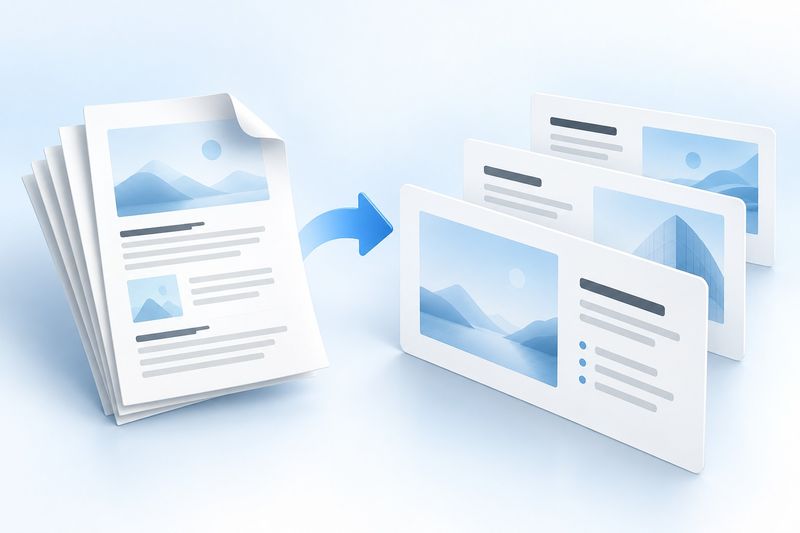
AI கருத்துப்பட விளக்கம்
இந்தப் படத்தில் PDF பக்கங்களின் அடுக்கு மூன்று நீல-வெள்ளை ஸ்லைடுகளாக மாறுகிறது; இது “பக்கம் பக்கமாக மாற்றுதல்” மற்றும் “உரையையும் படங்களையும் தனித்தனியாக வைத்தல்” என்ற கருத்துகளைக் காட்டுகிறது. படம் Cherry Studio மூலம் உருவாக்கப்பட்டது; இது PowerPoint செயல்பாட்டுத் திரைப்பிடிப்பு அல்ல, மேலும் அசைவூட்டல்களும் அசல் அடுக்குகளும் மீட்டெடுக்கப்படும் என்பதையும் சுட்டவில்லை.
FAQ: PDF-ஐ PPT-ஆக மாற்றுவதன் பயன்பாட்டு வரம்புகள்
கேள்வி: எந்தக் கோப்புகளை மாற்றுவது மிகவும் ஏற்றது? பதில்: தெளிவான உரை அடுக்கு, ஒரே மாதிரியான பக்க விகிதம் கொண்ட, சிக்கலான அசைவூட்டல்களைச் சாராத வரைகலை உள்ள PDF கோப்புகள்.
கேள்வி: மாற்றுவதற்கு முன் உரையைத் திருத்த முடியுமா என்பதை அறிய முடியுமா? பதில்: ரீடரில் உரையைத் தேர்ந்தெடுத்து நகலெடுக்க முயலுங்கள்; தேர்ந்தெடுக்க முடியாவிட்டால், முதலில் OCR பயன்படுத்துவதைக் கருதுங்கள்.
கேள்வி: ஒரு பக்கத்தில் நிறைய உள்ளடக்கம் இருந்தால், மாற்றிய பிறகும் திருத்த முடியுமா? பதில்: உரைப் பொருட்களைத் திருத்த முடியலாம்; ஆனால் பக்கத்தின் அடுக்கு அமைப்பு சிக்கலாகவே இருக்கும், எனவே பொதுவாக மறுதளவமைப்பு தேவைப்படும்.
கேள்வி: இறுதியாக PDF-ஐ வழங்க வேண்டுமெனில் என்ன செய்வது? பதில்: PPTX-ஐ சரிபார்த்த பிறகு மீண்டும் PDF ஆக ஏற்றுமதி செய்யுங்கள் அல்லது அசல் PDF-ஐ அப்படியே வைத்திருங்கள்; இடைநிலை மாற்றக் கோப்பை இறுதிப் பதிப்பாகப் பயன்படுத்த வேண்டாம்.