PDF-ஐ PDF/A-2b ஆக மாற்றுதல்: காப்பகத்துக்கு முந்தைய சரிபார்ப்பு, படமாக்கல் வரம்புகள் மற்றும் பயன்பாடுகள்
PDF-ஐ PDF/A-2b ஆக மாற்றுவது எந்தச் சூழல்களுக்கு ஏற்றது? தற்போதைய கருவியின் பக்கக் காப்பக முறை, உரையும் படிவங்களும் படங்களாக மாறக்கூடிய வரம்புகள், சமர்ப்பிப்பதற்கு முன் பக்க வரிசை, தெளிவு மற்றும் மெட்டாடேட்டாவைச் சரிபார்க்கும் முறை ஆகியவற்றை அறியுங்கள்.
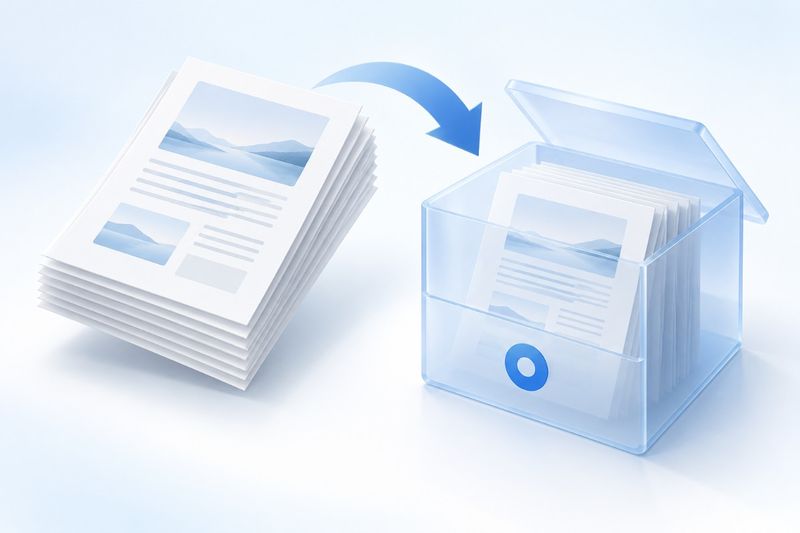
நீண்டகாலப் பாதுகாப்பு, நிலையான பக்கத் தோற்றம் மற்றும் ஒரே மாதிரியான வண்ணச் சுயவிவரம் தேவைப்படும் ஆவணங்களுக்கு PDF-ஐ PDF/A-2b ஆக மாற்றுவது ஏற்றது. PDF Smart Kit-இன் PDF/A கருவி உள்ளீட்டு PDF பக்கங்களை ராஸ்டராக்கி, PDF/A-2b வெளியீட்டை உருவாக்குகிறது; தற்போதைய அமைப்பு 300 DPI, ராஸ்டர் பக்கப் படங்களுக்கான இழப்பற்ற குறியாக்கம் மற்றும் உட்பொதிக்கப்பட்ட sRGB வண்ணச் சுயவிவரத்தைப் பயன்படுத்துகிறது. இது பக்கத் தோற்றத்தையும் வரிசையையும் பாதுகாக்கும்; ஆனால் “அசல் PDF-இன் முழுமையாகத் திருத்தக்கூடிய நகல்” அல்ல.
முதலில் PDF/A-2b இன் சாதக பாதகங்களை அறியுங்கள்
எதிர்காலத்திலும் பக்கங்களை நிலையாகக் காட்டுவதே காப்பக வடிவத்தின் நோக்கம்; எல்லா ஊடாடும் திறன்களையும் பாதுகாப்பது அல்ல. தற்போதைய செயலாக்கத்தில் உரையும் படிவங்களும் பக்கப் படங்களாக மாறும். இதனால் தேர்ந்தெடுக்கக்கூடிய உரை, இணைப்புகள், வெக்டர் விவரங்கள் மற்றும் அசல் மெட்டாடேட்டா இழக்கப்படலாம். எனவே காப்பகக் கோப்பையும் அசல் PDF-ஐயும் தனித்தனியாகச் சேமிக்க வேண்டும்; ஒரே மூலக் கோப்புக்குப் பதிலாக PDF/A வெளியீட்டைப் பயன்படுத்தக்கூடாது.
கோப்பின் அளவை மட்டும் குறைக்க விரும்பினால், PDF-ஐ சுருக்கவும்என்பதைப் பயன்படுத்தலாம்; பக்கங்களை வரிசைப்படுத்த வேண்டுமெனில், முதலில் PDF-ஐ வரிசைப்படுத்தவும்என்பதைப் பயன்படுத்தவும். ஸ்கேன் செய்யப்பட்ட கோப்புகளில் உரையைத் தேட வேண்டுமெனில், தனியாக PDF OCRபயன்படுத்துவதைக் கருத்தில் கொள்ள வேண்டும்; ஏனெனில் PDF/A மாற்றம் படங்களைத் தானாகவே தேடக்கூடிய உரையாக மாற்றாது.
PDF-ஐ PDF/A ஆக மாற்றும் படிகள்
ஒரு PDF-ஐத் தயாரித்து, PDF-ஐ PDF/A ஆக மாற்றவும்கருவியைத் திறந்து, கோப்பைப் பதிவேற்றி காப்பக மாற்றம் முடியும் வரை காத்திருக்கவும். பதிவிறக்கப்பட்ட கோப்பு பொதுவாக -pdfa என்ற பின்னொட்டைக் கொண்டிருக்கும். முதலில் அசல் கோப்பின் மீது மேலெழுத வேண்டாம்; தேதி மற்றும் பதிப்பு எண்ணைக் கொண்ட கோப்புப் பெயரில் சேமிப்பது பரிந்துரைக்கப்படுகிறது.
வெளியீட்டுக் கோப்பைத் திறந்து, PDF வாசிப்பானில் பக்கங்கள் சரியாகக் காட்டப்படுவதை உறுதிப்படுத்தவும். பின்னர் அசல் PDF உடன் ஒவ்வொரு பக்கமாக ஒப்பிட்டு, பக்க எண்ணிக்கை, வரிசை, திசை, விளிம்புகள் மற்றும் படத் தெளிவைச் சரிபார்க்கவும். காப்பகத்தின் முதல் நிபந்தனை “எந்தப் பக்கமும் விடுபடவில்லை” என்பதாகும்; அடுத்ததாகவே “தகவல் எதிர்காலப் பயன்பாட்டிற்கும் ஏற்றதா” என்பதைப் பார்க்க வேண்டும்.
மாற்றத்துக்கு முந்தைய காப்பகச் சரிபார்ப்பு
முதலில், அசல் PDF இறுதி செய்யப்பட்டுள்ளதா என்பதை உறுதிப்படுத்தவும். PDF/A வெளியீடு தொடர்ந்து திருத்தப்படும் கோப்பாகப் பயன்படுத்த ஏற்றதல்ல; மாற்றுவதற்கு முன் உள்ளடக்கம், பக்க எண்கள் மற்றும் இணைப்புக் கோப்புகளைச் சரிபார்த்து முடிக்க வேண்டும்.
இரண்டாவது, மூலத் தகவலைப் பதிவு செய்யவும். கோப்புப் பெயர், காப்பகத் தேதி, வணிக எண் மற்றும் அசல் கோப்பின் இருப்பிடம் ஆகியவற்றை வெளிப்புறக் காப்பகப் பதிவில் சேர்க்கலாம். தற்போதைய பக்க ராஸ்டராக்கம் அசல் மெட்டாடேட்டாவைப் பாதுகாக்காமல் போகலாம்; எனவே PDF-இன் உள் பண்புகளை மட்டும் நம்ப வேண்டாம்.
மூன்றாவதாக, பக்க அளவையும் தெளிவுத்திறனையும் சரிபார்க்கவும். தற்போதைய அமைப்பு 300 DPI ஆகும்; உயர் தெளிவுத்திறன் படங்களும் மிகப் பெரிய பக்கங்களும் அதிக பிக்சல் தரவை உருவாக்கும். ஒரு பக்கம் 32 மெகாபிக்சல்களைத் தாண்டினால் கருவியில் வரம்புகள் ஏற்படும். மிகப் பெரிய பொறியியல் வரைபடங்களை முதலில் மூலக் கோப்பில் பிரிக்கவும் அல்லது பக்க அளவைக் குறைக்கவும்.
நான்காவதாக, மூலக் கோப்பின் நகலை வைத்திருக்கவும். காப்பகப் பதிப்பு நீண்டகாலப் பார்வைக்கு ஏற்றது; எனினும், பின்னர் OCR செய்ய, இணைப்புகளைக் கண்காணிக்க அல்லது உரையை நகலெடுக்க மூல PDF தேவைப்படலாம்.
பதிவிறக்கிய பிறகு முக்கியமாக எதைச் சரிபார்க்க வேண்டும்?
முதலில் பக்கங்களின் எண்ணிக்கையையும் வரிசையையும் சரிபார்த்து, பின்னர் சிறிய எழுத்துகள், மெல்லிய கோடுகள், முத்திரைகள் மற்றும் படங்களின் விளிம்புகளைப் பெரிதாக்கிப் பார்க்கவும். ராஸ்டராக்கம் உரையைப் படமாக மாற்றுவதால், வாசிப்பு மென்பொருளில் உரையைத் தேர்ந்தெடுக்கவோ, நகலெடுக்கவோ, தேடவோ முடியாமல் போகலாம். இது தற்போதைய செயலாக்கத்தின் எதிர்பார்க்கப்பட்ட வரம்பே தவிர, கோப்பு சேதமல்ல.
அடுத்து இணைப்புகள், படிவங்கள் மற்றும் குறிப்புரைகளைச் சரிபார்க்கவும். பணிச்செயல்முறை இணைப்புகளைக் கிளிக் செய்வது, படிவங்களை நிரப்புவது அல்லது புலங்களை நகலெடுப்பதைச் சார்ந்திருந்தால், PDF/A வெளியீடு பணிக் கோப்பாகப் பொருந்தாமல் இருக்கலாம். ஊடாடும் மூல PDF மற்றும் PDF/A காப்பகப் பதிப்பு இரண்டையும் சேமித்து, அவற்றின் தொடர்பைக் காப்பகப் பதிவில் குறிப்பிடலாம்.
அடிக்கடி கேட்கப்படும் கேள்விகள்
PDF/A கோப்பில் உள்ள உரையை ஏன் தேர்ந்தெடுக்க முடியவில்லை?
தற்போதைய கருவி பக்கங்களை ராஸ்டராக்குவதால், உரையும் படிவங்களும் பக்கப் படங்களாக மாறும். எனவே அவற்றைத் தேர்ந்தெடுக்கவோ நகலெடுக்கவோ முடியாமல் போகலாம். தேடல் தேவைப்பட்டால், மூல PDF-ஐத் தனியாக வைத்திருக்கவும் அல்லது OCR இயக்கவும்.
மாற்றிய பிறகும் இணைப்புகள் பாதுகாக்கப்படுமா?
இணைப்புகள், படிவங்கள், குறிப்புரைகள் மற்றும் மூல மெட்டாடேட்டா அனைத்தும் பாதுகாக்கப்படும் என்று கருதக்கூடாது. பதிவிறக்கிய பிறகு இணைப்புகளை நடைமுறையில் கிளிக் செய்து சரிபார்க்கவும். பணிச்செயல்முறைக்கு இணைப்புகள் அவசியமானவை என்றால், ஊடாடும் பதிப்பையும் வைத்திருக்கவும்.
காப்பகக் கோப்பு ஏன் மூல PDF-ஐவிடப் பெரியதாக உள்ளது?
300 DPI பக்கப் படங்கள், ஏற்கெனவே சிறப்பாகச் சுருக்கப்பட்ட வெக்டர் PDF-ஐவிடப் பெரியதாக இருக்கலாம். காப்பக நிலைத்தன்மைக்கும் கோப்பு அளவுக்கும் இடையே சமநிலை தேவை; தேவையானால் PDF சுருக்கம் கருவியைப் பயன்படுத்தி வாசிப்புக்கான நகலை உருவாக்கலாம். ஆனால் காப்பகத்தின் முதன்மைக் கோப்பை மேலெழுத வேண்டாம்.
PDF/A-2b சட்டப்பூர்வச் சான்றிதழுக்கு மாற்றாக அமையுமா?
இல்லை. PDF/A என்பது ஒரு கோப்பு வடிவமும் காப்பகக் கட்டுப்பாடுகளின் தொகுப்பும்தான்; அது மின்னணுக் கையொப்பம், நேரமுத்திரை அல்லது சட்டப்பூர்வச் சான்றிதழ் அல்ல. அமைப்பின் தேவைகள் பூர்த்தியாகின்றனவா என்பதை அதன் உண்மையான காப்பக விதிமுறைகள் மற்றும் ஆய்வுச் செயல்முறையின் அடிப்படையில் தீர்மானிக்க வேண்டும்.
காப்பகப்படுத்தும் முன் வடிவமைப்புச் சரிபார்ப்பு இன்னும் தேவையா?
ஒரு வாசிப்பு மென்பொருளில் கோப்பைத் திறக்க முடிவது, அது PDF/A இணக்கச் சரிபார்ப்பில் தேர்ச்சி பெற்றுவிட்டதாகப் பொருளல்ல. பெறும் அமைப்பு PDF/A-2b-ஐக் கோரினால், அது குறிப்பிட்ட சரிபார்ப்புக் கருவி அல்லது பொருத்தமான PDF/A சோதனைக் கருவியைக் கொண்டு இறுதிக் கோப்பைச் சரிபார்த்து, அறிக்கையையும் வைத்திருக்கவும். இக்கட்டுரை தற்போதைய செயலாக்கத்தின் அடிப்படையில் வெளியீட்டு இலக்கை விளக்குகிறது; எந்தவொரு பயனர் கோப்பும் சரிபார்ப்பில் தேர்ச்சி பெற்றதாகவோ, அனைத்து அமைப்புகளின் காப்பக விதிமுறைகளுக்கும் இணங்குவதாகவோ இது உறுதியளிக்காது.
இங்கு “இழப்பற்றது” என்பது தற்போதைய காப்பகச் செயல்முறையில் பயன்படுத்தப்படும் பக்கப் படக் குறியாக்கத்தை மட்டுமே குறிக்கிறது; மூல PDF-இன் அனைத்து அம்சங்களும் இழப்பின்றிப் பாதுகாக்கப்படுகின்றன என்று பொருளல்ல. 300 DPI அமைப்பு, தெளிவற்ற ஸ்கேன் படத்தில் முதலில் இல்லாத விவரங்களைச் சேர்க்காது. காகித ஆவணத்தின் படம் மிகவும் மங்கலாக இருந்தால், உரை தெளிவாகும் என எதிர்பார்த்து மீண்டும் மீண்டும் மாற்றுவதற்குப் பதிலாக அதை மறுபடியும் ஸ்கேன் செய்யவும்.
எடுத்துக்காட்டு: காப்பக முதன்மைக் கோப்பு, மூலக் கோப்பு மற்றும் வாசிப்பு நகலைத் தனித்தனியாகச் சேமித்தல்
இறுதி செய்யப்பட்ட ஓர் ஆண்டு அறிக்கை இருப்பதாகக் கருதுங்கள். மூல PDF, PDF/A காப்பக முதன்மைக் கோப்பு மற்றும் மின்னஞ்சலில் அனுப்புவதற்கான அளவு குறைந்த வாசிப்பு நகல் ஆகியவற்றை வைத்திருந்து, மூன்றும் ஒரே பதிப்பைச் சேர்ந்தவை என்று பதிவு செய்யலாம். சுருக்குதல், OCR அல்லது மீண்டும் திருத்துதல் வடிவமைப்பு இணக்கத்தன்மையை மாற்றக்கூடும். எனவே இந்தச் செயல்பாடுகளுக்குப் பிறகு காப்பகப்படுத்த வேண்டிய இறுதிக் கோப்பை மீண்டும் சரிபார்க்க வேண்டும்; பழைய அறிக்கையைப் பயன்படுத்தக்கூடாது.
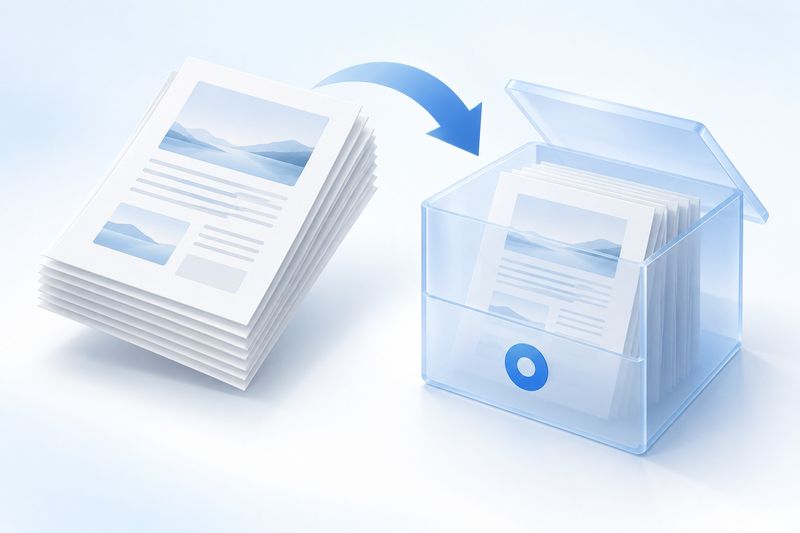
AI கருத்துப்பட விளக்கம்
வெள்ளை நிறப் பக்கம் வெளிர்நீலக் காப்பகப் பெட்டிக்குள் செல்வதுபோல் காட்டி, பக்கத்தின் தோற்றம் நிலையாகப் பாதுகாக்கப்படுவதைக் கருத்துப்படம் வெளிப்படுத்துகிறது. Cherry Studio உருவாக்கிய இந்தப் படம் ஓர் AI கருத்து விளக்கப்படம் மட்டுமே; இது காப்பகச் சரிபார்ப்பு அறிக்கையோ, சட்ட முத்திரையோ, உண்மையான அமைப்பின் திரைப்பிடிப்போ அல்ல.
அடிக்கடி கேட்கப்படும் கேள்விகள்: காப்பகப் பதிப்பையும் பணிப் பதிப்பையும் ஒன்றாக வைத்திருப்பது எப்படி?
கேள்வி: அசல் PDF-ஐ நீக்க வேண்டுமா? பதில்: வேண்டாம். அசல் PDF-ல் உரை அடுக்கு, இணைப்புகள் மற்றும் மெட்டாடேட்டா இருக்கலாம்; அதை PDF/A பதிப்பிலிருந்து தனியாகச் சேமிக்க வேண்டும்.
கேள்வி: மாற்றிய பிறகும் OCR செய்ய முடியுமா? பதில்: PDF/A-ஐ பட மூலமாகப் பயன்படுத்தி OCR செய்யலாம்; எனினும், துல்லியமான தேடலுக்கு அசல் உரைப் பதிப்பை வைத்திருப்பது பொதுவாகச் சிறந்தது.
கேள்வி: காப்பகக் கோப்பிற்கு எவ்வாறு பெயரிடுவது? பதில்: நிலையான வணிக எண், தேதி மற்றும் பதிப்பு எண்ணைப் பயன்படுத்துங்கள்; “இறுதிப் பதிப்பு”, “புதிய கோப்பு” போன்ற தெளிவற்ற பெயர்களை மட்டும் பயன்படுத்துவதைத் தவிர்க்கவும்.
கேள்வி: ஒரு பக்கம் மிகவும் பெரிதாக இருந்தால் என்ன செய்வது? பதில்: முதலில் பக்க அளவையும் பிக்சல்களின் எண்ணிக்கையையும் சரிபார்க்கவும்; தற்போதைய கருவியில் ஒரு பக்கத்திற்கு 32 மெகாபிக்சல்கள் வரம்பு உள்ளது. மிகப் பெரிய பக்கங்களை மூலக் கோப்பு நிலையிலேயே கையாள வேண்டும்.
பதிவிறக்கக்கூடிய சோதனைப் பொருட்கள்
இந்தச் செயற்கை மாதிரிகளில் வாடிக்கையாளர் ஆவணங்கள் இல்லை. மாதிரி முடிவு துல்லிய விகிதத்தையோ பிற கோப்புகளுக்கான உத்தரவாதத்தையோ வழங்காது.
· Chromium / Chrome 156.0.8078.74 · v1.0.0
- உள்ளீடுகள்: digital-input.pdf · வெளியீடுகள்: archive-output.pdf