PDF-ஐ JPG ஆக மாற்றுவது அசல் படங்களைப் பிரித்தெடுப்பது அல்ல: பகிர்வுப் பக்கத்திற்கு முன் இவற்றைத் தெளிவுபடுத்திக் கொள்ளுங்கள்
PDF-ஐ JPG ஆக மாற்றுவதற்கும் அசல் படங்களைப் பிரித்தெடுப்பதற்கும் என்ன வித்தியாசம்? ஒவ்வொரு பக்கத்திற்குமான வெளியீடு, படத் தரத் தேர்வு, ZIP பிரித்தெடுத்தல் மற்றும் கோப்பு வரிசைப்படுத்தும் முறைகளை அறிந்துகொள்ளுங்கள்; உரை அடுக்கு மற்றும் இணைப்புகள் இழக்கப்படும் விதத்தையும், பகிர்வு தளங்களில் மீண்டும் சுருக்கப்படுவதற்கான முன்னெச்சரிக்கைகளையும் புரிந்துகொள்ளுங்கள்.
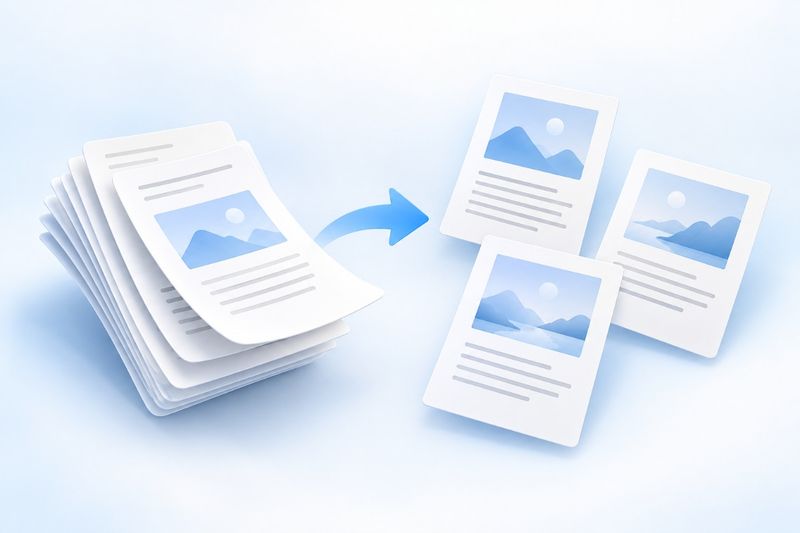
PDF-ஐ JPG ஆக மாற்றும்போது, ஒவ்வொரு முழுப் பக்கமும் ஒரு படமாக ரெண்டர் செய்யப்படும்; முடிவு ZIP கோப்பாகத் தொகுக்கப்பட்டு பதிவிறக்கப்படும், அதை பிரித்தெடுத்த பிறகு பயன்படுத்தலாம். இது பக்கத்தின் தோற்றத்தைப் பாதுகாக்கும்; ஆவணத்திலுள்ள தனித்தனி அசல் படங்கள், உரை அடுக்கு அல்லது ஊடாடும் செயல்பாடுகளை அல்ல. சில பக்கங்கள் மட்டுமே தேவைப்பட்டால், முதலில் தேவையான பக்கங்களைப் பிரித்தெடுத்து, பின்னர் மாற்றலாம்.
ஒரு திட்டப் பக்கத்தை விளக்கக்காட்சியில் சேர்க்கவோ, PDF-இல் உள்ள விளக்கப் பக்கத்தைப் படங்களை மட்டுமே ஆதரிக்கும் தளத்தில் பகிரவோ விரும்பினால், நேரடியாக ஸ்கிரீன்ஷாட் எடுப்பது வசதியானதாக இருந்தாலும், பக்கத்தின் விளிம்புகள் தவறிவிடக்கூடும்; மேலும் தற்போதைய சாளரத்தின் அளவும் பாதிக்கலாம்.
PDF Smart Kit-இன்PDF-ஐ JPG ஆக மாற்றுதல்ஒவ்வொரு பக்கத்தையும் ஒரு JPG படமாக ரெண்டர் செய்து, பின்னர் படங்களை ZIP கோப்பாகத் தொகுத்து பதிவிறக்குகிறது. பக்கத்தின் தோற்றத்தைப் பகிர்வதற்கு இது ஏற்றது; ஆனால் ஆவணத்தில் உள்ள ஒவ்வொரு அசல் புகைப்படத்தையும் தனித்தனியாகப் பிரித்தெடுப்பதற்கான கருவி அல்ல.
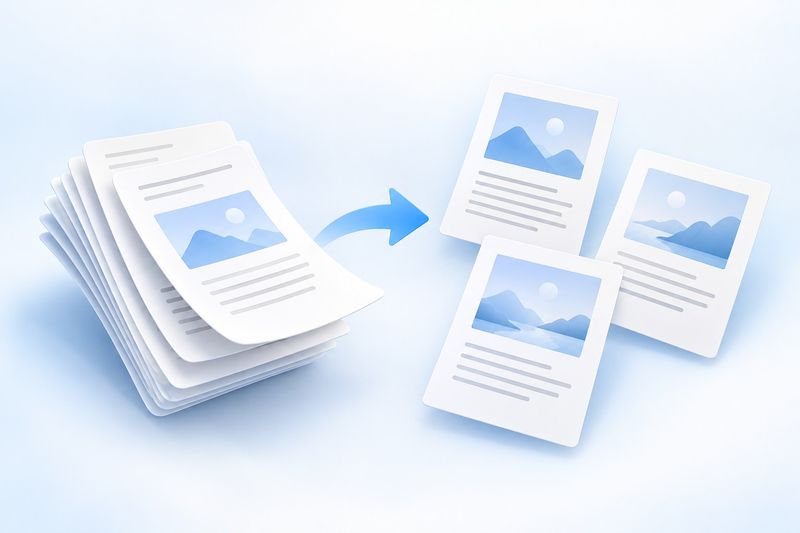
AI கருப்பொருள் விளக்கம்: PDF பக்கம் ஒரு படக் கோப்பாக மாறுகிறது. இந்த விளக்கம் உண்மையான வெளியீட்டுத் தெளிவு அல்லது மாற்றுத் திறனை பிரதிநிதித்துவப்படுத்தாது.
பக்கத்தைப் படமாக மாற்றுவதற்கும் அசல் படத்தைப் பிரித்தெடுப்பதற்கும் என்ன வித்தியாசம்?
ஒரு PDF பக்கத்தில் ஒரே நேரத்தில் தலைப்பு, உட்பொருள், மூன்று புகைப்படங்கள் மற்றும் ஒரு விளக்கப்படம் இருக்கலாம். “PDF-ஐ JPG ஆக மாற்றுதல்” மூலம் செயல்படுத்திய பிறகு, இந்த முழுப் பக்கமும் ஒரு சமதளப் படமாக மாறும்; மூன்று தனித்த புகைப்படங்களும் திருத்தக்கூடிய உரையும் கிடைக்காது.
எனவே, உங்கள் நோக்கம் “இந்தப் பக்கம் எப்படி இருக்கிறது” என்பதை மற்றவர்கள் பார்க்கச் செய்வதாக இருந்தால், பக்கத்தை மாற்றுவது மிகவும் பொருத்தமானது. அசல் புகைப்பட மூலப்பொருட்கள், திருத்தக்கூடிய விளக்கப்படங்கள் அல்லது ஆவணத்தில் உள்ள தனிப்பட்ட படங்கள் தேவைப்பட்டால், முழுப் பக்க JPG-யே அசல் மூலப்பொருள் என்று கருதக்கூடாது.
பக்கத்தில் உள்ள உரை, இணைப்புகள் மற்றும் படிவங்களும் படத் தோற்றமாக மாறிவிடும். அசல் PDF போல பெறுநர் இந்த உரைகளை நேரடியாகத் தேர்ந்தெடுக்கவோ, முந்தைய இணைப்புகளைக் கிளிக் செய்யவோ முடியாது.
ஒரே ஒரு பக்கம் மட்டுமே தேவைப்பட்டால், முதலில் பிரித்தெடுத்து பின்னர் மாற்றுங்கள்
தற்போதைய கருவி, தேர்ந்தெடுக்கப்பட்ட PDF-இன் ஒவ்வொரு பக்கத்திற்கும் JPG உருவாக்கும். அசல் கோப்பில் நூற்றுக்கணக்கான பக்கங்கள் இருந்தும், அவற்றில் இரண்டு பக்கங்களை மட்டுமே பகிர விரும்பினால், முதலில்பக்கங்களைப் பிரித்தெடுத்தல்அவற்றைக் கொண்டு ஒரு குறுகிய PDF உருவாக்கி, பின்னர் மாற்றுவது பொதுவாக வசதியானது.
இதனால் காத்திருப்பு நேரமும் வெளியீட்டுக் கோப்புகளின் எண்ணிக்கையும் குறையும்; தவறான பக்கங்களைத் தேர்ந்தெடுப்பது அல்லது தொடர்பில்லாத உள்ளடக்கத்தையும் சேர்த்து அனுப்புவது போன்ற வாய்ப்புகளும் குறையும். இருப்பினும், பிரித்தெடுத்த பிறகு பக்கங்கள் மீண்டும் முதல் பக்கத்திலிருந்து வரிசைப்படுத்தப்படும்; படங்களுக்குப் பெயரிடும்போதோ விளக்கங்களைச் சேர்க்கும்போதோ, அவை அசல் கோப்பின் பக்க எண்களுடன் எவ்வாறு தொடர்புடையவை என்பதை நினைவில் கொள்ளுங்கள்.
உள் தகவல்கள் சம்பந்தப்பட்டால், பகிர்வதற்கான அனுமதியையும் நீக்க வேண்டிய தகவல்களையும் முதலில் உறுதிப்படுத்த வேண்டும். படமாக மாற்றுவது தகவல் மறைப்பல்ல; முன்பு கண்ணுக்குத் தென்பட்ட பெயர்கள், எண்கள் அல்லது தொகைகள் படத்திலும் தொடர்ந்து காணப்படும்.
PDF-ஐ JPG ஆக மாற்றுவது எப்படி
- பயன்பாட்டுக்கு ஏற்ப “சிறிய கோப்பு”, “சமநிலை” அல்லது “உயர் தரம்” என்பதைத் தேர்ந்தெடுக்கவும்。
- மாற்றத்தைச் செயல்படுத்தி, முடிந்ததும் ZIP சுருக்கப்பட்ட கோப்பைப் பதிவிறக்கவும்。
- அதைப் பிரித்தெடுத்து, அதிலுள்ள JPG கோப்புகளைத் திறந்து, பக்க எண்ணிக்கையையும் உள்ளடக்கத்தையும் சரிபார்த்த பிறகே பகிரவும்。
ZIP என்பது ஒரே முறையில் பல படங்களைப் பதிவிறக்குவதற்கான கொள்கலன்; அது ஒரு படம் அல்ல。சில தளங்கள் சுருக்கப்பட்ட கோப்புகளை ஏற்காது。எனவே முதலில் அதைச் சாதனத்தில் பிரித்தெடுத்து, அதிலுள்ள JPG கோப்புகளைத் தேர்ந்தெடுத்து பதிவேற்ற வேண்டும்。
கோப்புப் பெயர்களில் பக்க வரிசை எண் இருக்கும், எனவே வரிசையை எளிதாக அடையாளம் காணலாம்。வேறு பெயரை மாற்றினால், இது போன்ற 001、002 பூஜ்ஜியத்தால் நிரப்பப்பட்ட வரிசை எண்ணை வைத்திருப்பது நல்லது; இல்லையெனில் வெவ்வேறு மென்பொருட்கள் பெயரின் அடிப்படையில் வரிசைப்படுத்தும்போது 10ஆம் பக்கம் 2ஆம் பக்கத்திற்கு முன் வரக்கூடும்。
படத் தரத்தை எவ்வாறு தேர்ந்தெடுப்பது?
சிறிய முன்னோட்டப் படத்தை மட்டும் உருவாக்கும்போது, கோப்பு அளவுக்கு முன்னுரிமை அளிக்கலாம்。அடர்த்தியான அட்டவணைகள், சிறிய எழுத்துகள் அல்லது பெரிய திரையில் காட்ட வேண்டியபோது, அதிகத் தரம் கொண்ட முடிவைத் தேர்ந்தெடுப்பது நல்லது。
ஆனால் “உயர் தரம்” என்பது முடிவில்லாமல் பெரிதாக்க முடியும் என்பதல்ல; முதலில் தெளிவற்றிருந்த ஸ்கேன் உள்ளடக்கத்தை அது மீட்டெடுக்கவும் முடியாது。JPG என்பது பிக்சல் படம் என்பதால், ஒரு குறிப்பிட்ட அளவுக்கு மேல் பெரிதாக்கினால் படத்தில் படிநிலை விளிம்புகள் அல்லது தெளிவின்மை தோன்றும்; உயர் தர வெளியீடு பொதுவாக அதிக இடத்தையும் பயன்படுத்தும்。
முதலில் பிரதிநிதித்துவமான ஒரு பக்கத்தைச் சோதிக்கலாம்; தொடக்கத்திலேயே முழு நீண்ட ஆவணத்தையும் செயலாக்க வேண்டியதில்லை。சரிபார்க்க வேண்டிய முக்கிய அம்சங்கள் குறைந்தபட்ச எழுத்து அளவு, நுண்ணிய கோடுகள், விளக்கக் குறியீடுகள் மற்றும் எண்கள் ஆகியவையாகும்; தலைப்பு தெளிவாக உள்ளதா என்பதை மட்டும் பார்க்கக் கூடாது。
படத்தைப் பகிர்ந்த பிறகும் அது மீண்டும் சுருக்கப்படலாம்
அரட்டை மென்பொருட்கள் அல்லது உள்ளடக்கத் தளங்கள் படத்தின் அளவைக் குறைத்து, படத்தை மீண்டும் குறியாக்கம் செய்யக்கூடும்。கணினியில் நீங்கள் திறக்கும் அசல் JPG மிகவும் தெளிவாக இருப்பது, பெறுநர் பெறும் பதிப்பும் அதே அளவு தெளிவாக இருக்கும் என்பதைக் குறிக்காது。
பெறுநர் தகவலைத் துல்லியமாகப் படிக்கவோ அச்சிடவோ வேண்டுமெனில், PDF பதிப்பை வைத்திருப்பது பெரும்பாலும் பொருத்தமானது; படத்தை முன்னோட்டமாகப் பயன்படுத்தலாம்。உண்மையிலேயே பட வடிவில் வழங்க வேண்டியிருந்தால், பெறும் சாதனத்தில் அது எவ்வாறு காட்டப்படுகிறது என்பதைச் சரிபார்க்க வேண்டும்; தேவைப்பட்டால், தளம் வழங்கும் அசல் படம் அல்லது கோப்பு அனுப்பும் முறையைத் தேர்ந்தெடுக்கவும்。
QR குறியீடு, பார்கோடு அல்லது மிகவும் சிறிய எழுத்துகள் உள்ள பக்கங்களுக்கு, மாற்றிய பிறகு உள்ள உள்ளூர் கோப்பை மட்டும் சரிபார்க்காமல், இறுதியாகப் பெறப்படும் படத்திலேயே நடைமுறையில் சோதிப்பது சிறந்தது。
அடிக்கடி கேட்கப்படும் கேள்விகள்
JPG ஆக மாற்றிய பிறகும் உரையை நேரடியாகத் தேட முடியுமா?
JPG வடிவம் PDF-இன் தேடக்கூடிய உரை அடுக்கைத் தக்கவைத்துக் கொள்ளாது。சில பட மென்பொருட்கள் தனியாக OCR வசதியை வழங்கக்கூடும்; ஆனால் அது கூடுதல் அடையாளம் காணும் திறன் மட்டுமே, பட வடிவத்திலேயே உள்ளமைந்த அம்சமாகக் கருத முடியாது。
வெளிப்படையான பின்னணியுடன் PNG பெற முடியுமா?
தற்போதைய கருவி JPG வடிவில்தான் வெளியிடுகிறது; வெளிப்படையான PNG அல்ல。JPG-ஐ PNG போலக் கருதி அதன் நீட்டிப்பை மட்டும் மாற்ற வேண்டாம்; அது வெளிப்படையான பின்னணியைத் தக்கவைக்கும் என்று எதிர்பார்க்கவும் வேண்டாம்。
பல JPG கோப்புகளை மீண்டும் PDF ஆக மாற்ற முடியுமா?
பயன்படுத்தலாம்JPG ஐ PDF ஆக மாற்றுமறுசீரமைக்கப்படும், ஆனால் கிடைப்பது படப் பக்கங்களாகும்; அசல் உரைப் பொருள்கள், படிவங்கள், இணைப்புகள் அல்லது வெக்டர் வரைகலை தானாக மீட்டெடுக்கப்படாது. எனவே, தேவையற்ற முன்னும் பின்னுமான மாற்றங்களைத் தவிர்க்க அசல் PDF-ஐப் பாதுகாத்து வைக்க வேண்டும்.
பக்கத்தின் தோற்றத்தைப் பகிர வேண்டிய போது,PDF ஐ JPG ஆக மாற்றுஒரு பக்கத்தின் பாதியைத் தோராயமாக ஸ்கிரீன்ஷாட் எடுப்பதைவிட இது ஒழுங்கானது; ஆவணத்தின் செயல்பாடுகளைப் பாதுகாக்க வேண்டிய போது, PDF-ஐயே முன்னுரிமையுடன் வைத்திருக்க வேண்டும்.