PDF-ஐ Excel அட்டவணையாக மாற்றுதல்: உரைப் பிரித்தெடுப்பு, அட்டவணை ஒழுங்கமைப்பு மற்றும் ஸ்கேன் கோப்பு வரம்புகள்
PDF-ஐ Excel ஆக மாற்றிய பின் அட்டவணையை ஏன் ஒழுங்கமைக்க வேண்டும்? உரை PDF-களிலிருந்து வரிசை, நெடுவரிசை பிரித்தெடுப்பு, ஒவ்வொரு பக்கத்திற்குமான பணித்தாள், ஸ்கேன் OCR வரம்புகள் மற்றும் ஒன்றிணைந்த கலங்களின் பிழைகள் ஆகியவற்றை விளக்கி, முடிவை நேரடியாகப் பயன்படுத்த முடியுமா என்பதைத் தீர்மானிக்க உதவுகிறது.
PDF-ஐ Excel ஆக மாற்றுவதில் முக்கியமானது “XLSX கோப்பை உருவாக்க முடியுமா” என்பதல்ல; பிரித்தெடுக்கப்பட்ட உரை உண்மையில் அட்டவணை அமைப்புடன் பொருந்துகிறதா என்பதே. PDF Smart Kit பிரித்தெடுக்கக்கூடிய உரையையும் பக்க வரிக் குழுக்களையும் வாசித்து, ஒவ்வொரு PDF பக்கத்திற்கும் ஒரு பணித்தாளை உருவாக்கும். ஆதரிக்கப்படும் அட்டவணை அமைப்பு கண்டறியப்பட்டால், ஒழுங்கமைக்கப்பட்ட கூடுதல் அட்டவணைப் பணித்தாளையும் உருவாக்கும். சிக்கலான ஒன்றிணைந்த கலங்கள், சூத்திரங்கள் மற்றும் ஒழுங்கற்ற தளவமைப்புகளை மனிதர் மறுபரிசீலனை செய்ய வேண்டும்.
PDF-ஐ Excel ஆக மாற்றுவது எப்போது பயனுள்ளது?
PDF ஒரு உரை அறிக்கை, பில், பட்டியல் அல்லது ஒழுங்கான அட்டவணையிலிருந்து உருவானதாகவும், நீங்கள் அதை வடிகட்டவோ, புள்ளிவிவரமிடவோ அல்லது தொடர்ந்து ஒழுங்கமைக்கவோ வேண்டியதாகவும் இருந்தால், PDF-ஐ Excel ஆக மாற்றுவது நகலெடுத்து ஒட்டும் நேரத்தைச் சேமிக்கும். வாசிக்க அல்லது அச்சிட மட்டுமே வேண்டுமெனில், PDF ஆகவே வைத்திருப்பது எளிது. மூல XLSX கோப்பு இருந்தால், அனுப்பியவரிடம் மூலப் பணிப்புத்தகத்தைக் கேட்பது நல்லது; அதன் அமைப்பு பின்னோக்கிப் பிரித்தெடுப்பதைவிட நம்பகமானது.
முடிவை மீண்டும் நிலையான வழங்கல் கோப்பாக மாற்ற வேண்டுமெனில், இதை மீண்டும் பயன்படுத்தலாம்: Excel-ஐ PDF ஆக மாற்றுதல்பக்க வரிசையை ஒழுங்கமைக்க வேண்டுமெனில், இதைப் பயன்படுத்தலாம்: PDF-களை ஒன்றிணைத்தல்ஸ்கேன் கோப்புகளுக்கு முதலில் PDF OCR செயலாக்க முறையைப் பார்க்கவும்.
PDF-ஐ Excel ஆக மாற்றுவதற்கான அடிப்படைப் படிகள்
இதைக் திறக்கவும்: PDF-ஐ Excel ஆக மாற்றுதல்PDF கோப்பைப் பதிவேற்றி, பிரித்தெடுப்பு முடியும்வரை காத்திருந்து XLSX கோப்பைப் பதிவிறக்கவும். வெளியீட்டில் பொதுவாக ஒவ்வொரு பக்கத்திற்கும் தொடர்புடைய பணித்தாள்கள் இருக்கும்; அவற்றின் பெயர்கள் கோப்புப் பெயர் மற்றும் பக்க எண்ணின் அடிப்படையில் உருவாக்கப்படும். கண்டறியப்பட்ட அட்டவணைகள் கூடுதல் அட்டவணைப் பணித்தாள்களில் இருக்கலாம்.
பதிவிறக்கியவுடன் நேரடியாகத் தொகுக்க வேண்டாம். ஒவ்வொரு பணித்தாளையும் திறந்து, பக்க எண்களின் பொருத்தம், முதல் வரி தவறாகத் தலைப்பாகக் கருதப்பட்டுள்ளதா, எண்கள் இன்னும் எண்களாக உள்ளனவா, தேதிகளும் தசமப் புள்ளிகளும் பிரிக்கப்பட்டுள்ளனவா என்பவற்றைச் சரிபார்க்கவும். அமைப்பை உறுதிப்படுத்திய பின் சூத்திரங்களையும் புள்ளிவிவரங்களையும் உருவாக்கவும்.
உரை PDF-களின் பிரித்தெடுப்பு அம்சங்கள்
PDF பக்கத்திலுள்ள இடநிலைத் தகவலைச் சேமிக்கிறது; அசல் “வரிசை” மற்றும் “நெடுவரிசை” பொருளை அவசியம் சேமிப்பதில்லை. உரையின் இடம் மற்றும் வரிக் குழுக்களின் அடிப்படையில் கருவி கலங்களை ஊகிக்கிறது. எனவே ஒழுங்கான அட்டவணைகளைச் சீரமைப்பது பொதுவாக எளிது; ஆனால் பல நெடுவரிசைக் கட்டுரைகள், அடிக்குறிப்புகள் மற்றும் மிதக்கும் லேபிள்கள் அருகிலுள்ள வரிகளில் சேர்க்கப்படலாம்.
ஒவ்வொரு பக்கத்திற்கும் ஒரு பணித்தாளை உருவாக்குவது, மூலப் பக்கத்துடன் ஒப்பிட்டுச் சரிபார்க்க உதவுகிறது. அதே நேரத்தில், பல பக்கங்களில் தொடரும் அட்டவணை தானாகவே முழுமையான நீண்ட அட்டவணையாக ஒன்றிணைக்கப்படாது. நீங்கள் தலைப்பு வரியை நகலெடுத்து, பக்க அடிக்குறிப்புகளை நீக்கி, ஒரே அட்டவணையின் பக்கங்களை இணைக்க வேண்டியிருக்கலாம்.
ஸ்கேன் கோப்புகளுக்கு OCR ஏன் தேவை?
உரை அடுக்கு இல்லாத ஸ்கேன் செய்யப்பட்ட PDF-இல் பிக்சல்கள் மட்டுமே இருக்கும்; தேர்ந்தெடுக்கக்கூடிய உரை இருக்காது. எனவே நேரடியாகப் பிரித்தெடுத்தால் வெற்று உள்ளடக்கம் கிடைக்கலாம். இந்நிலையில் முதலில் OCR செய்து, பின்னர் Excel ஆக மாற்றி, அடையாளம் காணப்பட்ட முடிவுகளைச் சரிபார்க்கவும். மறைக்கப்பட்ட OCR அடுக்கு உள்ள பக்கங்களில், பணித்தாளில் பக்க முன்னோட்டமும் பிரித்தெடுக்கப்பட்ட உரையும் ஒரே நேரத்தில் இருக்கலாம்; முன்னோட்டப் படம் கணக்கிடக்கூடிய செல் தரவு அல்ல.
குறைந்த தெளிவுத்திறன், சாய்ந்த பக்கங்கள், முத்திரைகள், கையெழுத்து மற்றும் நெருக்கமான அட்டவணைகளால் OCR அதிகம் பாதிக்கப்படும். தொகைகள், அடையாள அட்டை எண்கள், தேதிகள் மற்றும் தசமப் புள்ளிகள் ஆகியவற்றை ஒவ்வொன்றாக ஒப்பிட்டுச் சரிபார்ப்பது மிகவும் அவசியம். XLSX உருவாக்கப்பட்டுவிட்டது என்பதற்காகத் தரவு நேரடியாகத் தரவுத்தளத்தில் சேர்க்கத் தயாராக உள்ளது என்று கருத வேண்டாம்.
மாற்றிய அட்டவணைக்கான நான்கு சரிபார்ப்புப் புள்ளிகள்
முதலில், நெடுவரிசை எல்லைகளைச் சரிபார்க்கவும். அடுத்தடுத்த நெடுவரிசைகளுக்கு இடையே மிகக் குறைந்த இடைவெளி உள்ள PDF-களில் உரை ஒன்றிணைக்கப்படலாம்; அசல் பக்கத்துடன் ஒப்பிட்டு, ஒரு செல்லைப் பல செல்களாகப் பிரிக்கலாம்.
இரண்டாவது, ஒன்றிணைக்கப்பட்ட செல்களைச் சரிபார்க்கவும். பல வரிகள் அல்லது நெடுவரிசைகளைக் கடந்து ஒன்றிணைக்கப்பட்ட அமைப்பை PDF மாற்றம் பொதுவாக முழுமையாக மீட்டெடுக்காது. தலைப்புகள் மற்றும் குழு லேபிள்களை ஒவ்வொரு வரியிலும் கைமுறையாக நிரப்ப வேண்டியிருக்கலாம்.
மூன்றாவது, எண் வகைகளைச் சரிபார்க்கவும். ஆயிரப் பிரிப்பான்கள், நாணயக் குறியீடுகள் அல்லது அடைப்புக்குறிகள் உள்ள எண்கள் உரையாக அடையாளம் காணப்படலாம். தவறான வடிவமைப்பை உண்மையான மதிப்பாகக் கருதுவதைத் தவிர்க்க, சுத்தம் செய்வதற்கு முன் அசல் பிரித்தெடுக்கப்பட்ட அட்டவணையை வைத்திருக்கவும்.
நான்காவது, விளக்கப்படங்களையும் சூத்திரங்களையும் சரிபார்க்கவும். PDF முடிவுப் பக்கங்களை மட்டுமே வழங்குகிறது; Excel சூத்திரங்கள், மேக்ரோக்கள், வடிகட்டிகள் அல்லது விளக்கப்படத் தரவு மூலங்களை வழங்காது. புள்ளிவிவரக் கணக்கீட்டின்போது சூத்திரங்களை மீண்டும் உருவாக்கி, தரவு PDF-இலிருந்து பிரித்தெடுக்கப்பட்டது என்பதைக் குறிப்பிடவும்.
அடிக்கடி கேட்கப்படும் கேள்விகள்
ஒரு PDF பக்கம் ஏன் ஒரு பணித்தாளாக மாறுகிறது?
இது தற்போதைய வெளியீட்டின் பக்கப் பொருத்த உத்தியாகும்; இதனால் ஒவ்வொரு பக்கத்தின் மூலத்தையும் எளிதாகக் கண்டறியலாம். பக்க எண்களை உறுதிப்படுத்திய பிறகு, பல பக்கங்களின் உள்ளடக்கத்தைப் புதிய தொகுப்புப் பணித்தாளில் ஒழுங்குபடுத்தலாம்.
அட்டவணை நெடுவரிசைகள் ஏன் இடம் மாறுகின்றன?
PDF-இல் காணப்படும் வெற்றிடம் உண்மையான நெடுவரிசைப் பிரிப்பானாக இருக்க வேண்டியதில்லை. ஒன்றிணைக்கப்பட்ட செல்கள், உள்தள்ளல்கள் மற்றும் பல-நெடுவரிசைத் தளவமைப்பு ஆகியவை வரிசை மற்றும் நெடுவரிசை கணிப்பைப் பாதிக்கும். சிக்கலான அட்டவணைகளைக் கைமுறையாகச் சரிசெய்ய வேண்டும்.
சூத்திரங்கள் மீட்டெடுக்கப்படுமா?
இல்லை. வெளியீட்டில் பிரித்தெடுக்கப்பட்ட உரையும் அட்டவணை மதிப்புகளும் மட்டுமே இருக்கும்; அசல் பணிப்புத்தகத்தின் கணக்கீட்டுச் சூத்திரங்கள், மேக்ரோக்கள் அல்லது தரவு இணைப்புகளை அறிய முடியாது.
ஸ்கேன் செய்யப்பட்ட ரசீதுகளை நேரடியாகப் பயன்படுத்தக்கூடிய தரவாக மாற்ற முடியுமா?
நேரடியாகப் பயன்படுத்துவது பரிந்துரைக்கப்படவில்லை. முதலில் OCR செய்து, அதிக ஆபத்துள்ள புலங்களை ஒவ்வொன்றாகச் சரிபார்த்து, தணிக்கை ஆதாரமாக அசல் PDF-ஐ வைத்திருக்கவும்.
எடுத்துக்காட்டு: இரண்டு பக்க ரசீதை ஒரே தரவு அட்டவணையாக ஒழுங்குபடுத்துவது எப்படி
முதல் பக்கத்தில் நெடுவரிசைத் தலைப்புகளும் பன்னிரண்டு விவர வரிகளும் உள்ளன என்றும், இரண்டாவது பக்கத்தில் மேலும் எட்டு விவர வரிகளும் ஒரு மொத்த வரியும் உள்ளன என்றும் வைத்துக்கொள்வோம். முதலில் அசல் PDF உடன் இந்த இருபது வரிகளையும் ஒவ்வொன்றாகச் சரிபார்க்கவும். பின்னர் விவரங்களைப் புதிய பணித்தாளுக்கு நகலெடுத்து, இரண்டாவது பக்கத்தில் மீண்டும் வரும் தலைப்புகளையும் பக்க எண்ணையும் தரவுப் பகுதியிலிருந்து அகற்றவும். மொத்த வரியைச் சரிபார்ப்பு மதிப்பாகத் தனியாக வைத்திருக்கவும்; அதை இருபத்தொன்றாவது பரிவர்த்தனையாகக் கருதி மீண்டும் கூட்ட வேண்டாம்.
எண்களின் தொடக்கப் பூஜ்ஜியங்கள், எதிர்மறை எண்களைக் குறிக்கும் அடைப்புக்குறிகள், தசமப் புள்ளிகள் மற்றும் நாணய அலகுகளையும் சரிபார்க்க வேண்டும். எடுத்துக்காட்டாக, வாடிக்கையாளர் எண் 00128 கூட்டுவதற்கு வசதியாக இருக்க வேண்டும் என்பதற்காக 128ஆக மாற்றப்படக் கூடாது; அடையாளம் காணப்பட்ட தொகையின் தரவு வகையையும் சரிபார்க்க வேண்டும். இது தரவு சுத்திகரிப்புக்கான எடுத்துக்காட்டு மட்டுமே; அடையாளம் காணும் துல்லியத்தின் உண்மையான சோதனை அல்ல. முக்கியத் தரவை அடுத்தடுத்த அமைப்புகளில் சேர்ப்பதற்கு முன் மனிதர்கள் மறுஆய்வு செய்ய வேண்டும்.
AI கருத்துப் பட விளக்கம்
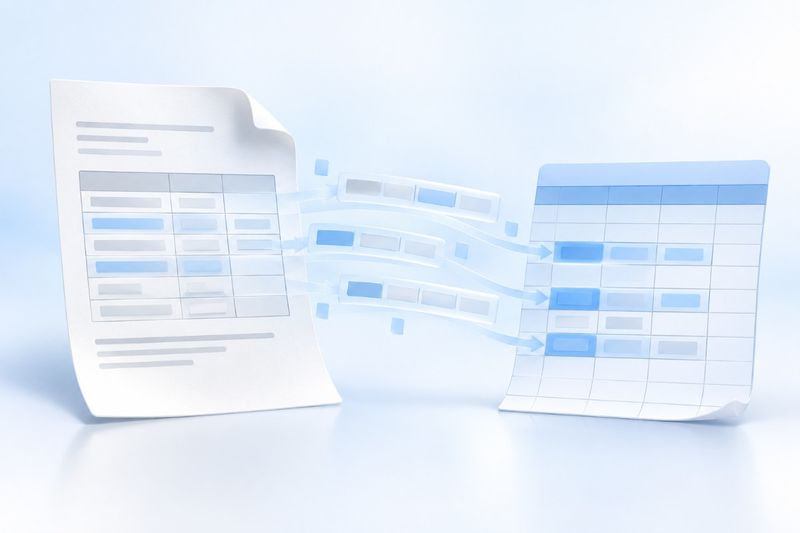
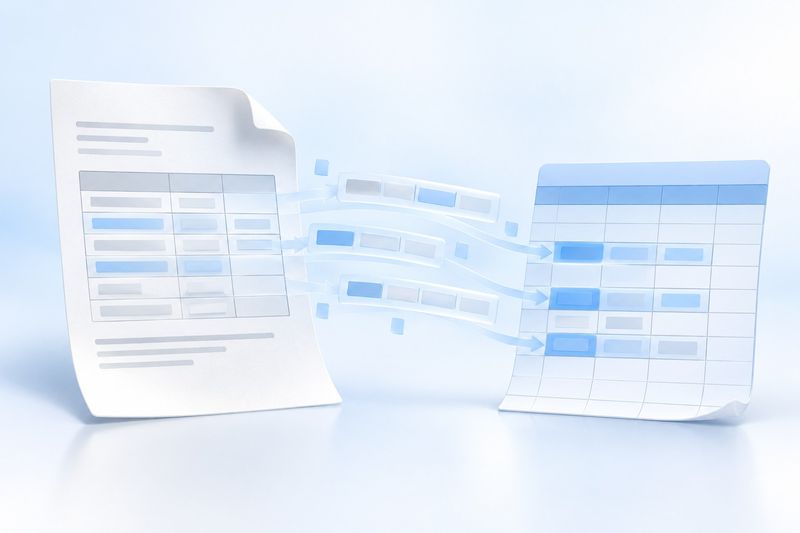
PDF பக்கத்திலுள்ள கட்டம் நீல-வெள்ளை விரிதாளை நோக்கிப் பாய்வது போலப் படம் காட்டுகிறது; இது “பிரித்தெடுத்த பிறகும் ஒழுங்குபடுத்த வேண்டும்” என்ற செயல்முறையைக் குறிக்கிறது. இது Cherry Studio உருவாக்கிய AI கருத்து விளக்கப்படம் மட்டுமே; உண்மையான மாற்ற முடிவோ தரவுத் துல்லியத்திற்கான உத்தரவாதமோ அல்ல.
அடிக்கடி கேட்கப்படும் கேள்விகள்: எப்போது மூலக் கோப்பைப் பயன்படுத்த வேண்டும்?
கேள்வி: அசல் Excel இருந்தால், PDF-ஐ Excel ஆக மாற்ற வேண்டுமா? பதில்: தேவையில்லை. அசல் XLSX-ஐ நேரடியாகப் பயன்படுத்தினால் சூத்திரங்கள், விளக்கப்படங்கள் மற்றும் பணித்தாள்களுக்கு இடையிலான தொடர்புகளைத் தக்கவைக்கலாம்.
கேள்வி: பிரித்தெடுத்த முடிவுகளை நேரடியாகத் தரவுத்தளத்தில் பதிவேற்றலாமா? பதில்: முதலில் புலங்களைச் சரிபார்த்து, தொகைகளை ஒப்பிட்டு, நகல் வரிசைகள் உள்ளனவா எனச் சோதிக்க வேண்டும். தானியங்கிப் பிரித்தெடுத்த தரவை ஆய்வின்றி இறக்குமதி செய்யக்கூடாது.
கேள்வி: மூலப் பக்க எண்களை எவ்வாறு தக்கவைப்பது? பதில்: ஒவ்வொரு பக்கத்திற்கும் உருவாக்கப்பட்ட பணித்தாள்களைத் தக்கவைத்து, தொகுப்புத் தாளில் மூலக் கோப்பு மற்றும் பக்க எண் நெடுவரிசைகளைச் சேர்க்கவும்.
கேள்வி: ஒழுங்குபடுத்திய பிறகு மீண்டும் PDF உருவாக்க முடியுமா? பதில்: பயன்படுத்தலாம்: Excel-ஐ PDF ஆக மாற்றுதல்; ஆனால் ஏற்றுமதி செய்வதற்கு முன் நெடுவரிசை அகலத்தையும் பக்கப் பிரிப்பையும் சரிபார்க்க வேண்டும்.