ஸ்கேன் செய்யப்பட்ட PDF-இல் உரையை ஏன் தேட முடியவில்லை? OCR மூலம் தேடக்கூடிய உரை அடுக்கைச் சேர்க்கவும்
ஸ்கேன் ஆவணத்தில் உரை தெரிந்தாலும் அதைத் தேட முடியவில்லையா? OCR மொழியைத் தேர்ந்தெடுப்பது, தேடக்கூடிய உரை அடுக்கைச் சேர்ப்பது, பெயர்கள், எண்கள் மற்றும் சிக்கலான பக்க அமைப்புகளில் கிடைத்த அடையாள முடிவுகளைச் சரிபார்ப்பது ஆகியவற்றை அறிக.
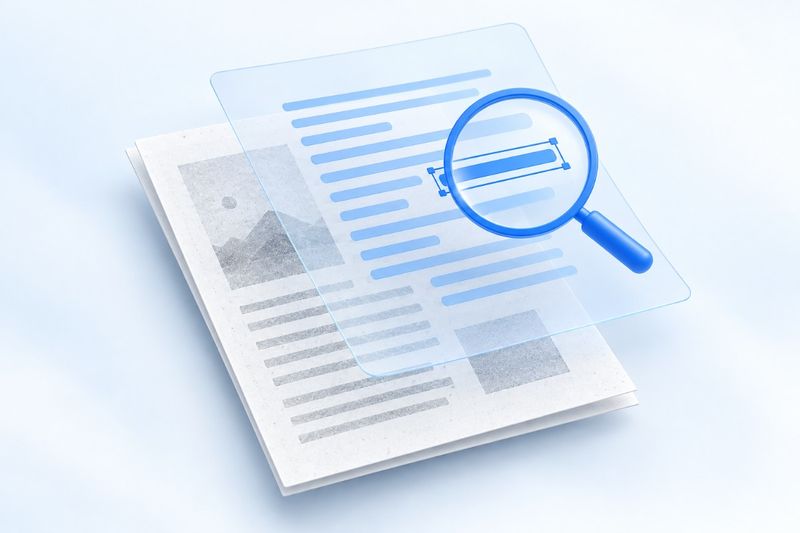
PDF-இல் உள்ள உரை உங்களுக்குத் தெரிந்தாலும், ஒரு வாக்கியத்தைத் தேர்ந்தெடுக்கவோ பக்கத்தில் தெளிவாகத் தெரியும் பெயரைத் தேடிக் கண்டுபிடிக்கவோ முடியாமல் இருக்கலாம். அத்தகைய கோப்பு ஸ்கேன் ஆவணமாக இருக்க வாய்ப்புள்ளது: PDF வாசிப்பான் முழுப் பக்கத்தையும் ஒரு படமாகவே பார்க்கிறது; அதில் தேடக்கூடிய உரை உள்ளடக்கம் இல்லை.
OCR, அதாவது ஒளியியல் எழுத்துணர்தல், இந்தப் படங்களிலிருந்து உரையை அடையாளம் காண முயல்கிறது. இதற்காக PDF Smart Kit வழங்கும் கருவி:OCR PDF—இது பக்கப் படங்களை அப்படியே வைத்துக்கொண்டு தேடக்கூடிய உரை அடுக்கைச் சேர்க்கிறது; இதனால் உள்ளடக்கத்தைத் தேடுவதும் நகலெடுப்பதும் எளிதாகிறது.
ஆனால் OCR என்பது ஸ்கேன் படத்தை “அசல் Word கோப்பாக மீட்டெடுப்பது” அல்ல. அது படத்திலுள்ள எழுத்துகளை மட்டுமே அடையாளம் காண்கிறது; அசல் பத்தி அமைப்பு, எழுத்துரு அல்லது சிக்கலான பக்க வடிவமைப்பைத் தானாக மீட்டெடுக்காது.
இந்தக் கோப்பிற்கு OCR தேவையா என்பதை முதலில் தீர்மானிக்கவும்
கோப்பை PDF வாசிப்பானில் திறந்து, ஓர் உரை வரியைத் தேர்ந்தெடுக்கவும்; பின்னர் தனித்துவமான ஒரு சொல்லைத் தேடவும். வழக்கம்போல் தேர்ந்தெடுக்கவும் தேடவும் முடிந்தால், அதில் ஏற்கெனவே பயன்படுத்தக்கூடிய உரை அடுக்கு இருக்கலாம்; மீண்டும் அடையாளம் காண வேண்டிய அவசியமில்லை.
சில கோப்புகளில் சில பக்கங்கள் மட்டுமே ஸ்கேன் செய்யப்பட்டிருக்கும்; சிலவற்றில் உரைபோல் தெரிவது உண்மையில் வரையப்பட்ட வெளிக்கோடுகளாக இருக்கும். வேறு சில கோப்புகள் அனுமதிக் கட்டுப்பாடுகளுக்கு உட்பட்டிருக்கும். உரையை நகலெடுக்க முடியவில்லை என்பதற்கு “உரை அடுக்கு இல்லாதது” மட்டுமே காரணமாக இருக்க வேண்டியதில்லை.
உங்களிடம் PDF-க்குப் பதிலாக மொபைலில் எடுத்த படங்கள் இருந்தால், முதலில் இந்தக் கருவிகளில் ஒன்றைப் பயன்படுத்துங்கள்—ஸ்கேனிலிருந்து PDF—அல்லது—JPG-இலிருந்து PDF—அவற்றை PDF ஆக ஒழுங்குபடுத்திய பிறகு OCR செய்யவும்.
அடையாளம் காண்பதற்கு முன் மூலக் கோப்பைத் தயார்படுத்தவும்
OCR முடிவின் தரம் பக்கத்தின் தெளிவைப் பொறுத்தது. படம் எடுக்கும்போது காகிதத்தை முடிந்தவரை சமமாக வைத்து, நிழல், ஒளிப் பிரதிபலிப்பு மற்றும் அதிகமான சாய்வைத் தவிர்க்கவும். பக்க ஓரங்கள் வெட்டப்பட்டிருந்தாலோ எழுத்துகள் தெளிவில்லாமல் கலங்கியிருந்தாலோ, காணாமல் போன தகவலை அடையாள நிரலால் மீட்டெடுப்பது கடினம்.
பக்கத்தின் திசை தவறாக இருந்தால், முதலில் இந்தக் கருவியைப் பயன்படுத்துங்கள்—PDF-ஐச் சுழற்றுதல்—திசையைச் சரிசெய்த பிறகு அடையாளம் காணவும். கோப்பின் அளவைக் குறைப்பதற்காக உரையை வாசிக்க முடியாத அளவுக்கு முன்கூட்டியே சுருக்க வேண்டாம்.
மிக நீளமான ஸ்கேன் ஆவணமாக இருந்தால், முதலில்பிரித்தெடுபிரதிநிதித்துவமான உள்ளடக்கம் கொண்ட சில பக்கங்களை மாதிரியாக எடுத்துக்கொள்ளுங்கள். முதன்மை உரை, அட்டவணை மற்றும் ஓரளவு தெளிவில்லாத ஒரு பக்கம் ஆகியவற்றையும் சேர்ப்பது, மிகத் தெளிவான முதல் பக்கத்தை மட்டும் சோதிப்பதைவிட அதிக பயனுள்ள முடிவை வழங்கும்.
மூன்று படிகளில் தேடக்கூடிய PDF-ஐ உருவாக்குதல்
1. PDF-ஐத் தேர்ந்தெடுத்து, OCR மொழியைச் சரிபார்க்கவும்
திறக்கவும்—OCR PDF—செயலாக்க வேண்டிய PDF ஒன்றைத் தேர்ந்தெடுக்கவும். மொழியைத் தானாகக் கண்டறிதல் மற்றும் கைமுறையாகத் தேர்ந்தெடுத்தல் ஆகிய இரு முறைகளையும் இக்கருவி வழங்குகிறது.
ஆவணத்தின் முதன்மை மொழி உங்களுக்குத் தெளிவாகத் தெரிந்தால், அதற்குரிய மொழியைக் கைமுறையாகத் தேர்ந்தெடுக்கலாம். “இணையப் பக்க இடைமுகம் சீன மொழியில் உள்ளது” என்பதால் “ஒவ்வொரு கோப்பும் சீன மொழியாகவே அடையாளம் காணப்படும்” என்று புரிந்துகொள்ள வேண்டாம்: இடைமுக மொழியும் OCR அடையாள மொழியும் இரண்டு வெவ்வேறு அமைப்புகள்.
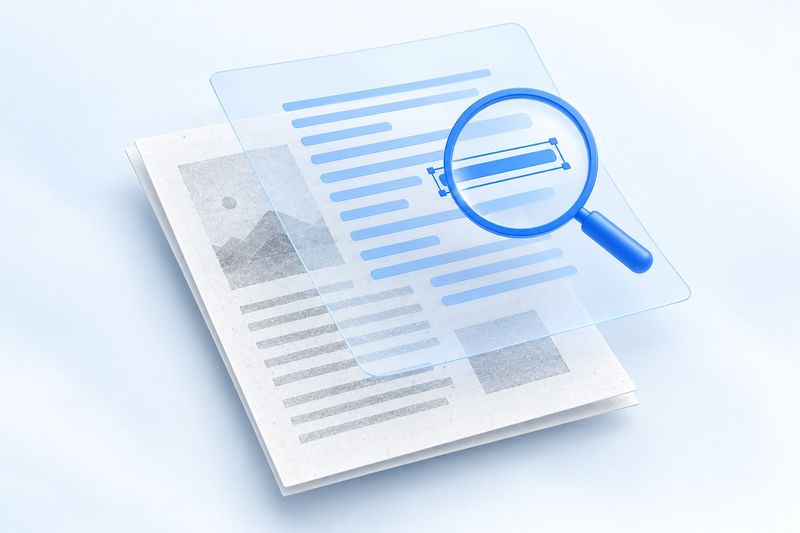
AI கருத்து விளக்கப்படம்: ஸ்கேன் படத்தின் மீது தேடக்கூடிய உரை அடுக்கு சேர்க்கப்படுகிறது; உண்மையான அடையாள முடிவுகள் இன்னும் சரிபார்க்கப்பட வேண்டும்.
2. தேடக்கூடிய உரை அடுக்கு விருப்பத்தை இயக்கியே வைத்திருக்கவும்
PDF வாசிப்பானில் உரையைத் தேடவும் நகலெடுக்கவும் முடிவதே இலக்கு என்றால், OCR-ஐ இயக்குவதற்கு முன் “தேடக்கூடிய உரை அடுக்கு” விருப்பத்தை இயக்கியே வைத்திருக்கவும். காத்திருக்கும் போது பக்கத்தைத் திறந்தே வைத்திருங்கள்; குறிப்பாகப் பக்கங்கள் அதிகமாகவோ சாதனத்தின் நினைவகம் குறைவாகவோ இருக்கும்போது இது முக்கியம்.
அடையாளம் காணும் செயல்முறை தற்போதைய உலாவியிலேயே நடைபெறும்; PDF உள்ளடக்கம் பயன்பாட்டுச் சேவையகத்திற்குப் பதிவேற்றப்படாது. முதல் முறை பயன்படுத்தும்போதோ அடையாள மொழியை மாற்றும்போதோ தொடர்புடைய நிரலும் மொழித் தரவும் ஏற்றப்பட வேண்டியிருக்கலாம். எனவே, உள்ளூர்ச் செயலாக்கம் என்பது இணையத்திலிருந்து எந்த வளத்தையும் ஏற்றத் தேவையில்லை என்று பொருளல்ல.
3. முடிவைப் பதிவிறக்கி, தேடல் மற்றும் நகலெடுத்தலைச் சரிபார்க்கவும்
வெளியீட்டுக் கோப்பைத் திறந்து, ஒரு நபரின் பெயர், ஓர் எண் தொகுப்பு மற்றும் ஒரு முழுமையான சொற்றொடரைத் தேடவும். பின்னர் ஒரு சிறிய உரைப் பகுதியை உரைத் திருத்தியில் நகலெடுத்து, எழுத்துப் பிழைகள், நகல்கள் அல்லது வரிசைக் குழப்பம் உள்ளதா எனச் சரிபார்க்கவும்.
இரண்டு நெடுவரிசை அமைப்பு, பல வரிகளைக் கடக்கும் அட்டவணைகள், அடிக்குறிப்புகள் மற்றும் கலப்பு மொழி ஆவணங்களில், நகலெடுக்கப்பட்ட உரையின் வாசிப்பு வரிசை காட்சி வரிசையுடன் முழுமையாகப் பொருந்தாமல் இருக்கலாம். ஒரு சொல்லைத் தேடிக் கண்டறிய முடிவதும், முழு உரையும் துல்லியமாக இருப்பதும் வெவ்வேறு விஷயங்கள்.
இவற்றுக்கு மனித சரிபார்ப்பு மிகவும் அவசியம்
- நபர்களின் பெயர்கள், நிறுவனப் பெயர்கள், அரிதான எழுத்துகள் மற்றும் கையெழுத்துக் குறிப்புகள்.
- அடையாள எண்கள், தேதிகள், தொகைகள், தசமப் புள்ளிகள் மற்றும் எதிர்மறைக் குறிகள்.
- எளிதில் குழப்பக்கூடிய குறியுருக்கள், எடுத்துக்காட்டாக எண்
0மற்றும் எழுத்துO. - அட்டவணையிலுள்ள மதிப்புகளுக்கும் வரிசை மற்றும் நெடுவரிசைத் தலைப்புகளுக்கும் இடையிலான தொடர்பு.
பக்கப் படத்தில் மாற்றம் தெரியவில்லை என்பதால் புதிதாகச் சேர்க்கப்பட்ட மறைக்கப்பட்ட உரை அடுக்கு சரியாகவே உள்ளது என்று கருத முடியாது. ஒப்பந்தங்கள், ரசீதுகள் மற்றும் காப்பக ஆவணங்களுக்கு, அசல் படமே சரிபார்ப்புக்கான ஆதாரமாகத் தொடர்ந்து பயன்படுத்தப்பட வேண்டும்; சரிபார்க்கப்படாத அடையாள உரையை முக்கியமான வணிக முடிவுகளுக்கு நேரடியாகப் பயன்படுத்த வேண்டாம்.
அடிக்கடி கேட்கப்படும் கேள்விகள்
OCR செய்த பிறகு, Word போல முழு ஆவணத்தையும் திருத்த முடியுமா?
அதற்கு உத்தரவாதம் அளிக்க முடியாது. தேடவும் தேர்ந்தெடுக்கவும் கூடிய உரையைச் சேர்ப்பதே OCR-இன் முக்கிய நோக்கம். Word கோப்பும் தேவைப்பட்டால், இதையும் தொடர்ந்து முயற்சிக்கலாம்:PDF-ஐ Word-ஆக மாற்றுதல், ஆனால் தளவமைப்பையும் உரையையும் கைமுறையாகத் திருத்த வேண்டியிருக்கலாம்.
அடையாளம் காணப்பட்ட பெயர்கள் அல்லது எண்கள் ஏன் தவறாக உள்ளன?
முதலில் மூல ஸ்கேன் தெளிவாக உள்ளதா, அதன் திசை சரியாக உள்ளதா, அடையாளம் காணும் மொழி பொருத்தமானதா என்பதைச் சரிபார்க்கவும். அதே தெளிவற்ற ஸ்கேனை மீண்டும் மீண்டும் செயலாக்குவதைவிட, மூலப் படத்தின் தரத்தை மேம்படுத்துவது பொதுவாக அதிக பயனளிக்கும். எல்லா எழுத்துகளும் துல்லியமாக இருக்கும் என OCR உத்தரவாதம் அளிக்காது; குறிப்பாக கையெழுத்து உள்ளடக்கத்தைக் கவனமாகக் கையாள வேண்டும்.
அடையாளம் காணுதல் முடிந்ததும், அசல் ஸ்கேன் கோப்புகளை நீக்க வேண்டுமா?
அசல் கோப்புகளை வைத்திருக்கப் பரிந்துரைக்கிறோம். வெளியீட்டுக் கோப்புகள் அன்றாடத் தேடலுக்கும் ஒழுங்கமைப்புக்கும் ஏற்றவை; அசல் கோப்புகள் சரிபார்ப்பதற்கும் தேவைப்படும்போது மீண்டும் செயலாக்குவதற்கும் உதவும்.
உங்கள் முக்கியப் பிரச்சினை “தகவல்களைக் கண்டுபிடிக்க முடியவில்லை, உள்ளடக்கத்தை எளிதாக நகலெடுக்க முடியவில்லை” என்பதாக இருந்தால், சில பக்கங்களை மாதிரியாக எடுத்துக்கொண்டு முதலில்OCR PDF-ஐ முயற்சிக்கவும், முடிவுகள் உங்கள் ஆவணங்களுக்கு ஏற்றவை என்பதை உறுதிசெய்த பிறகு முழு ஆவணத்தையும் செயலாக்கவும்.
பதிவிறக்கக்கூடிய சோதனைப் பொருட்கள்
இந்தச் செயற்கை மாதிரிகளில் வாடிக்கையாளர் ஆவணங்கள் இல்லை. மாதிரி முடிவு துல்லிய விகிதத்தையோ பிற கோப்புகளுக்கான உத்தரவாதத்தையோ வழங்காது.
· Chromium / Chrome 156.0.8078.74 · v1.0.0
- உள்ளீடுகள்: ocr-image-input.pdf · வெளியீடுகள்: ocr-output.pdf