பல PDF-களை ஒன்றிணைப்பது எப்படி? முதலில் வரிசைப்படுத்தி, பின்னர் ஒரே கோப்பாகத் தொகுக்கவும்
சிதறிக் கிடக்கும் PDF-களை ஒரே சமர்ப்பிப்பு ஆவணமாகத் தொகுக்கவும்: முதலில் கோப்புகளையும் பக்க எண்ணிக்கையையும் சரிபார்த்து, பின்னர் வரிசையை மாற்றி, சுழற்றி, ஒன்றிணைக்கவும்; வெளியீட்டில் உள்ள பக்கங்களையும் இணைப்புகளையும் சரிபார்க்கவும்.
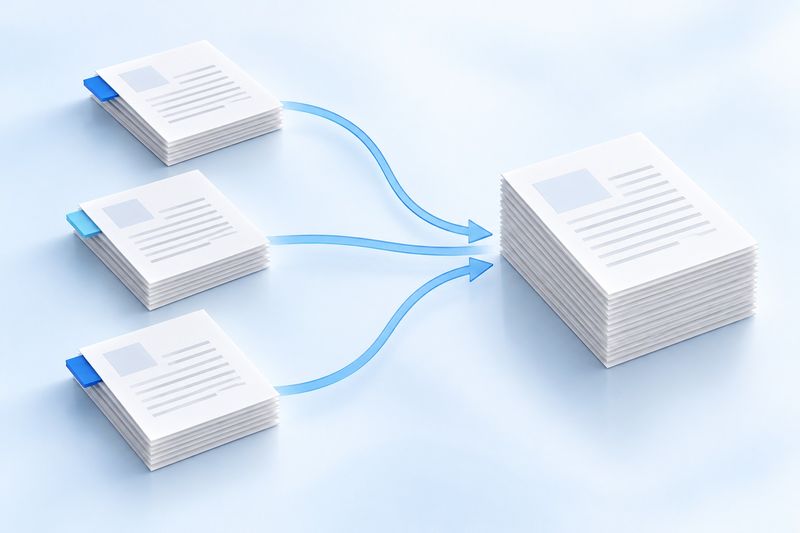
விண்ணப்ப ஆவணங்கள் மூன்று PDF-களாகப் பிரிந்துள்ளன, திட்ட அறிக்கையின் முதன்மை உரையும் இணைப்புகளும் தனித்தனி கோப்புகளாக உள்ளன, செலவுத்திருப்பிச் செலுத்தல் ரசீதுகளோ வெவ்வேறு கோப்புறைகளில் சிதறிக் கிடக்கின்றன. அவற்றை ஒவ்வொன்றாக நேரடியாக அனுப்புவது கடினமல்ல; ஆனால் பெறுபவர் மீண்டும் மீண்டும் கோப்புகளை மாற்றிப் பார்க்க வேண்டியிருக்கும், மேலும் இணைப்புகளைத் தவறவிடுவதற்கும் அதிக வாய்ப்புள்ளது.
மற்றவர் ஒரே கோப்பைச் சமர்ப்பிக்குமாறு கேட்டால், PDF Smart Kit-இன்PDF-களை ஒன்றிணைத்தல்கருவியைப் பயன்படுத்தலாம். முதலில் ஒவ்வொரு கோப்பையும் சரிபார்த்து, பின்னர் வரிசையை மாற்றி, இறுதியாக ஒரு புதிய PDF-ஐ உருவாக்கவும். இந்தச் செயல்முறை தற்போதைய உலாவியிலேயே மேற்கொள்ளப்படும்; தேர்ந்தெடுக்கப்பட்ட PDF உள்ளடக்கத்தை பயன்பாட்டுச் சேவையகத்திற்குப் பதிவேற்றத் தேவையில்லை.
தொடங்குவதற்கு முன், நீங்கள் விரும்பும் வாசிப்பு வரிசையைப் பட்டியலிடுங்கள்
நீங்கள் ஒரு திட்ட ஆவணத் தொகுப்பைச் சமர்ப்பிக்கத் தயாராகிறீர்கள் எனில், அதை “அட்டைப்படம்—திட்ட விளக்கம்—ஆதார இணைப்புகள்” என்ற வரிசையில் அமைக்கலாம். கோப்புறையில் தற்செயலாகக் காட்டப்படும் வரிசையைச் சார்ந்திருக்க வேண்டாம்; “இறுதிப் பதிப்பு”, “இறுதிப் பதிப்பு2” போன்றவற்றையும் நம்பகமான வரிசைப்படுத்தல் அடிப்படையாகக் கருத வேண்டாம்.
கோப்புகள் அதிகமாக இருந்தால், முதலில் அவற்றின் பெயர்களை 01-அட்டைப்படம்.pdf、02-திட்ட-விளக்கம்.pdf、03-இணைப்புகள்.pdfஎன்று மாற்றலாம். இது சரிபார்ப்பை எளிதாக்குவதுடன், பணிப்பகுதியின் கோப்புப் பெயர் வரிசைப்படுத்தல் அம்சத்தைப் பயன்படுத்தவும் வசதியாக இருக்கும். எந்த வரிசைப்படுத்தல் முறையைப் பயன்படுத்தினாலும், உருவாக்குவதற்கு முன் சிறுபட வரிசையை மீண்டும் ஒருமுறை பார்க்க வேண்டும்.
ஒன்றிணைப்புக் கருவி தற்போது ஒரே முறையில் அதிகபட்சம் 30 PDF-களை ஏற்கும்; அவற்றின் மொத்த அளவு 250 MB-ஐத் தாண்டக்கூடாது. கோப்புகள் கடவுச்சொல்லால் பாதுகாக்கப்பட்டிருந்தாலோ, சேதமடைந்திருந்தாலோ அல்லது சரியாகத் திறக்க முடியாவிட்டாலோ, ஒன்றிணைப்புச் செயல்முறை அவற்றைத் தானாகச் சரிசெய்யும் என எதிர்பார்க்காமல், முதலில் மூலக் கோப்புகளைச் சரிசெய்யப் பரிந்துரைக்கப்படுகிறது.
முதல் படி: ஒன்றிணைக்க வேண்டிய PDF-களைத் தேர்ந்தெடுக்கவும்
திறக்கவும்:PDF-களை ஒன்றிணைத்தல்; “PDF கோப்புகளைத் தேர்ந்தெடுக்கவும்” என்பதைக் கிளிக் செய்யவும் அல்லது கோப்புகளைத் தேர்வுப் பகுதிக்குள் இழுத்துவிடவும். கோப்புகள் வாசிக்கப்பட்ட பிறகு, பணிப்பகுதியில் கோப்புப் பெயர், சிறுபடம் மற்றும் பக்க எண்ணிக்கை காட்டப்படும்.
முதலில் உங்கள் ஆவணப் பட்டியலுடன் ஒப்பிட்டுச் சரிபார்க்கவும்: பழைய பதிப்பைத் தவறுதலாக மீண்டும் தேர்ந்தெடுத்துள்ளீர்களா? முதன்மை உரைக்குப் பின்னுள்ள இணைப்புகள் விடுபட்டுள்ளனவா? ஏதேனும் கோப்பின் பக்க எண்ணிக்கை நீங்கள் எதிர்பார்த்ததிலிருந்து மாறுபட்டால், தொடர்ந்து ஒன்றிணைக்காமல் முதலில் மூலக் கோப்பைத் திறந்து உறுதிப்படுத்தவும்.
இரண்டாம் படி: கோப்புகளின் வரிசையை மாற்றி, பக்கங்களின் திசையைச் சரிபார்க்கவும்
கோப்பு அட்டைகளை இழுப்பதன் மூலம், இறுதி PDF-இல் கோப்புகள் இடம்பெறும் வரிசையை மாற்றலாம்; கோப்புப் பெயரின்படி வரிசைப்படுத்திவிட்டு முடிவையும் சரிபார்க்கலாம். தேவையற்ற கோப்புகள் இருப்பதைக் கண்டால், உள் குறிப்புகள் அல்லது தேவையற்ற இணைப்புகளையும் சேர்த்து அனுப்புவதைத் தவிர்க்க, முதலில் அவற்றை வரிசையிலிருந்து அகற்றவும்.
இங்கு இரண்டு வகையான “வரிசைப்படுத்தல்களை” வேறுபடுத்திப் புரிந்துகொள்ள வேண்டும்: ஒன்றிணைப்புக் கருவி முழுக் கோப்புகளின் வரிசையையே மாற்றும். ஒரு PDF-க்குள் 2-ஆம் மற்றும் 3-ஆம் பக்கங்கள் இடம் மாறியிருந்தால், முதலில்PDF-ஐ ஒழுங்குபடுத்துதல்கருவியைப் பயன்படுத்தி அந்தக் கோப்பின் பக்கங்களைச் சரிசெய்த பிறகு ஒன்றிணைக்கவும்.
அதேபோல், ஒன்றிணைப்புப் பணிப்பகுதியில் செய்யப்படும் சுழற்சி முழுக் கோப்பிற்கும் பொருந்தும். அதில் ஒரு பக்கம் மட்டும் தவறான திசையில் இருந்தால், முழுக் கோப்பையும் சுழற்ற வேண்டாம்; முதலில் அந்தப் பக்கத்தைப் பிரித்தெடுத்து, சுழற்றிய பிறகு மீண்டும் ஒழுங்குபடுத்தலாம்.
மூன்றாம் படி: ஒன்றிணைத்து புதிய கோப்பைப் பதிவிறக்கவும்
கோப்புகளின் வரிசை, பக்க எண்ணிக்கை மற்றும் திசையை உறுதிப்படுத்திய பிறகு, ஒன்றிணைப்பு பொத்தானைக் கிளிக் செய்யவும். செயலாக்கம் முடிந்ததும், உருவாக்கப்பட்ட PDF-ஐப் பதிவிறக்கி, எளிதில் அடையாளம் காணக்கூடிய பெயரை வழங்கவும். எடுத்துக்காட்டாக, திட்ட-ஆவணங்கள்-சமர்ப்பிப்புப்-பதிப்பு.pdf。
“வெற்றிகரமாக உருவாக்கப்பட்டது” என்ற தகவலை மட்டும் நம்பி அனுப்ப வேண்டாம். பதிவிறக்கிய கோப்பைத் திறந்து, தொடக்கத்திலிருந்து இறுதிவரை விரைவாக ஒருமுறை சரிபார்க்கவும். குறிப்பாக வெவ்வேறு கோப்புகள் இணையும் இடங்களில் கவனம் செலுத்தவும்: முந்தைய கோப்பின் கடைசிப் பக்கத்தைத் தொடர்ந்து, நீங்கள் எதிர்பார்த்த அடுத்த கோப்பின் முதல் பக்கம் வருகிறதா?
ஒன்றிணைத்த பிறகு, இந்த நான்கு விஷயங்களையும் மீண்டும் சரிபார்க்கப் பரிந்துரைக்கப்படுகிறது
- பக்கங்கள் நகலாக உள்ளனவா, விடுபட்டுள்ளனவா அல்லது தவறான திசையில் உள்ளனவா?
- முதன்மை உரை, இணைப்புகள் மற்றும் ஆதார ஆவணங்கள் சரியான வரிசையில் உள்ளனவா?
- கிடைமட்ட மற்றும் செங்குத்துப் பக்கங்கள் அனைத்தையும் இயல்பாக வாசிக்க முடிகிறதா?
- முக்கியமான உள்ளடக்கப் பட்டியல் புத்தகக்குறிகள், இணைப்புகள் அல்லது ஊடாடும் படிவங்கள் இன்னும் பயன்பாட்டுத் தேவைகளைப் பூர்த்தி செய்கின்றனவா?
ஒன்றிணைத்தல் முக்கியமாக கோப்பு ஒழுங்கமைப்புச் சிக்கலைத் தீர்க்கிறது; வெவ்வேறு மூலங்களிலிருந்து வந்த PDF-களை ஒரே மாதிரியான வடிவமைப்புள்ள ஒரு மூல ஆவணமாக மறுஉருவாக்குவது அல்ல. ஆவண அளவிலான புத்தகக்குறிகள், கோப்புகளுக்கு இடையிலான இணைப்புகள் மற்றும் சில ஊடாடும் அம்சங்கள் முழுமையாகத் தக்கவைக்கப்படாமல் போகலாம். இந்த அம்சங்களைச் சார்ந்துள்ள ஆவணங்களுக்கு வெளியீட்டைச் சரிபார்ப்பது மிகவும் முக்கியம்.
பொதுவான கேள்விகள்
ஒன்றிணைத்த பிறகும் கோப்பு பெரிதாகவே உள்ளது; என்ன செய்வது?
ஒன்றிணைத்தல் என்பது சுருக்குதல் அல்ல. முதலில் தேவையற்ற பக்கங்கள் சேர்க்கப்பட்டுள்ளனவா என்பதை உறுதிப்படுத்தி, பின்னர்தேவையான பக்கங்களைப் பிரித்தெடுத்தல்என்பதைக் கருத்தில் கொள்ளவும். உண்மையில் சுருக்க வேண்டுமெனில்,PDF-ஐச் சுருக்குதல்கருவியைப் பயன்படுத்தலாம். ஆனால் தற்போதைய சுருக்கச் செயல்முறை பக்கங்களை ராஸ்டர் படங்களாக மாற்றும் என்பதால், உரைத் தேர்வு, இணைப்புகள் மற்றும் படிவங்கள் பாதிக்கப்படலாம்.
புகைப்படங்களையும் PDF-களையும் ஒன்றாக நேரடியாக ஒன்றிணைக்க முடியுமா?
ஒன்றிணைப்புக் கருவி PDF-களை ஏற்கிறது. புகைப்படங்களை முதலில்JPG-ஐ PDF ஆக மாற்றுதல்மூலம் PDF-ஆக உருவாக்கி, பின்னர் மற்ற ஆவணங்களுடன் ஒன்றிணைக்கலாம்.
மூலக் கோப்புகள் மேலெழுதப்படுமா?
கருவி பதிவிறக்குவதற்காக ஒரு புதிய முடிவுக் கோப்பை உருவாக்கும். மூலக் கோப்புகளை வைத்திருக்கப் பரிந்துரைக்கப்படுகிறது; சமர்ப்பிப்புப் பதிப்பில் எந்தப் பிரச்சினையும் இல்லை என்பதை உறுதிப்படுத்தும் வரை அசல் ஆவணங்களை நீக்க வேண்டாம்.
ஆவணங்களை ஒழுங்குபடுத்துவதில் மிகவும் பயனுள்ள படி பொதுவாக இறுதியில் “ஒன்றிணை” என்பதைக் கிளிக் செய்வது அல்ல; பெறுபவர் எந்த வரிசையில் வாசிக்க வேண்டும் என்பதை முன்கூட்டியே தெளிவாகத் தீர்மானிப்பதுதான். தயாரானதும், நீங்கள்PDF-களை ஒன்றிணைக்கத் தொடங்கலாம்。
பதிவிறக்கக்கூடிய சோதனைப் பொருட்கள்
இந்தச் செயற்கை மாதிரிகளில் வாடிக்கையாளர் ஆவணங்கள் இல்லை. மாதிரி முடிவு துல்லிய விகிதத்தையோ பிற கோப்புகளுக்கான உத்தரவாதத்தையோ வழங்காது.
· Chromium / Chrome 156.0.8078.74 · v1.0.0
- உள்ளீடுகள்: digital-input.pdf, merge-second-input.pdf · வெளியீடுகள்: merged-output.pdf