PDF-இல் சில பக்கங்களை மட்டும் தனியாகச் சேமிப்பது எப்படி? குறிப்பிட்ட பக்கங்களைப் பிரித்தெடுத்தல் மற்றும் வரிசைச் சரிபார்ப்பு
நீண்ட PDF-இலிருந்து தேவையான சில பக்கங்களைப் பிரித்தெடுத்து புதிய கோப்பாகச் சேமிக்கலாம். தொடர்ச்சியான மற்றும் தொடர்ச்சியற்ற பக்கங்களைத் தேர்ந்தெடுப்பது, மூலப் பக்க வரிசை விதிகள், உள்ளடக்க அட்டவணை, கையொப்பம் மற்றும் தனியுரிமைச் சரிபார்ப்புகள் ஆகியவை விளக்கப்படுகின்றன.
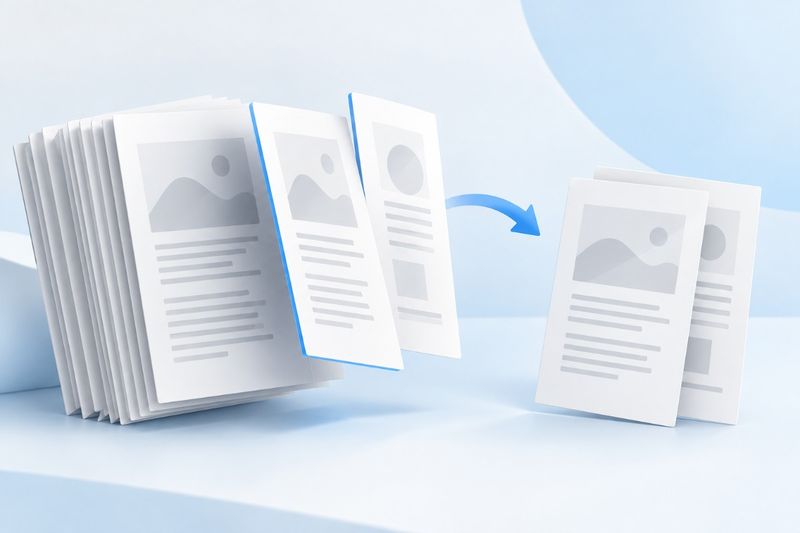
நீண்ட PDF-இலுள்ள சில பக்கங்களைத் தனியாகச் சேமிக்க, அவற்றைத் தேர்ந்தெடுத்து ஒரு புதிய PDF ஆகப் பிரித்தெடுக்கலாம். PDF Smart Kit-இன் பிரித்தெடுக்கும் கருவி தொடர்ச்சியான மற்றும் தொடர்ச்சியற்ற பக்கங்களை ஆதரிக்கிறது. தற்போதைய இணைய இடைமுகம் தேர்ந்தெடுத்த உள்ளடக்கத்தை மூலக் கோப்பின் பக்க வரிசைப்படியே வெளியிடும்; உங்கள் சாதனத்திலுள்ள மூலக் கோப்பை நீக்கவோ மாற்றவோ செய்யாது, ஒவ்வொரு வரம்பையும் தனித்தனி இணைப்பாகத் தானாகப் பிரிக்கவும் செய்யாது.
எந்தச் சூழல்களில் பக்கங்களைப் பிரித்தெடுப்பது ஏற்றது?
தயாரிப்புக் கையேட்டிலிருந்து குறிப்பிட்ட மாதிரிக்கான வழிமுறைகளைத் தேர்ந்தெடுத்தல், கூட்ட ஆவணங்களிலுள்ள நிகழ்ச்சி நிரலின் ஒரு பகுதியை மட்டும் சக பணியாளருக்கு அனுப்புதல், அறிக்கையிலிருந்து அட்டையையும் முடிவுரையையும் தேர்ந்தெடுத்தல் போன்றவற்றுக்கு PDF பக்கங்களைப் பிரித்தெடுஅம்சம் ஏற்றது. முழு ஆவணத்தையும் திருத்தவோ மறுவடிவமைக்கவோ செய்வதற்குப் பதிலாக, தேவையான உள்ளடக்கத்தில் கவனம் செலுத்தும் ஒரு நகலை உருவாக்குவதே நோக்கம்.
பிரித்தெடுப்பதற்கு முன், பெறுநருக்கு எந்த உள்ளடக்கம் தேவை என்பதைத் தெளிவுபடுத்துங்கள். வரைபடமுள்ள ஒரு பக்கத்தை மட்டும் அனுப்பினால் அலகுகள், புள்ளிவிவர வரம்பு அல்லது குறிப்புகள் விடுபடலாம்; ஒப்பந்தத்தின் கையொப்பப் பக்கத்தை மட்டும் அனுப்பினால் தொடர்புடைய விதிகளின் சூழல் தெரியாமல் போகலாம். பக்கங்கள் குறைவாக இருப்பது எப்போதும் சிறந்ததல்ல. தகவலைப் புரிந்துகொள்ளப் போதுமான விளக்கங்களை வைத்திருந்து, அந்த உள்ளடக்கத்தைப் பகிர உங்களுக்கு உரிமை உள்ளதா என்பதையும் உறுதிப்படுத்துங்கள்.
கோப்பின் பக்க வரிசையைத்தான் தேர்ந்தெடுக்கிறீர்களா என்பதை முதலில் உறுதிப்படுத்துங்கள்
PDF-இன் முதல் தாள் அச்சிடப்பட்ட பக்க எண் இல்லாத அட்டையாக இருந்தாலும், அது பக்கம் 1 ஆகக் கணக்கிடப்படும். உள்ளடக்கத்தில் “பக்கம் 3” என அச்சிடப்பட்ட தாள், கோப்பின் மூன்றாவது பக்கமாக இருக்க வேண்டியதில்லை; அட்டை, உள்ளடக்க அட்டவணை மற்றும் இடைச்செருகல் பக்கங்களால் எண்கள் மாறக்கூடும்.
முதலில் தேவையான தொடக்க உள்ளடக்கத்தைக் கண்டறிந்து, சிறுபட எண்களுடன் ஒப்பிட்டு வரம்பை உறுதிப்படுத்தலாம். ஒரு கையேட்டின் முதல் இரண்டு பக்கங்கள் அட்டையும் உள்ளடக்க அட்டவணையுமாக இருந்தால், அச்சிடப்பட்ட பக்கம் 1 கோப்பின் பக்கம் 3 ஆக இருக்கலாம். இதை நீங்களே சரிபார்க்க வேண்டும்; உள்ளடக்கத்திலுள்ள எண்களைக் கருவி கண்டறிந்து தானாக மாற்றும் எனக் கருத வேண்டாம்.
தொடர்ச்சியான மற்றும் தொடர்ச்சியற்ற பக்கங்களைத் தேர்ந்தெடுப்பது எப்படி?
பக்கம் 4 முதல் பக்கம் 8 வரை பிரித்தெடுக்க, இதை உள்ளிடலாம்: 4-8. அட்டையையும் முதன்மை உள்ளடக்கத்தின் சில பக்கங்களையும் பெற, இதை உள்ளிடலாம்: 1,4-8. ஒவ்வொரு சிறுபடத்தையும் தனித்தனியாகக் கிளிக் செய்து, தேர்ந்தெடுக்கப்பட்ட நிலை மற்றும் எண்ணிக்கையைச் சரிபார்த்த பின் செயலாக்கத்தைத் தொடங்கலாம்.
தற்போதைய இணையப்பக்கம் தேர்வை மூலக் கோப்பின் பக்க வரிசைக்கு ஏற்ப ஒழுங்குபடுத்தும். எனவே 8,2,5 என்பதை உள்ளிட்டு 8, 2, 5 என்ற வரிசையில் வழங்குமாறு கோர வேண்டாம். வெளியீட்டு வரிசையைத் தனிப்பயனாக்க வேண்டுமெனில், முதலில் தேவையான பக்கங்களைப் பிரித்தெடுத்து, பிறகு PDF-ஐ ஒழுங்கமை அம்சத்தைப் பயன்படுத்திப் புதிய கோப்பின் பக்க வரிசையை மாற்றுங்கள். பிரித்தெடுத்தல் “எந்தப் பக்கங்கள்” என்பதில் கவனம் செலுத்துகிறது; ஒழுங்கமைத்தல் “எப்படி வரிசைப்படுத்துவது” என்பதில் கவனம் செலுத்துகிறது.
குறிப்பிட்ட பக்கங்களைப் பிரித்தெடுக்கும் படிகள்
- மூல PDF-ஐ வைத்துக்கொண்டு, பெறுநருக்குத் தேவையான உள்ளடக்கத்தையும் அதன் கோப்புப் பக்க வரிசையையும் பட்டியலிடுங்கள்.
- PDF பக்கங்களைப் பிரித்தெடுக்கும் கருவியில் ஒரு கோப்பைத் தேர்ந்தெடுத்து, பக்க முன்னோட்டம் முடியும் வரை காத்திருக்கவும்.
- பக்க வரம்பை உள்ளிடவும் அல்லது சிறுபடங்களைக் கிளிக் செய்யவும்; தேர்ந்தெடுத்த ஒவ்வொரு பக்கத்தையும் மொத்த எண்ணிக்கையையும் சரிபார்க்கவும்.
- பிரித்தெடுப்பைத் தொடங்கி புதிய PDF-ஐப் பதிவிறக்கவும். வெற்றிச் செய்தியை மட்டும் நம்பாமல், அதை மீண்டும் திறந்து சரிபார்க்கவும்.
- உள்ளடக்கத்தையும் பதிப்பையும் விளக்கும் கோப்புப் பெயரில் சேமித்த பிறகு, பெறுநரிடம் வழங்கவும்.
வரம்பு மூலக் கோப்பின் மொத்தப் பக்க எண்ணிக்கையைத் தாண்டினாலோ, இறங்கு வரிசை வரம்பைப் பயன்படுத்தினாலோ கருவி செயலாக்கத்தை மறுக்கும். உள்ளிடுவதற்கு முன் முழு இயல்மொழி விளக்கத்தையும் நகலெடுக்க வேண்டியதில்லை; செல்லுபடியாகும் பக்க எண்களும் வரம்புகளும் மட்டும் போதும். உரை விளக்கத்திலுள்ள எண்களை உண்மையான பக்க எண்களாகத் தவறாகக் கருதவில்லை என்பதைச் சிறுபடங்கள் மூலம் உறுதிப்படுத்தலாம்.
வெளியீடு ஏன் ZIP அல்லாமல் ஒரே PDF ஆக உள்ளது?
பிரித்தெடுக்கும் கருவி தேர்ந்தெடுத்த அனைத்துப் பக்கங்களையும் ஒரே புதிய PDF-இல் சேர்க்கிறது; இது ஓர் இணைப்பை உருவாக்க ஏற்றது. “பக்கங்கள் 1–3 ஒரு கோப்பாகவும், பக்கங்கள் 4–6 மற்றொரு கோப்பாகவும்” வேண்டுமெனில், பயன்படுத்த வேண்டியது PDF-ஐப் பிரித்தல் கருவியாகும். பிரித்தெடுக்கும் வரம்பைக் கோப்புகளைக் குழுவாக்கும் விதியாகக் கருதாமல், வரம்பின்படி பிரிக்கவும்.
மாறாக, சில தேவையற்ற பக்கங்களை மட்டும் நீக்கிவிட்டு மற்ற அனைத்துப் பக்கங்களையும் வைத்திருக்க விரும்பினால்,PDF பக்கங்களை நீக்குதல் கருவி தேர்வு படிகளைக் குறைக்கும். மூன்று கருவிகளுக்குமான முக்கிய வேறுபாடு அவற்றின் முடிவாகும்: பிரித்தெடுத்தல் தேர்ந்தெடுத்த பக்கங்களை வைத்திருக்கும்; நீக்குதல் தேர்ந்தெடுத்த பக்கங்களை விலக்கும்; பிரித்தல் பல கோப்புகளை உருவாக்கும்.
பிரித்தெடுத்த பிறகு எந்தத் தகவல்கள் மாறக்கூடும்?
பிரித்தெடுத்தல் பொதுவாக ஆதரிக்கப்படும் பக்க உள்ளடக்கத்தையும் பக்க அளவுகளையும் தக்கவைக்கும்; ஆனால் முழு ஆவணத்தின் அனைத்து கட்டமைப்புகளையும் நகலெடுப்பதற்குச் சமமல்ல. பிரித்தெடுக்கப்படாத பக்கங்களைச் சுட்டும் இணைப்புகள் அவற்றின் அசல் இலக்கை இழக்கும். ஆவண அளவிலான உள்ளடக்க அட்டவணை, புத்தகக்குறிகள், படிவங்கள் மற்றும் பிற ஊடாடும் அம்சங்களையும் மீண்டும் சரிபார்க்க வேண்டும்.
எடுத்துக்காட்டாக, ஒரு பக்கத்தில் “விரிவான அளவுருக்களுக்கு இணைப்பைப் பார்க்கவும்” என்று இருந்தும், புதிய கோப்பில் அந்த இணைப்பு சேர்க்கப்படவில்லை என்றால், உரை இருந்தாலும் வாசிப்புத் தொடர்பு முழுமையாக இருக்காது. தேவையான இணைப்பையும் தேர்ந்தெடுக்கலாம் அல்லது இது ஒரு பகுதி மட்டும் என்பதை வழங்கல் குறிப்பில் தெளிவுபடுத்தலாம். பெறுநர் இதை முழு ஆவணம் எனத் தவறாக எண்ண இடமளிக்க வேண்டாம்.
தொடர்ச்சியற்ற பக்கங்கள் விடுபடவில்லை என்பதை எவ்வாறு சரிபார்ப்பது?
உதாரணமாக, 1,4-6,10 எனில், வெளியீட்டில் 5 பக்கங்கள் இருக்க வேண்டும்; அவை முறையே மூலக் கோப்பின் 1, 4, 5, 6, 10 ஆகிய பக்கங்களுக்கு இணையாக இருக்க வேண்டும். முடிவுக் கோப்பைத் திறந்து ஒவ்வொரு பக்கத்தின் தலைப்பு அல்லது உள்ளடக்கத்தை ஒப்பிடுவது, “மொத்தம் 5 பக்கங்கள்” என்பதை மட்டும் பார்ப்பதைவிட நம்பகமானது. எண்ணிக்கை சரியாக இருந்தாலும் ஒரு பக்கத்தைத் தவறாகத் தேர்ந்தெடுத்திருக்கலாம்.
ஒவ்வொரு பிரித்தெடுக்கப்பட்ட பகுதியின் தொடக்கத்தையும் முடிவையும் சரிபார்க்கவும். பல பக்கங்களில் தொடரும் அட்டவணையின் மொத்தம் அடுத்த பக்கத்தில்தான் இருக்கலாம்; பட விளக்கம் முந்தைய பக்கத்தின் அடியில் இருக்கலாம். பிரித்தெடுக்கும்போது தேவையான சூழலை வைத்திருக்கலாம். ஒரு பக்கத்தைக் குறைப்பதற்காகத் தரவின் மூலத்தையும் விளக்கத்தையும் இழக்கச் செய்ய வேண்டாம். இது உள்ளடக்கம் சார்ந்த முடிவு என்பதால் மனிதர் சரிபார்க்க வேண்டும்.
பிரித்தெடுத்தல் தானியங்கி தனியுரிமை மறைப்பு அல்ல; கையொப்பத்தையும் அது மரபாகப் பெறாது
புதிய கோப்பில் தேர்ந்தெடுத்த பக்கங்கள் மட்டுமே இருப்பதால், அவற்றிலுள்ள எல்லாத் தனிப்பட்ட தகவல்களும் கையாளப்பட்டுவிட்டன என்று பொருளல்ல. பெயர்கள், முகவரிகள், QR குறியீடுகள், காணக்கூடிய குறிப்புகள் அல்லது படிவ மதிப்புகள் இன்னும் இருக்கலாம். அனுப்புவதற்கு முன், வெளியிட அனுமதிக்கப்பட்ட வரம்புக்கு ஏற்ப ஒவ்வொரு பக்கத்தையும் மீண்டும் சரிபார்க்க வேண்டும். “சில பக்கங்கள் மட்டுமே பிரித்தெடுக்கப்பட்டன” என்பதைத் தனியுரிமைச் சோதனைக்கு மாற்றாகக் கருத முடியாது.
மூலக் கோப்பில் சான்றிதழ் அடிப்படையிலான டிஜிட்டல் கையொப்பம் இருந்தால், பிரித்தெடுக்கப்பட்ட நகல் முழு மூல ஆவணத்தின் சரிபார்ப்பு நிலையைப் பெற்றுள்ளதாக நேரடியாகக் கூற முடியாது. மூலக் கோப்பின் அடையாளத்தைப் பேண வேண்டிய சூழலில், அசல் கையொப்பமிட்ட கோப்பைச் சேமித்து விதிமுறைகளின்படி வழங்க வேண்டும். புதிதாகப் பிரித்தெடுக்கப்பட்ட பதிப்பு, மூல ஆவணத்திற்கான மாற்றாக அல்லாமல் வாசிப்புக்கான பகுதி எனத் தெளிவாகக் குறிக்கப்பட வேண்டும்.
கோப்பு அளவையும் தெளிவுத்தன்மையையும் எவ்வாறு மதிப்பிடுவது?
பிரித்தெடுத்தல் ஆதரிக்கப்படும் உள்ளடக்கத்தைப் பக்க வாரியாக நகலெடுக்கும்; முதலில் பக்கங்களைப் படப்பிடிப்புகளாக மாற்றி மீண்டும் கோப்பாக இணைக்க வேண்டியதில்லை. வெளியீட்டுக் கோப்பின் அளவு பொதுவாகத் தேர்ந்தெடுத்த பக்கங்களையும் அவற்றின் வளங்களையும் பொறுத்தது; ஆனால் பக்க எண்ணிக்கைக்கு ஏற்ப விகிதாசாரமாகக் குறையும் என்று உறுதியளிக்க முடியாது. ஒரே பக்கத்தில்கூட உயர் தெளிவுத்திறன் படங்கள் அல்லது பகிரப்பட்ட எழுத்துரு வளங்கள் இருக்கலாம்.
முடித்த பிறகு, சிறிய எழுத்துகள், வெக்டர் கோடுகள் மற்றும் தேர்ந்தெடுக்கக்கூடிய உரை ஆகியவை பயன்பாட்டிற்கு ஏற்றவையா எனச் சரிபார்க்கவும். மேலும் சுருக்கவோ படமாக மாற்றவோ வேண்டுமெனில், அது அடுத்த செயலாக்கமாகும்; அதில் கூடுதல் தரச் சமரசங்கள் இருக்கும். இணைப்பின் அளவு வரம்பிற்குள் இருப்பதால் மட்டும் வாசித்தல் மற்றும் உள்ளடக்கச் சரிபார்ப்பைத் தவிர்க்க வேண்டாம்.
அடிக்கடி கேட்கப்படும் கேள்விகள்
பிரித்தெடுப்பது அசல் PDF-இலிருந்து பக்கங்களை அகற்றுமா?
இது சாதனத்திலுள்ள அசல் கோப்பை நேரடியாக மாற்றாது; புதிதாக உருவாக்கப்பட்ட நகலே பதிவிறக்கப்படும். இருப்பினும், சேமிக்கும்போது அசல் கோப்பைத் தவறுதலாக மேலெழுதுவதைத் தவிர்க்க, அதை நீங்களே பாதுகாப்பாக வைத்திருக்க வேண்டும்.
ஒரே பக்கத்தை இருமுறை தேர்ந்தெடுத்தால், முடிவில் அது இருமுறை இடம்பெறுமா?
தற்போதைய இடைமுகம் தனித்துவமான பக்கத் தேர்வுகளை மட்டுமே செயலாக்குகிறது; நகல் பக்கங்களை உருவாக்க மீண்டும் மீண்டும் ஒரே பக்க எண்ணைத் தேர்ந்தெடுக்கக் கூடாது. ஒரே பக்கத்தை மீண்டும் சேர்க்க வேண்டுமெனில், அதை வெளிப்படையாக ஆதரிக்கும் செயலாக்க முறையைத் தேர்ந்தெடுக்கவும்.
பல PDF-களிலிருந்து ஒரே நேரத்தில் பக்கங்களைப் பிரித்தெடுத்து ஒரே கோப்பாக உருவாக்க முடியுமா?
தற்போதைய பிரித்தெடுப்புப் பணி ஒரு மூல PDF-ஐ மட்டுமே கையாளும். பல மூலங்களிலிருந்து தனித்தனியாகப் பிரித்தெடுத்து, பின்னர் PDF-களை ஒன்றிணை என்பதைப் பயன்படுத்தி அவற்றை ஒன்றாகச் சேர்த்து, ஒன்றிணைக்கப்பட்ட கோப்பின் வரிசையையும் பதிப்பையும் மீண்டும் சரிபார்க்கலாம்.
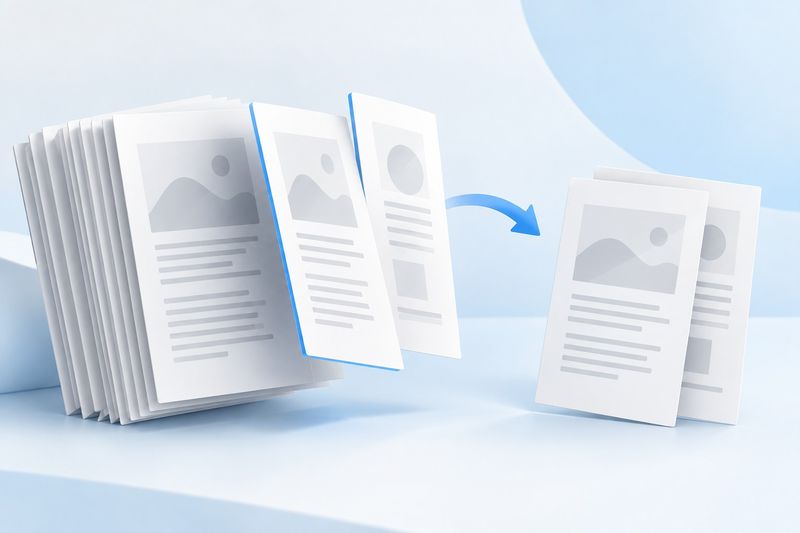
இது AI உருவாக்கிய கருத்துப் படம். தேர்ந்தெடுத்த பக்கங்களைத் தனி நகலாகச் சேமிப்பதைக் குறிக்கிறது; மூலக் கோப்பு நீக்கப்பட்டதாகவோ மாற்றப்பட்டதாகவோ பொருளல்ல.