Excel ஐ PDF ஆக மாற்றும்போது சிதையாமல் இருப்பது எப்படி? பணித்தாள்கள், பக்கப் பிரிப்பு, அச்சுப் பகுதி சரிபார்ப்பு
Excel பணிப்புத்தகத்தை PDF ஆக மாற்றுவதற்கு முன்னும் பின்னும் பணித்தாள்கள், நெடுவரிசை அகலம், பக்கப் பிரிப்பு ஏன் மாறுகின்றன? தற்போதைய மாற்றத்தில் தக்கவைக்கப்படும் உள்ளடக்கத்தையும் வரம்புகளையும் அறிந்து, ஒவ்வொரு பணித்தாளும் அகலமான அட்டவணையும் துண்டிக்கப்பட்டுள்ளதா எனச் சரிபார்க்கவும்.
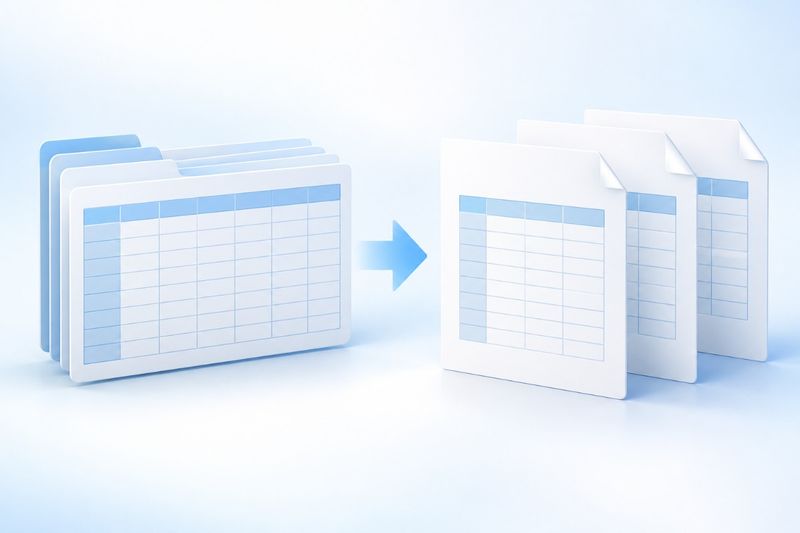
Excel ஐ PDF ஆக மாற்றும்போது கோப்பு உருவாவதைவிட, பணித்தாள்கள் முழுமையாக உள்ளனவா, அகலமான அட்டவணைகள் துண்டிக்கப்பட்டுள்ளனவா, பக்கப் பிரிப்பு வாசிப்புக்கு ஏற்றதா என்பதே முக்கியம். PDF Smart Kit இன் Excel இலிருந்து PDF கருவி XLSX கோப்பை ஏற்று, பணிப்புத்தகத்திலுள்ள பணித்தாள்களையும் கலங்களின் உள்ளடக்கத்தையும் வாசித்து, வரிசைப்படி உருவாக்கிப் பக்கங்களாகப் பிரிக்கிறது. பணித்தாள்களும் PDF பக்கங்களும் ஒன்றுக்கு ஒன்று பொருந்த வேண்டியதில்லை. அட்டவணை முடிவுகளை விரைவாகப் பகிர இது ஏற்றது; ஆனால் டெஸ்க்டாப் Excel இன் அச்சு முன்னோட்டத்திற்கு இது இணையானதல்ல.
XLSXஐ எப்போது PDF ஆக ஏற்றுமதி செய்யலாம்?
மாதாந்திரச் சுருக்கம், செலவுப் பட்டியல், சரக்குப் பட்டியல் அல்லது ஒப்புதல் இணைப்பை அனுப்ப வேண்டுமெனில், பெறுநர் பார்க்கும் பக்கங்களை PDF நிலையான வடிவில் வைத்திருக்கும். பெறுநர் வடிகட்டவும், கணக்கிடவும், சூத்திரங்களைப் பார்க்கவும் அல்லது தரவை மாற்றவும் வேண்டுமெனில், XLSXஐயும் வைத்திருக்க வேண்டும்; PDFஐ கணக்கிடக்கூடிய விரிதாளாகக் கருதக்கூடாது.
பல PDFகளை ஒன்றிணைக்க வேண்டுமெனில், PDFகளை ஒன்றிணைத்தல்என்பதைப் பயன்படுத்தலாம்; ஏற்றுமதி செய்த விளக்கப்படம் அல்லது அகலமான அட்டவணை பெரிதாக இருந்தால், PDFஐ சுருக்குதல் மூலம் இணைப்பின் அளவைக் கட்டுப்படுத்தலாம். PDF உள்ளடக்கத்தை மீண்டும் பணித்தாளாக மாற்ற வேண்டுமெனில், PDF இலிருந்து Excelஎன்பதைப் பார்க்கலாம்; ஆனால் இவ்விரண்டின் செயலாக்க முறைகளும் ஒன்றல்ல.
Excel இலிருந்து PDF மாற்றுவதற்கான அடிப்படைப் படிகள்
முதலில் ஒரு .xlsx கோப்பைத் தயாரித்து, பகிரத் தேவையில்லாத பணித்தாள்களையும் தற்காலிகத் தரவையும் அகற்றிவிட்டு, இதைத் திறக்கவும்: Excel இலிருந்து PDF, பின்னர் பணிப்புத்தகத்தைப் பதிவேற்றி, மாற்றம் முடிந்ததும் PDFஐப் பதிவிறக்கவும். தற்போதைய இடைமுகம் ஒரே பணிப்புத்தகத்தைச் செயலாக்குகிறது; பல பணித்தாள்கள் பணிப்புத்தக வரிசைப்படி வெளியீட்டில் சேர்க்கப்படும்.
பதிவிறக்கிய பிறகு கோப்பு திறக்கிறதா என்பதை மட்டும் உறுதிப்படுத்த வேண்டாம். முதலில் PDF பக்கங்களின் எண்ணிக்கையைப் பார்த்து, ஒவ்வொரு பணித்தாளும் உள்ளதா எனச் சரிபார்க்கவும். XLSXஇல் ஒரு பணித்தாள் காலியாகவோ மறைக்கப்பட்ட துணைத் தரவை மட்டும் கொண்டதாகவோ இருந்தால், வழங்கப்படும் கோப்பில் அது இடம்பெற வேண்டுமா என்பதையும் உறுதிப்படுத்தவும்.
மாற்றுவதற்கு முன்: அட்டவணையை “அச்சிடத் தயாரான” நிலையில் அமைக்கவும்
முதலில், வழங்கும் நகலில் பகிரக்கூடாத பணித்தாள்கள், துணை நெடுவரிசைகள், உள் குறிப்புகளை நீக்குங்கள்; அவற்றை வெறுமனே மறைக்க வேண்டாம். தற்போதைய செயலாக்கம் பணித்தாள்களையும் வரிசைகளையும் அணுகுகிறது; மறைக்கப்பட்ட நிலையை ரகசியத் தகவலுக்கான பாதுகாப்பு எல்லையாகக் கருதுவதில்லை. ஏற்றுமதிக்கு முன் வழங்குவதற்கான பணிப்புத்தக நகலை உருவாக்கி, அதில் பொதுவாகப் பகிரக்கூடிய உள்ளடக்கத்தை மட்டும் வைத்திருங்கள்; அசல் தரவை மூலப் பணிப்புத்தகத்திலேயே வைத்திருங்கள்.
இரண்டாவதாக, நெடுவரிசை அகலத்தையும் நீண்ட உரையையும் சரிபார்க்கவும். நெடுவரிசைத் தலைப்புகள் மிக நீளமாகவோ குறிப்புகளுக்கான நெடுவரிசைகள் அதிகமாகவோ இருந்தால், பக்கம் சுருக்கப்பட்டு இறுதி உரையை வாசிப்பது கடினமாகும். எல்லா நெடுவரிசைகளையும் ஒரே பக்கத்தில் திணிப்பதற்குப் பதிலாக, தலைப்புகளைச் சுருக்கவும், குறிப்புகளைப் பிரிக்கவும் அல்லது கிடைமட்டப் பக்க அமைப்பைப் பயன்படுத்தவும்.
மூன்றாவது, சூத்திரங்களின் காட்டப்படும் மதிப்புகளைச் சரிபார்க்கவும். இந்தக் கருவி Excel கணக்கீட்டு இயந்திரத்தை இயக்காது; சேமிக்கப்பட்ட சூத்திர முடிவுகளையே முதலில் வாசிக்கும். முடிவுகள் இல்லாவிட்டால் சூத்திர உரை தோன்றக்கூடும். முடிவுகளை வழங்க வேண்டுமெனில், முதலில் Excel-இல் கணக்கீட்டைப் புதுப்பித்துச் சேமிக்கவும்; வெளிப்புற இணைப்புகளின் தரவும் புதுப்பிக்கப்பட்டுள்ளதா என்பதை உறுதிப்படுத்தவும். தேதி, சதவீதம், நாணய வடிவங்களையும் மூல அட்டவணையின் தோற்றத்தை மட்டும் வைத்து மதிப்பிடக் கூடாது; ஏற்றுமதிக்குப் பிறகு மீண்டும் சரிபார்க்க வேண்டும்.
நான்காவது, விளக்கப்படங்களையும் சிக்கலான வடிவமைப்பையும் சரிபார்க்கவும். தற்போதைய செயலாக்கம் அடிப்படை வரிசை மற்றும் நெடுவரிசை உள்ளடக்கங்களில் அதிக நிலைத்தன்மையுடன் செயல்படுகிறது. விளக்கப்படங்கள், சிக்கலான நிபந்தனை வடிவமைப்பு, அச்சுப் பகுதிகள் மற்றும் மேக்ரோக்களின் தோற்றம் டெஸ்க்டாப் Excel-இலிருந்து மாறுபடலாம். விளக்கப்படமே முக்கிய முடிவை வெளிப்படுத்தினால், அதைத் தனியாகத் திரைப்பிடிப்பாக ஏற்றுமதி செய்யவோ PDF-இல் விளக்கப் பக்கத்தைச் சேர்க்கவோ பரிந்துரைக்கப்படுகிறது.
பதிவிறக்கிய பிறகு ஒவ்வொரு பக்கத்தையும் சரிபார்க்கும் முறை
முதலில் ஒவ்வொரு பக்கத்தின் இடது மற்றும் வலது ஓரங்களைச் சரிபார்த்து, முதல் மற்றும் கடைசி நெடுவரிசைகள் வெட்டப்படவில்லை என்பதை உறுதிப்படுத்தவும். அடுத்து அடிக்குறிப்பையும் பக்கப் பிரிப்பையும் பார்த்து, மொத்த வரி மட்டும் தனியாக அடுத்த பக்கத்தில் இடம் பெறவில்லை என்பதை உறுதிசெய்யவும். பல பக்கங்களுக்கு நீளும் அட்டவணைகளில், தலைப்பு எந்தத் தரவுக் குழுவைச் சேர்ந்தது என்பதை வாசகர்கள் புரிந்துகொள்ள முடிகிறதா எனச் சரிபார்க்கவும்.
அடுத்து XLSX-இல் உள்ள பணித்தாள் பெயர்கள், முக்கிய மொத்தங்கள் மற்றும் தேதி வரம்புகளை ஒப்பிட்டுச் சரிபார்க்கவும். PDF என்பது பார்வை வடிவிலான வழங்கல் ஆவணம்; எண்கள் சீராகத் தோன்றுவதால் கணக்கீடு சரியாக இருக்கும் எனக் கருத முடியாது. சில முக்கிய எண்களை மாதிரியாகச் சரிபார்த்து, PDF-ஐ மூலப் பணிப்புத்தகத்துடன் அருகருகே ஒப்பிடுவது மிகவும் நம்பகமான முறையாகும்.
விளக்கப்படங்கள், மேக்ரோக்கள் மற்றும் அச்சுப் பகுதிகளின் வரம்புகள்
அச்சுப் பகுதி என்பது வெளியீட்டு வரம்பைக் கட்டுப்படுத்த Excel-இல் பயன்படுத்தப்படும் அமைப்பாகும். ஆனால் உலாவியில் உருவாக்கப்படும் பணித்தாள், டெஸ்க்டாப் Excel-இன் அச்சுப் பகுதி விதிகளை முழுமையாகப் பின்பற்றும் என்பதற்கு உத்தரவாதமில்லை. PDF-இல் கூடுதல் வெற்றுப் பக்கங்கள் இருப்பதால் மூலப் பணித்தாளை உடனே நீக்க வேண்டாம்; தொலைவில் உள்ள காலியல்லாத கலங்கள் ஆவணப் பரப்பைப் பெரிதாக்கியுள்ளனவா என்பதை முதலில் சரிபார்க்கவும்.
PDF-இல் மேக்ரோக்கள் தொடர்ந்து இயங்காது. சிக்கலான விளக்கப்படங்கள், வெளிப்புறத் தரவு இணைப்புகள் மற்றும் சிறப்புக் கல வடிவங்களும் எளிமைப்படுத்தப்படலாம். PDF அதிகாரப்பூர்வ அறிக்கைக்குப் பயன்படுத்தப்படுமெனில், இறுதி எண்களை நிலைநிறுத்தி, ஏற்றுமதிக்குப் பிறகும் விளக்கப்படங்கள் அதே முடிவைத் தெரிவிக்கின்றனவா என்பதைச் சரிபார்க்கவும்.
அடிக்கடி கேட்கப்படும் கேள்விகள்
ஒரு அட்டவணை ஏன் பல பக்கங்களாகப் பிரிக்கப்படுகிறது?
நீளமான அட்டவணை உருவாக்கப்பட்ட பிறகு பக்க உயரத்தின்படி பிரிக்கப்படும்; பணித்தாள் எல்லைகள் பக்கப் பிரிப்பு இடங்களுடன் துல்லியமாகப் பொருந்தாது. அகலமான அட்டவணைகளில் சுருக்கம் அல்லது ஓரங்கள் சரியாகத் தெரியாத சிக்கல்கள் ஏற்படலாம். முதலில் தேவையற்ற நெடுவரிசைகளைக் குறைக்கவும் அல்லது அட்டவணையை குறுகிய பகுதிகளாகப் பிரிக்கவும். தாள் திசை, அச்சு அளவீடு மற்றும் பல பக்கத் தலைப்புகளைத் துல்லியமாகச் சார்ந்திருந்தால், டெஸ்க்டாப் Excel-இன் அச்சு ஏற்றுமதியைப் பயன்படுத்துவது சிறந்தது.
Excel-இல் உள்ள விளக்கப்படம் ஏன் அசல் வடிவில் தோன்றவில்லை?
தற்போதைய கருவி ஆதரிக்கப்படும் வரம்பிற்குள் உள்ள கல மதிப்புகள், அடிப்படை வரிசை மற்றும் நெடுவரிசை ஒழுங்கு, பணித்தாள் பெயர்கள் ஆகியவற்றுக்கு முன்னுரிமை அளிக்கிறது. விளக்கப்படங்களும் சிக்கலான வடிவமைப்புகளும் மாறக்கூடும். முக்கிய விளக்கப்படங்களை PDF-இல் தனியாகச் சரிபார்த்து, தேவைப்பட்டால் படங்களாகச் சேர்க்கவும்.
மாற்றிய பிறகும் சூத்திரங்களால் கணக்கிட முடியுமா?
முடியாது. PDF-ஐ கணக்கீட்டு அட்டவணையாகப் பயன்படுத்த முடியாது. ஏற்றுமதி செய்யப்பட்ட நேரத்திலிருந்த காட்சியையே PDF பதிவு செய்கிறது; தொடர்ந்து கணக்கிட XLSX கோப்பை வைத்திருக்கவும்.
பல XLSX கோப்புகளை ஒரே நேரத்தில் மாற்ற முடியுமா?
தற்போதைய இடைமுகம் ஒரு பணிப்புத்தகத்தை மட்டுமே செயலாக்குகிறது. பல கோப்புகள் இருந்தால், அவற்றைத் தனித்தனியாக மாற்றிய பிறகு PDF-களை ஒன்றிணைத்தல் என்பதைப் பயன்படுத்தி வழங்கல் வரிசையை ஒழுங்கமைக்கவும்.
எடுத்துக்காட்டு: மூன்று பணித்தாள்களிலும் எதுவும் விடுபடவில்லை என்பதை உறுதிப்படுத்துவது எப்படி
வழங்க வேண்டிய பதிப்பில் “விவரங்கள்”, “சுருக்கம்”, “விளக்கம்” ஆகிய மூன்று பணித்தாள்கள் உள்ளன எனக் கருதுங்கள். வெளியீடு கண்டிப்பாக மூன்று PDF பக்கங்களாக இருக்கும் என நினைக்க வேண்டாம். நீளமான விவரப் பகுதி பல பக்கங்களில் இருக்கலாம்; குறுகிய விளக்கப் பகுதி முந்தைய பகுதியுடன் ஒரே பக்கத்தில் தோன்றலாம். இந்த மூன்று தலைப்புகளையும் தனித்தனியாகக் கண்டுபிடித்து, ஒவ்வொரு பகுதியின் முதல் வரி, கடைசி வரி மற்றும் முக்கிய மொத்தங்களைச் சரிபார்த்து, இறுதிப் பக்க எண்ணிக்கையைப் பதிவு செய்யவும். இது சரிபார்ப்பு முறைக்கான எடுத்துக்காட்டு மட்டுமே; குறிப்பிட்ட கோப்பின் உண்மையான சோதனை முடிவு அல்ல.
தேதிகள் புரிந்துகொள்ளக் கடினமான மூல மதிப்புகளாகக் காட்டப்படவில்லை என்பதையும், சதவீதக் குறியீடு மறையவில்லை என்பதையும் உறுதிப்படுத்தவும். தற்போதைய வெளியீடு வாசிப்புத் தோற்றத்தைப் பக்கப் படங்களாக நிலைநிறுத்துகிறது; அதில் தொடர்ந்து வடிகட்டவோ கணக்கிடவோ முடியாது. பெறுநர் தரவைப் பகுப்பாய்வு செய்ய வேண்டுமெனில், அடையாளத் தகவல்கள் நீக்கப்பட்ட XLSX நகலையும் தனியாக வழங்கவும்.
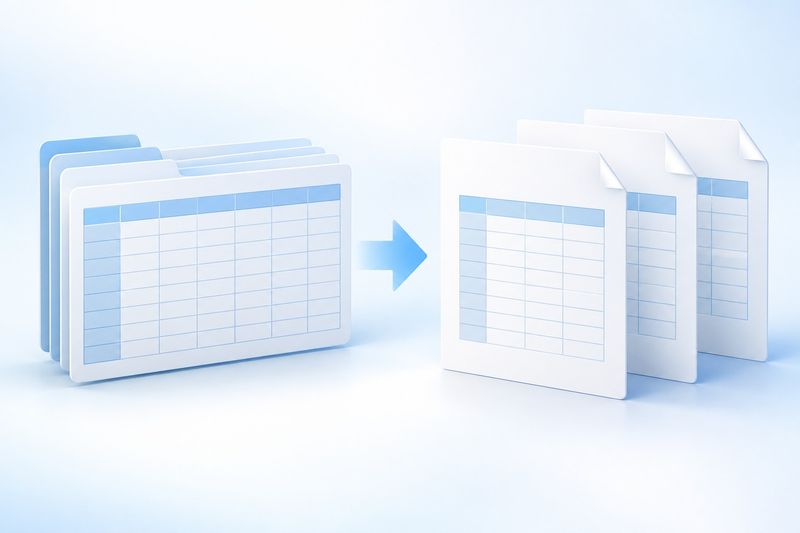
AI கருத்துருப் பட விளக்கம்
விரிதாள் கட்டம் பல வெள்ளைப் பக்கங்களாக மாறுவதன் மூலம் Excel இலிருந்து PDF ஆக மாற்றப்படுவதைப் படம் காட்டுகிறது; வெவ்வேறு பக்கங்கள் பல பணித்தாள்களைக் குறிக்கின்றன. இது Cherry Studio உருவாக்கிய AI கருத்துப்படம்; டெஸ்க்டாப் Excel திரைப்பிடிப்பு அல்ல. மேலும், அனைத்து அச்சுப் பகுதிகளும் விளக்கப்படங்களும் தானாகவே மீளுருவாக்கப்படும் என்பதையும் இது குறிக்கவில்லை.
அடிக்கடி கேட்கப்படும் கேள்விகள்: ஏற்றுமதிக்கு முன் குறைந்தபட்சச் சரிபார்ப்புப் பட்டியல்
கேள்வி: மறைக்கப்பட்ட நெடுவரிசைகளையும் அகற்ற வேண்டுமா? பதில்: ஆம். மறைக்கப்பட்ட உள்ளடக்கமும் மாற்றத்தில் சேரக்கூடும். வழங்குவதற்கு முன், பகிரக்கூடிய உள்ளடக்கம் மட்டும் கொண்ட நகலை உருவாக்குங்கள்; மறைத்திருப்பதையே தகவல் மறைப்பாகக் கருதாதீர்கள்.
கேள்வி: PDF-ஐ வாடிக்கையாளருக்கு அனுப்பலாமா என்பதை எப்படித் தீர்மானிப்பது? பதில்: பக்க எண்ணிக்கை, விளிம்புகள், மொத்தங்கள், தேதி வரம்பு, விளக்கப்படங்கள் மற்றும் பக்கங்கள்தோறும் தொடரும் அட்டவணைத் தலைப்புகளைச் சரிபார்த்து, கைப்பேசி அல்லது சிறிய திரையில் ஒருமுறை வாசிக்க எளிதாக உள்ளதா எனப் பாருங்கள்.
கேள்வி: ஏற்றுமதிக்குப் பிறகு கோப்பு மிகப் பெரிதாக இருந்தால் என்ன செய்வது? பதில்: இதைப் பயன்படுத்தலாம்: PDF-ஐச் சுருக்கவும்ஆனால் சிறிய எழுத்துகள் மற்றும் விளக்கப்படங்களின் தெளிவை மீண்டும் சரிபார்க்க வேண்டும்.
கேள்வி: PDF-ஐ கணக்கிடக்கூடிய விரிதாளாக மீட்டெடுக்க முடியுமா? பதில்: இதை முயற்சிக்கலாம்: PDF இலிருந்து Excelஆனால் இது பிரித்தெடுத்து ஒழுங்குபடுத்தும் செயல்முறை மட்டுமே; அசல் பணிப்புத்தகத்தின் சூத்திரங்கள், மேக்ரோக்கள் மற்றும் அனைத்து விளக்கப்படத் தர்க்கத்தையும் மீட்டெடுக்காது.