Jinsi ya kuchanganua kuwa PDF kwa simu: kupiga picha, kupokea kwenye kompyuta na kukagua uangavu
Kabla ya kupiga picha hati za karatasi kwa simu, rekebisha mwanga na mwelekeo. Elewa tofauti kati ya kupiga picha kwenye kifaa hiki na kuoanisha simu na kompyuta, maamuzi kuhusu mwonekano na rangi, pamoja na mipaka ya muunganisho wa mtandao na OCR.
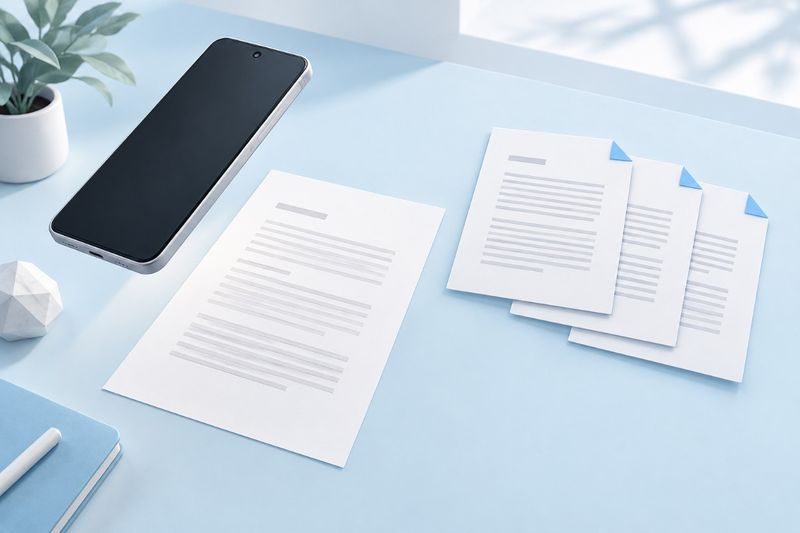
Jambo kuu katika kuchanganua kuwa PDF kwa simu si kubadilisha kiendelezi cha picha, bali ni kupiga picha wazi ya karatasi, kupanga kurasa, kisha kuunda hati inayosomeka. Zana ya uchanganuzi ya PDF Smart Kit inaweza kuunda PDF kutoka kwa picha au mwonekano wa kamera. Pia unaweza kutumia kiingilio cha uoanishaji kwenye ukurasa kupiga picha kwa simu na kuzipokea kwenye kompyuta. Tokeo linategemea picha za kurasa; halitageuzwa kiotomatiki kuwa maandishi yanayoweza kuhaririwa wala kufanyiwa OCR.
Kwanza chagua kuchakata kwenye kifaa hiki au kuoanisha simu na kompyuta
Ikiwa picha tayari zimehifadhiwa kwenye kifaa hiki, unaweza kuchagua picha zinazotumika moja kwa moja katika Changanua kuwa PDF Vifaa vyenye kamera vinaweza pia kupiga picha kwa kufuata maelekezo kwenye ukurasa; uwezo wa kutumia kamera hutegemea kivinjari, kifaa na ruhusa za kamera.
Unapopanga hati za karatasi kwenye kompyuta, unaweza kufungua kiingilio cha uoanishaji wa simu, utumie simu kuchanganua msimbo wa QR ili kujiunga na kipindi hiki, kisha upige na utume picha. Kurasa lazima ziendelee kutumika kwenye vifaa vyote viwili; unaweza kuendelea kupanga baada ya kompyuta kupokea picha. Njia hii hutumia mawasiliano ya mtandao, kwa hivyo si hali ya uchanganuzi isiyotumia mtandao kabisa.
Fanya ukaguzi huu mdogo mara nne kabla ya kupiga picha
Laza karatasi kwenye mandharinyuma yenye rangi tofauti na uelekeze kamera wima kadiri iwezekanavyo. Epuka upande mmoja kuwa karibu na mwingine kuwa mbali, kwa sababu ukubwa wa maandishi na upana wa majedwali vitapotoshwa na mtazamo. Usitegemee kigeuzi kurejesha kiotomatiki hati asili kutoka kwenye picha iliyopinda sana, yenye mikunjo au pembe zilizokosekana.
Hakikisha mwanga ni sawa, hasa kwa kuangalia kama kuna mwako kwenye nyuso zilizolamishwa, karatasi zinazong'aa na sehemu zenye mihuri. Hakikisha pembe zote nne na maandishi kwenye kingo za ukurasa yanaonekana, kisha piga picha baada ya fokasi kutulia. Baada ya kupiga picha, kuza maandishi madogo zaidi badala ya kuangalia tu kama picha nzima “inafanana na ukurasa wa hati”.
Hatua za kubadilisha karatasi kuwa PDF
- Panga karatasi asili kwa mpangilio wa mwisho wa kusoma, na uthibitishe maudhui yanayoruhusiwa kuchakatwa na kushirikiwa.
- Fungua Changanua kuwa PDF, kisha uchague picha za kifaa hiki au kamera; kwenye kompyuta unaweza pia kutumia kiingilio cha uoanishaji wa simu.
- Piga picha kila ukurasa na ukague kilichopokelewa; piga tena kurasa zisizo wazi, zenye mwako au zenye pembe zilizokosekana.
- Thibitisha mpangilio katika foleni ya picha, ondoa picha zilizopigwa kimakosa au zilizorudiwa, kisha uchague mwonekano na hali ya rangi.
- Unda na upakue PDF, kisha ukague mwelekeo, kingo, maandishi madogo na jumla ya kurasa moja baada ya nyingine.
Ikiwa unahitaji kusahihisha mtazamo au kuchakata kingo za karatasi kwa usahihi, anza kwa kuchakata picha asili katika zana ya picha au uchanganuzi yenye uwezo huo. Mchakato huu haupaswi kuelezwa kama huduma ya kupunguza kingo kiotomatiki, kusahihisha mtazamo au kuondoa vivuli kwa akili; ubora wa picha unazoingiza bado ndio msingi wa matokeo.
Kwanza uangalie nini ikiwa simu haiunganishi na kompyuta
Kwanza hakikisha simu imefungua kiungo cha uoanishaji kilichoundwa na ukurasa wa sasa wa kompyuta, si msimbo wa zamani wa QR uliohifadhiwa. Weka ukurasa wazi katika vivinjari vya vifaa vyote viwili na ukague hali ya muunganisho inayoonyeshwa; kuweza tu kuchanganua kiungo hakumaanishi kuwa njia ya kutuma picha imeanzishwa.
Uoanishaji wa sasa hutumia njia ya data ya WebRTC ya kivinjari, na kuanzisha muunganisho pia hutegemea huduma ya nje ya kuashiria na upatikanaji wa mtandao. Mitandao ya kampuni, ngome-mtandao au vikwazo vya kivinjari vinaweza kusababisha kutofaulu, kwa hivyo muunganisho wa moja kwa moja hauwezi kuhakikishwa kwenye kila mtandao. Ukishindwa, usizime ulinzi wa usalama ili kulazimisha muunganisho. Unaweza kupiga na kuhifadhi picha kwa simu, kisha kuzihamishia kwenye kompyuta kwa njia yako ya kusimamia faili na kuziingiza.
Hifadhi misimbo ya QR na viungo vya kuoanisha kulingana na taarifa za kipindi
Msimbo wa kuoanisha huunganisha vifaa viwili kwenye kazi moja ya kuchanganua; si makala wala ukurasa wa kawaida wa kushiriki. Usiweke msimbo wa QR kwenye gumzo la umma wala kusambaza kwa watu wasiohusika kiungo chenye vigezo vya kipindi. Baada ya kumaliza, sitisha muunganisho wa simu na ufunge kurasa husika zisipohitajika tena.
Kutengeneza PDF kwenye kivinjari na kuoanisha vifaa ni hatua mbili tofauti: hatua ya kwanza haimaanishi kuwa ya pili haitumii mtandao. Ingawa picha huhamishwa kupitia njia ya data ya kivinjari, mawasiliano ya kuanzisha muunganisho bado hutumia huduma za nje, hivyo si sahihi kusema “mchakato mzima haufikii mtandao kabisa”. Kwa nyenzo zenye masharti makali ya usiri, thibitisha kwanza vifaa na mbinu za uchakataji wa mtandao zinazoruhusiwa na shirika.
Mwonekano wa juu zaidi hauwezi kuifanya picha iliyofifia iwe wazi
Zana inaweza kupanga picha kwenye kurasa za PDF kulingana na mwonekano uliochaguliwa. Mwonekano wa juu kwa kawaida huhitaji rasilimali zaidi za uchakataji na nafasi ya hifadhi, na unafaa kuhifadhi maelezo ya maandishi madogo; lakini ikiwa picha asili haikulenga vizuri, kuongeza mpangilio wa towe hakuwezi kurejesha michoro ya herufi ambayo haikupigwa picha.
Kagua kwanza picha asili, kisha linganisha matokeo katika ukubwa halisi wa kusoma. Kagua hasa majedwali yenye maandishi madogo, mistari myembamba na mihuri iliyofifia. Ikiwa uchakataji ni wa polepole kwenye kifaa chenye kumbukumbu ndogo, punguza idadi ya kurasa zinazopangwa kwa wakati mmoja au uchague mipangilio inayofaa zaidi; hata hivyo, usikubali maandishi muhimu yasisomeke ili tu faili itengenezwe.
Jinsi ya kuchagua rangi, kijivu au nyeusi na nyeupe
Rangi inafaa kwa nyenzo ambazo rangi zenyewe zina maana, kama vile chati inayotumia rangi tofauti kutofautisha mikunjo. Kijivu huondoa rangi lakini huhifadhi viwango vya mwangaza na giza. Hali ya nyeusi na nyeupe hugawanya pikseli katika makundi mawili kulingana na mwangaza; maandishi hafifu, majedwali ya kijivu hafifu na mihuri yenye rangi hafifu yanaweza kutoweka, huku vivuli vikigeuka kuwa mabaka meusi.
Kwa mfano, jedwali la rangi hafifu lililojazwa kwa kalamu ya bluu linaweza kuonekana wazi kwa macho lakini lisiwe kamili baada ya kuchakatwa kuwa nyeusi na nyeupe. Linganisha kwanza hali za rangi ukitumia nakala ya ukurasa mmoja, kisha uamue hali ya kutumia kwa nyenzo zote. Kuchanganua kwa rangi pia si uthibitishaji wa kisheria wala uthibitisho wa uhalisi wa hati asili; ni njia tu ya kuhifadhi mwonekano unaoonekana.
Nifanye nini ikiwa siwezi kutafuta maandishi baada ya kuchanganua?
Towe la uchanganuzi huwa picha za kila ukurasa. Usitarajie kuweza kuchagua, kutafuta au kuhariri maandishi yake kwa sababu tu jina la faili linaishia kwa PDF. Ukihitaji kutafuta, unaweza kutumia PDF OCR kuongeza safu ya maandishi yaliyotambuliwa, kisha ukague majina, kiasi cha pesa, tarehe na nambari.
OCR si kupiga picha upya wala kupanga mpangilio kiotomatiki. Ikiwa mwako kwenye picha umefunika maandishi, piga picha nyingine badala ya kutaka algoriti ya utambuzi ikisie. Ikiwa tayari una picha za kawaida za JPG au PNG na unataka tu kuzipanga kwa mfuatano kwenye PDF, unaweza kutumia JPG hadi PDF, kisha uchague mwelekeo na pambizo kulingana na mahitaji.
Kagua mwisho towe na faili unayotaka kutuma
Baada ya kupakua, linganisha idadi ya karatasi asili na kurasa za PDF, kisha pitia kila ukurasa. Kagua hasa ikiwa pande za mbele na nyuma zimeoanishwa na kama picha ya meza au faili nyingine imechanganyika humo. Ikiwa ukurasa mzima una mwelekeo usio sahihi, unaweza kutumia Zungusha PDF kuurekebisha; hata hivyo, pembe iliyopinda wakati wa kupiga picha haiwezi kusahihishwa kwa kuzungusha nyuzi 90 pekee.
Unapojiandaa kutuma, hakikisha jina la faili, jalada na maudhui yote ni ya nyenzo zilezile. Foleni ya vijipicha kwenye kivinjari, picha za simu na PDF iliyopakuliwa ni vitu tofauti; usifikiri mpokeaji tayari amepata faili ya mwisho kwa sababu tu hatua fulani imeonyeshwa kuwa imefaulu.
Maswali yanayoulizwa mara kwa mara
Je, bado ninaweza kuitumia nisiporuhusu ufikiaji wa kamera?
Unaweza kuchagua picha zilizopo na zinazotumika kwenye kifaa bila kuwasha kamera ili kupanga picha zilizopo. Unapohitaji kupiga picha papo hapo, amua kama utatoa ruhusa kulingana na kidokezo cha kivinjari.
Je, inaweza kubadilisha kiotomatiki maandishi kwenye picha kuwa maandishi yanayoweza kuhaririwa?
Haiwezi. Utambazaji hutengeneza PDF yenye picha, OCR hutambua maandishi, na kuyapanga upya kwa ajili ya kuhariri ni kazi nyingine. Mambo haya matatu hayapaswi kuchanganywa.
Je, kuoanisha simu lazima kuwe kwenye Wi-Fi ileile?
Usichukulie kuwa kuwa kwenye mtandao mmoja ndilo sharti pekee au hakikisho la kuunganika. Matokeo hutegemea kivinjari, sera za mtandao na uwezo wa vifaa kuwasiliana; ikiwa haviunganishi, unaweza kuleta picha zilizopigwa badala ya kujaribu kuoanisha mara kwa mara.
Mchoro huu ni picha ya dhana iliyoundwa na AI; si kiolesura cha kamera, sampuli halisi ya utambazaji wala jaribio la kulinganisha uangavu.