Mpangilio umebadilika baada ya kubadilisha PDF kuwa Word? Kwanza tofautisha PDF ya maandishi na PDF iliyochanganuliwa
Kwanza tofautisha PDF ya maandishi na PDF iliyochanganuliwa, kisha uchague kubadilisha moja kwa moja au kutumia OCR kwanza. Fahamu vipengee vya maandishi, michoro ya mandharinyuma na tofauti za mpangilio katika DOCX, pamoja na jinsi ya kukagua faili baada ya kuibadilisha.
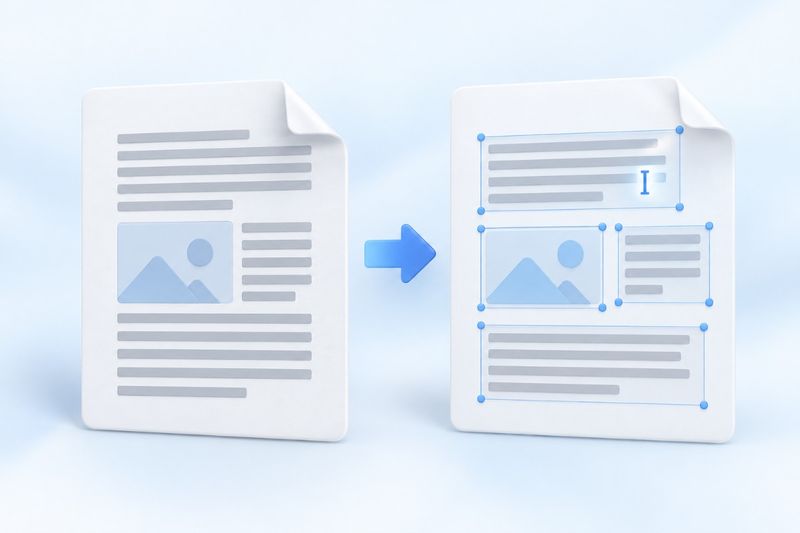
Baada ya kupata faili ya PDF, watu wengi hutaka kuibadilisha moja kwa moja kuwa Word, warekebishe maneno machache, kisha waendelee kuitumia. Hata hivyo, matokeo yanaweza kuwa na visanduku vya maandishi, mabadiliko ya kuvunjika kwa mistari, au ukurasa mzima ukaendelea kuonekana kama picha.
Hii haimaanishi lazima kwamba ubadilishaji haukukamilika. PDF huzingatia zaidi “mahali ambapo maudhui yanawekwa kwenye ukurasa”, huku Word ikizingatia zaidi “jinsi aya na maudhui yanavyotiririka”. Faili hizi mbili zimeundwa kwa njia tofauti; kubadilisha ukurasa kuwa DOCX si sawa na kurejesha hati asili iliyotumiwa kuutengeneza.
Kabla ya kutumia kipengele cha PDF Smart Kit kinachoitwa “PDF hadi Word”, kwanza thibitisha aina ya PDF uliyo nayo. Kwa kawaida, hii hurahisisha kutathmini kama matokeo yanakidhi mahitaji yako.
Aina ya kwanza: PDF yenye maandishi yanayoweza kutolewa
Ikiwa unaweza kuchagua sehemu ya maandishi katika kisomaji na kuyanakili kama herufi za kawaida, kwa kawaida faili hiyo ina vipengee vya maandishi vinavyoweza kutolewa. Zana itajaribu kuweka maandishi hayo katika vipengee vinavyoweza kuhaririwa huku ikihifadhi kadiri iwezekanavyo nafasi na mtindo wake wa jumla.
Michoro ya ukurasa ambayo si maandishi itahifadhiwa kama michoro ya mandharinyuma. Kwa hiyo, si kila “maudhui yanayoonekana” kwenye ukurasa yanaweza kuhaririwa moja baada ya jingine kama aya za Word. Aikoni, michoro changamano na maandishi yaliyobadilishwa kuwa maumbo ya kontua hayawezi kutambuliwa kuwa yanaweza kuhaririwa kwa kuangalia mwonekano pekee.
Ubadilishaji huu wa mpangilio usiobadilika unafaa kwa kupata toleo ambalo unaweza kuendelea kulipanga. Haupaswi kueleweka kuwa unahakikisha urejeshaji wa aya asili, jedwali la yaliyomo la kiotomatiki, maana ya majedwali au michoro ya vekta.
Aina ya pili: PDF iliyochanganuliwa ambayo kila ukurasa ni picha
Kwa kawaida, faili iliyochanganuliwa haina maandishi yanayoweza kutolewa moja kwa moja. Kubadilisha tu umbizo hakutafanya maandishi yaliyo kwenye picha yawe aya sahihi zinazoweza kuhaririwa kiotomatiki.
Katika hali hii, unaweza kwanza kuendesha “OCR PDF” ili kuongeza safu ya maandishi yanayoweza kutafutwa kwenye faili iliyochanganuliwa; baada ya kukagua matokeo ya utambuzi, jaribu tena kuibadilisha kuwa Word. Ni vyema kuthibitisha kwanza majina, kiasi cha fedha na tarehe, la sivyo makosa ya utambuzi yanaweza kuhamishwa hadi kwenye hati zinazofuata.
Hata baada ya kutumia OCR, hakuna hakikisho la kurejesha mpangilio wa awali. Ubora wa uchanganuzi, mpangilio wa utambuzi wa maandishi, safu wima na muundo wa majedwali vyote vinaweza kuathiri matokeo ya mwisho.
Jinsi ya kukamilisha ubadilishaji wa PDF kuwa Word
- Thibitisha kuwa faili sahihi limechaguliwa, kisha endesha ubadilishaji.
- Pakua faili
.docxlililozalishwa. - Lifungue katika programu ya kuchakata maandishi inayotumia DOCX, kisha lilinganishe na PDF asili.
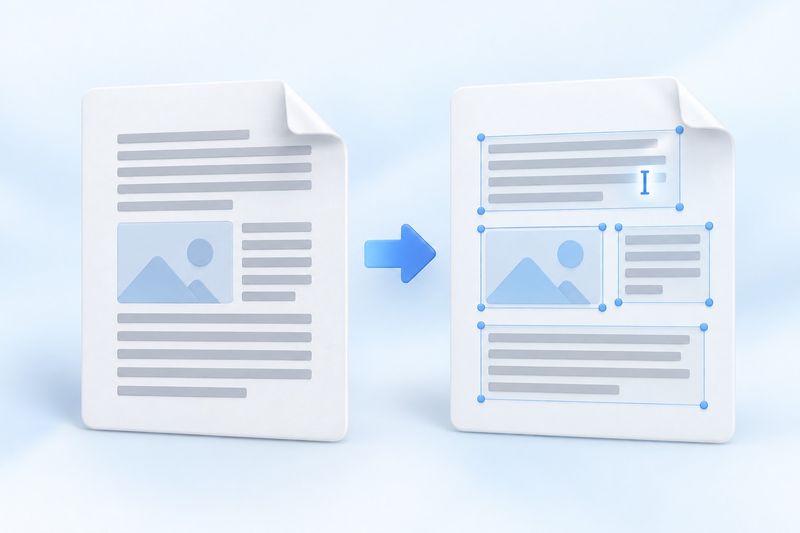
Mchoro wa dhana wa AI: kutoka kwenye mpangilio thabiti hadi maudhui yanayoweza kuhaririwa; haumaanishi kuwa mpangilio asili unaweza kurejeshwa kikamilifu.
Ubadilishaji unafanyika katika kivinjari cha sasa, bila kupakia maudhui ya PDF uliyochagua kwenye seva ya programu. Kwa faili zenye kurasa nyingi au michoro changamano, unaweza kwanza kutoa kurasa chache kwa majaribio ili kuepuka kugundua baada ya uchakataji kuwa muundo wa matokeo haufai kazi yako.
Baada ya kufungua DOCX, ikague kwa mpangilio huu
Kwanza, angalia ikiwa maandishi yote yapo
Kagua ikiwa kuna vichwa, maandishi makuu, tanbihi au sehemu za chini za kurasa zilizoachwa. Kisha tafuta sentensi kadhaa zenye nambari, alama za uakifishaji au herufi maalum, na uhakikishe kuwa hakuna zilizobadilishwa, kuvurugika kwa maandishi au nafasi zisizo za kawaida.
Kisha, kagua aya, safu na majedwali
Maudhui yanayoonekana kuwa kwenye mstari mmoja yanaweza kuwa vipengee kadhaa tofauti katika DOCX. Makala ya safu mbili, majedwali yanayoendelea kwenye kurasa nyingine na vichwa au sehemu za chini za kurasa zilizo changamano pia zinaweza kuhitaji kupangwa mwenyewe.
Ikiwa lengo lako ni kuandika upya makala ndefu, kupanga hatua kwa hatua maandishi yanayohitajika kuwa aya za kawaida kunaweza kuwa na ufanisi zaidi kuliko kurekebisha kila kipengee kulingana na mahali kilipo. Faili lililobadilishwa linaweza kuwa mwanzo, lakini usidhani kuwa lina muundo sawa wa kuhariri kama hati chanzo ya Word.
Mwisho, kagua fonti na ugawaji wa kurasa
Huenda fonti zilizotumiwa kwenye PDF asili zisipatikane kwenye kompyuta au programu yako ya kuchakata maandishi. Upana tofauti wa herufi katika fonti mbadala utaathiri uvunjaji wa mistari na nafasi. Unapokuwa tayari kuhamisha tena kuwa PDF baada ya kuhariri, kumbuka kukagua idadi ya kurasa, mwingiliano wa maandishi na picha, na maudhui yaliyosukumwa nje ya ukurasa.
Ikiwa unataka kubadilisha herufi chache tu, ni lazima kwanza ubadilishe kuwa Word?
Si lazima. Ikiwa PDF tayari ina vipengee vya maandishi vinavyoweza kuhaririwa na unahitaji kubadilisha maandishi machache tu, unaweza kwanza kujaribuHariri PDF. Hii huepusha ubadilishaji wa muundo usio wa lazima.
Hata hivyo, uhariri wa moja kwa moja pia una mipaka: huenda kurasa zilizochanganuliwa, maandishi yaliyo ndani ya michoro changamano na baadhi ya fonti za seti ndogo zilizopachikwa zisitumie mabadiliko yanayohitajika. Ujumbe wa tahadhari ukitokea, hifadhi faili asili na uchague njia inayofaa zaidi, kama vile OCR, kubadilisha na kupanga upya, au kurudi kwenye hati chanzo.
Maswali yanayoulizwa mara kwa mara
Kwa nini matokeo yana visanduku vingi vya maandishi badala ya aya zinazoendelea?
Zana ya sasa hutumia ubadilishaji wa mpangilio thabiti, ambapo nafasi ya maandishi ni kigezo muhimu. Inajaribu kuhifadhi mpangilio unaokaribiana na wa asili, lakini haihakikishi kutambua aya, majedwali na mantiki ya usomaji ya hati asili.
Je, picha na chati pia zitabadilishwa kuwa vipengee vya Word vinavyoweza kuhaririwa?
Hilo halihakikishwi. Michoro isiyo maandishi huhifadhiwa kama mchoro wa mandharinyuma ya ukurasa na kwa kawaida haiwezi kuhaririwa kipengee kimoja baada ya kingine kama michoro asili.
Je, inaweza kufanana na PDF asili kwa kiwango cha pikseli?
Hatuahidi hilo. Fonti, mipangilio changamano na tofauti za programu zinaweza kusababisha kuhama kwa vipengee. Kwa nyenzo zenye masharti makali ya mpangilio, tafuta DOCX asili kwanza; ikiwa faili chanzo haipo, tenga muda wa kukagua na kupanga upya baada ya ubadilishaji.
Kwanza bainisha “unahitaji kuhariri nini”, kisha uchague njia ya ubadilishaji; kwa kawaida hii huwa na ufanisi zaidi kuliko kubadilisha umbizo la towe mara kwa mara. Unaweza kuanza na hati fupiJaribu kubadilisha PDF kuwa Word.
Nyenzo za majaribio za kupakua
Sampuli hizi za kutengenezwa hazina nyaraka za wateja. Matokeo ya sampuli hayaonyeshi kiwango cha usahihi wala kudhamini faili nyingine.
· Chromium / Chrome 156.0.8078.74 · v1.0.0
- Ingizo: digital-input.pdf · Matokeo: word-output.docx