Как разделить PDF? Что выбрать для отправки нескольких страниц: разделение, извлечение или удаление
Хотите отправить лишь несколько страниц PDF? Узнайте, чем отличаются постраничное разделение, пользовательский диапазон страниц и удаление страниц. Следуйте инструкциям, чтобы скачать и распаковать результат, а затем проверьте количество страниц, ссылки и размер файла.
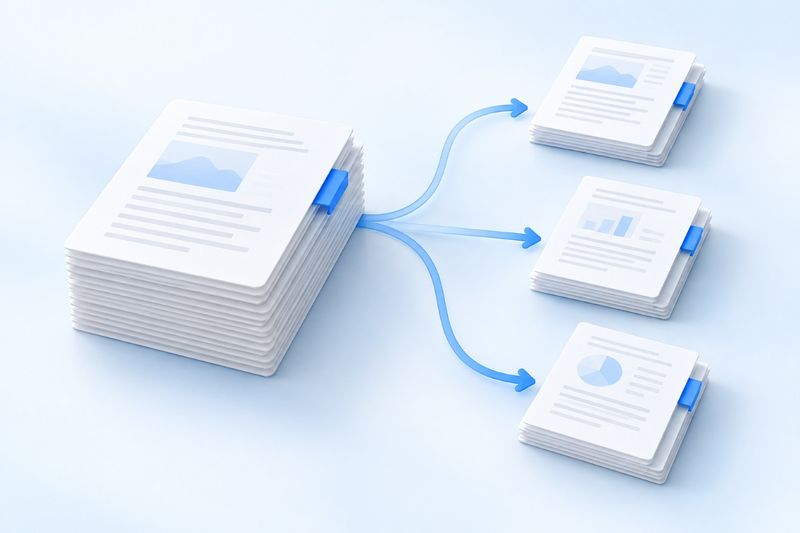
Чтобы разделить PDF, выберите файл, укажите разделение по одной странице или по пользовательским диапазонам, скачайте ZIP-архив и распакуйте его, чтобы получить отдельные PDF-файлы. Если нужно сохранить несколько страниц в одном новом файле, выберите извлечение страниц. Если требуется сохранить большую часть документа, удалив лишь ненужные страницы, выберите удаление страниц.
PDF Smart Kit предлагаетразделение PDF,извлечение странициудаление страниц. Оба инструмента работают со страницами, но предназначены для разных результатов. Обычно правильный выбор инструмента позволяет сэкономить больше времени, чем последующее объединение обработанных файлов.
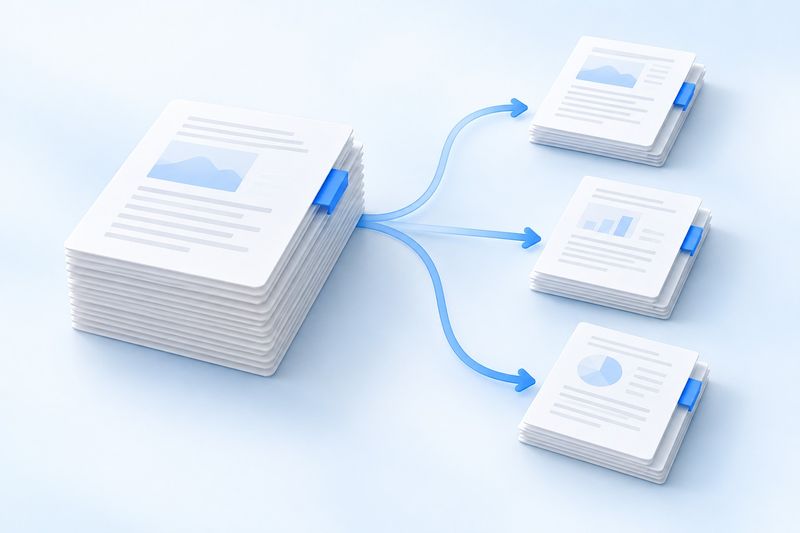
Тематическая иллюстрация ИИ: разделение файлов по назначению. Изображение носит концептуальный характер и не является реальным интерфейсом.
Сначала спросите себя: сколько файлов должно получиться в итоге?
Если нужно сохранить каждую страницу отдельно или превратить разные разделы в несколько самостоятельных файлов, выберите «Разделить PDF». Этот инструмент упакует результаты в ZIP-архив; после скачивания распакуйте его, чтобы получить отдельные PDF-файлы.
Если нужны только страницы 3, 4 и 5 и вы хотите, чтобы они остались в одном файле, удобнее выбрать «Извлечь страницы». Будет создан новый PDF с выбранными страницами.
Если нужно сохранить большинство страниц, удалив лишь пустые страницы или лишние вложения, выберите «Удалить страницы». При удалении необходимо оставить хотя бы одну страницу. Ни одна из этих трёх операций не изменяет основной текст; если нужно исправить слова или фразы, используйте другой инструмент.
Перед разделением уточните, что означает «номер страницы»
Пятая страница, отображаемая в программе чтения, не обязательно совпадает со страницей, на которой напечатано число «5». В начале файла могут находиться обложка и оглавление, а страницы предисловия могут быть пронумерованы римскими цифрами. Диапазон в инструменте следует указывать в соответствии с фактическим порядком страниц в PDF, начиная отсчёт с первой страницы.
Например, первый лист — обложка, второй — оглавление, а первая страница основного текста фактически является третьей страницей PDF. Если нужно отправить первые две страницы основного текста, сначала проверьте третью и четвёртую миниатюры, а не вводите сразу 1-2.
Для важных материалов рекомендуется заранее записать заголовок первой страницы и содержимое последней страницы каждого отдельного тома. Это даст чёткие ориентиры для проверки результата и позволит не полагаться только на имена файлов.
Разделение PDF на несколько файлов по разделам
Предположим, у вас есть 8-страничный документ и вы хотите поместить страницы 1–3 в первый файл, 4–6 — во второй, а 7–8 — в третий. Для этого:
- Выберите пользовательский диапазон и введите
1-3, 4-6, 7-8; диапазоны разделяйте запятыми. - Сверьте диапазоны с фактическим количеством страниц и убедитесь, что ничего не пропущено и не включены страницы, которые не следует отправлять.
- Запустите разделение, скачайте ZIP-архив, распакуйте его и проверьте каждый PDF-файл.
В этом примере три диапазона, разделённые запятыми, соответствуют трём выходным файлам, а не объединяют все восемь страниц в один файл. Каждый диапазон должен находиться в пределах количества страниц исходного файла. Если нужно просто разделить документ постранично, выберите «Каждая страница» — вводить все номера страниц вручную не требуется.
Если нужны лишь несколько страниц, почему бы просто не извлечь их?
Если нужна «сокращённая версия документа», то инструмент «Извлечь страницы» обычно подходит лучше. Выберите нужные страницы, и после скачивания вы получите один PDF-файл — повторно объединять несколько частей не потребуется.
Например, если получателю нужны первая страница подтверждающего документа, страница с подписью и страница приложения, сначала убедитесь, что этих страниц достаточно для передачи исходного смысла, а затем извлеките их. Меньше страниц — не всегда лучше: отсутствие поясняющих положений, даты или контекста может привести к неверному пониманию документа получателем.
После вывода проверьте места разделения и навигацию
При разделении сохраняются внешний вид и размер выбранных страниц, однако закладки документа, ссылки на другие части и некоторые интерактивные функции могут сохраниться не полностью. Особенно тщательно следует проверять разделённые документы, в которых раньше переход к нужному разделу выполнялся нажатием на пункт оглавления.
- Проверьте первую и последнюю страницу каждого файла и убедитесь, что диапазоны выбраны правильно.
- Сверьте общее количество страниц с исходным файлом и убедитесь, что нет пропущенных или повторяющихся страниц.
- Если в документе есть страницы с подписями, формы, оглавление или важные ссылки, убедитесь, что они по-прежнему соответствуют требованиям использования.
- Переименуйте файлы в соответствии с их назначением, не полагаясь только на автоматически созданные номера частей.
Часто задаваемые вопросы
Будет ли каждый файл после разделения меньше ограничения на загрузку?
Необязательно. Некоторые страницы могут содержать большие изображения высокого разрешения, поэтому даже после отделения они могут иметь большой размер. Разделение предназначено для группировки страниц, а не для автоматического сжатия до заданного размера. После скачивания всё равно необходимо проверить размер каждого файла.
Можно ли автоматически разделить PDF по номерам, напечатанным на страницах?
Диапазоны следует задавать по фактическому порядку страниц в PDF. Нельзя рассчитывать, что инструмент распознает отдельную нумерацию обложки, предисловия и основного текста.
Исходный файл останется?
Инструмент создает новый результат для скачивания. Рекомендуется сохранить полный оригинал, а извлеченный файл отдельно сохранить как версию для отправки. Если в следующий раз понадобится другой диапазон, понятнее будет снова обработать оригинал.
Определите, что должно получиться в итоге — «один файл» или «несколько файлов», а затем выберитеИзвлечь страницыилиРазделить PDF, чтобы сократить количество повторных действий по упорядочиванию.