Как сохранить PDF после поворота? Настройка ориентации, угла и четных/нечетных страниц
PDF выглядит правильно в программе просмотра, но после повторного открытия снова оказывается повернутым? Узнайте разницу между временным поворотом вида и сохранением ориентации страниц, настройте поворот по часовой стрелке, против часовой стрелки или на 180°, выберите четные/нечетные страницы и проверьте документ со смешанной ориентацией.
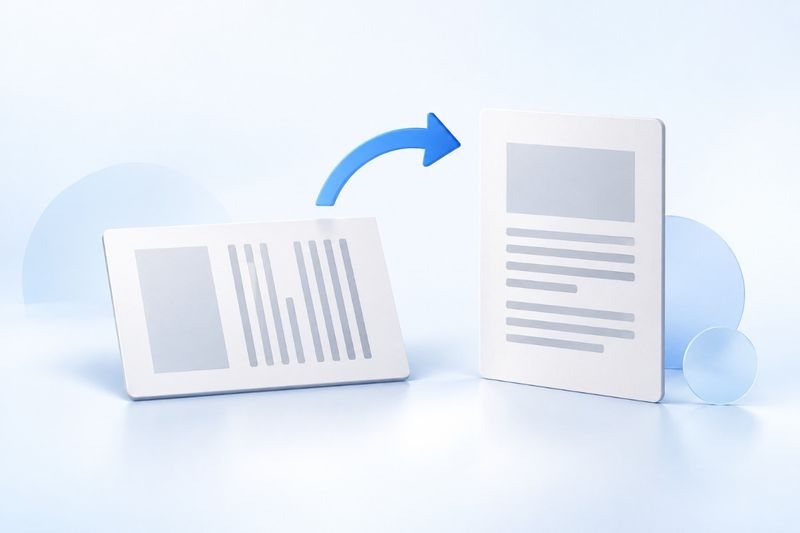
Чтобы сохранить правильную ориентацию в PDF после поворота, недостаточно временно повернуть вид в программе просмотра. В инструменте «Повернуть PDF» сервиса PDF Smart Kit можно выбрать угол и диапазон страниц, затем обработать и скачать новый файл. После этого закройте предварительный просмотр и снова откройте скачанный результат для проверки. Эта операция поворачивает страницу целиком, но не преобразует автоматически горизонтальную таблицу в вертикальную компоновку.
Почему документ выглядит правильно, но после повторного открытия снова оказывается повернутым?
В некоторых программах просмотра кнопка поворота меняет только текущий вид и не перезаписывает ориентацию страниц в файле. Поэтому нормальное отображение на снимке экрана или удобство чтения в текущем окне еще не означает, что отправленное другому человеку вложение имеет правильную ориентацию.
Еще одна распространенная причина — открыт старый файл: скачанный новый файл может называться почти так же, как исходный, либо браузер продолжает показывать старую версию. Чтобы убедиться, что изменения сохранены, проверяйте скачанный файл, а не только предварительный просмотр в инструменте обработки.
Перед выбором угла определите, что именно не так со страницей
Если вся страница лежит на боку, подойдет поворот на 90°; если она перевернута вверх ногами — на 180°. Если горизонтален только формат страницы, а текст и диаграммы изначально нормально читаются слева направо, вероятно, это корректная альбомная страница. Не нужно поворачивать ее только ради «единой книжной ориентации».
Также отсканированная страница может быть слегка наклонена на несколько градусов. Текущий инструмент позволяет поворачивать на 90° по часовой стрелке, на 90° против часовой стрелки и на 180°, но не поддерживает произвольное выравнивание. Он не предназначен для точной коррекции слегка наклоненного отсканированного текста.
- На 90° по часовой стрелке: вся страница поворачивается на четверть оборота по часовой стрелке.
- На 90° против часовой стрелки: вся страница поворачивается на четверть оборота в противоположном направлении.
- На 180°: перевернутая страница разворачивается в противоположном направлении.
- Не поворачивать: если содержимое уже ориентировано правильно, не нужно принудительно поворачивать страницу только потому, что ее ширина больше высоты.
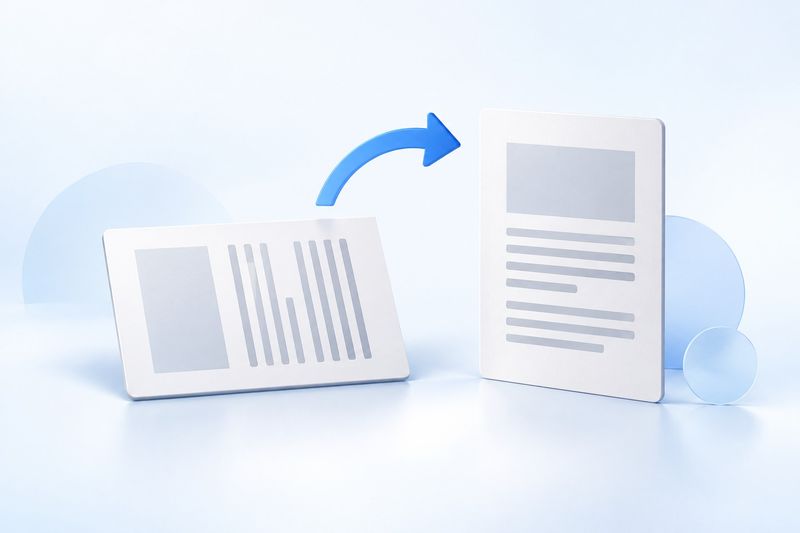
Концептуальная иллюстрация, созданная ИИ, а не реальный снимок интерфейса.
Как сохранить правильную ориентацию с помощью PDF Smart Kit
Шаг 1. Откройте инструмент поворота и выберите файл
Откройте раздел:«Повернуть PDF», выберите PDF, который нужно исправить. Сначала просмотрите весь документ и отметьте: «все страницы повернуты боком», «только четные страницы перевернуты» или «неправильно ориентированы лишь отдельные страницы». От этого зависит, можно ли применить пакетную обработку.
Шаг 2. Настройте угол и диапазон применения
Выберите нужный угол поворота, а затем укажите все страницы, нечётные или чётные. Чётность страниц здесь определяется по их положению в PDF-файле: первая страница считается страницей 1 и относится к нечётным, даже если это обложка без напечатанного номера.
Например, если в отсканированном документе из шести страниц перевёрнуты страницы файла 2, 4 и 6, можно выбрать чётные страницы и повернуть их на 180°. Если страница с напечатанным номером 2 фактически является третьей страницей файла, ориентироваться на напечатанную нумерацию нельзя — следует учитывать порядок миниатюр в файле.
Шаг 3. Обработка, скачивание и повторное открытие
После подтверждения диапазона выполните поворот и скачайте итоговый PDF. Затем откройте новый файл в программе для чтения и отдельно проверьте первую и последнюю страницы, а также страницы рядом с границами выбранного диапазона. При обработке чётных или нечётных страниц лучше поочерёдно проверить несколько исходно правильных и исправленных страниц, чтобы убедиться, что страницы с правильной ориентацией не были повёрнуты по ошибке.
Имя выходного файла обычно содержит отметку о повороте, но оно не подтверждает правильность результата. Перед отправкой обязательно проверьте фактическую ориентацию содержимого. Чтобы чётче различать версии, можно сохранить оригинал, а подтверждённый файл назвать версией для отправки, добавив в имя дату или назначение.
Что делать, если нужно повернуть лишь несколько отдельных страниц?
В текущем инструменте поворота можно массово выбрать только все, нечётные или чётные страницы. Не следует предполагать, что он позволяет указать произвольный список номеров страниц. Если набок повёрнуты только страницы 3 и 7, а остальные нечётные страницы имеют правильную ориентацию, выбор нечётных страниц ошибочно повернёт и те, которые менять не нужно.
В такой ситуации сначала можно использовать инструмент «Разделить PDF», чтобы получить отдельные страницы или фрагменты для раздельной обработки, затем повернуть проблемные части и в конце восстановить исходный порядок с помощью инструмента «Объединить PDF». Инструмент разделения создаёт ZIP-архив: сначала распакуйте его, а затем добавьте содержащиеся в нём PDF-файлы в процесс объединения в правильном порядке.
Обработка по частям требует больше действий и может повлиять на закладки и внутреннюю навигацию. Если страниц особенно много, формы имеют сложную структуру или необходимо сохранить цифровые подписи, лучше использовать специализированный редактор с постраничным поворотом и сохранением соответствующих элементов структуры. Не рискуйте поворачивать страницы массово лишь ради экономии на одной настройке.
Чем отличаются поворот, обрезка и перевёрстка?
Поворот меняет ориентацию всей страницы вместе с текстом, таблицами и изображениями. Он не пересчитывает переносы строк в абзацах и не разбивает широкую таблицу на несколько узких. Чтобы преобразовать альбомный отчёт в документ с настоящей книжной вёрсткой, обычно нужно вернуться к исходному файлу Word, Excel или другого приложения, настроить страницы и повторно экспортировать документ.
Обрезка изменяет видимые границы страницы и подходит для удаления лишних полей по краям. Если ориентация уже правильная, но вокруг основного содержимого слишком широкие поля, можно использовать инструмент «Обрезать PDF». Не пытайтесь имитировать книжную ориентацию, обрезая половину таблицы: часть содержимого станет невидимой.
Поворот также не заменяет повторное сканирование. Он не повысит разрешение размытой фотографии, не удалит автоматически тени от съёмки и не добавит распознаваемый при поиске текст. Если у файла несколько проблем, сначала исправьте ориентацию, а затем решите, нужна ли дополнительная обработка.
Станет ли текст размытым после поворота?
Этот инструмент сохраняет ориентацию, изменяя настройки поворота страниц PDF, а не создаёт новый PDF с изображениями из предварительно сделанных снимков страниц. Поэтому поворот сам по себе не приводит к дополнительному сжатию всей страницы в формате JPG. Однако изначально размытые отсканированные страницы чётче не станут.
При просмотре также учитывайте масштаб: после изменения ориентации страницы с альбомной на книжную программа для чтения может изменить размер отображения в режиме «По размеру окна», из-за чего текст будет казаться меньше или больше. Сначала проверьте детали при сопоставимом масштабе и только потом оценивайте качество изображения.
Часто задаваемые вопросы
Что произойдёт, если дважды подряд повернуть страницу на 90°?
Поворот применяется поверх текущей ориентации страниц файла. Если повторно повернуть уже повёрнутый выходной файл на 90° в том же направлении, страницы продолжат поворачиваться, а система не определит автоматически, что «на этот раз нужно остановиться в правильной ориентации». Если результат не соответствует ожиданиям, обычно проще вернуться к сохранённому исходному файлу, заново задать настройки и проверить их.
Почему чётные страницы выбраны правильно, но результат всё равно неверен?
Сначала проверьте, не были ли номера страниц, напечатанные в тексте документа, приняты за порядковые номера страниц файла, а затем убедитесь, что проблема с ориентацией действительно затрагивает все чётные страницы. После вставки или удаления одной страницы чётность всех последующих страниц меняется; правило пакетной обработки должно соответствовать текущему файлу, а не его старой версии.
Можно ли сразу отправить PDF с цифровой подписью после поворота страниц?
Сначала следует уточнить требования получателя. Изменение настроек страниц и повторное сохранение могут повлиять на статус проверки имеющейся подписи на основе сертификата; наличие изображения подписи на странице не означает, что исходная подпись по-прежнему действительна. Для важных подписанных документов следует сохранить оригинал и после завершения вёрстки заново подписать документ в установленном порядке.
Есть только один надёжный критерий завершения: после повторного открытия нового скачанного файла целевые страницы должны иметь правильную ориентацию, а остальные страницы не должны быть повёрнуты по ошибке. Убедитесь в этом и только после этого отправляйте файл в качестве окончательного вложения.