Как сохранить макет при конвертации PPT в PDF? Проверка шрифтов, анимации и экспорта
Перед отправкой PPTX в формате PDF проверьте, какие элементы станут статичными страницами. Узнайте об ограничениях для шрифтов, анимации, аудио, видео и вывода в виде изображений, а также воспользуйтесь постраничным контрольным списком.
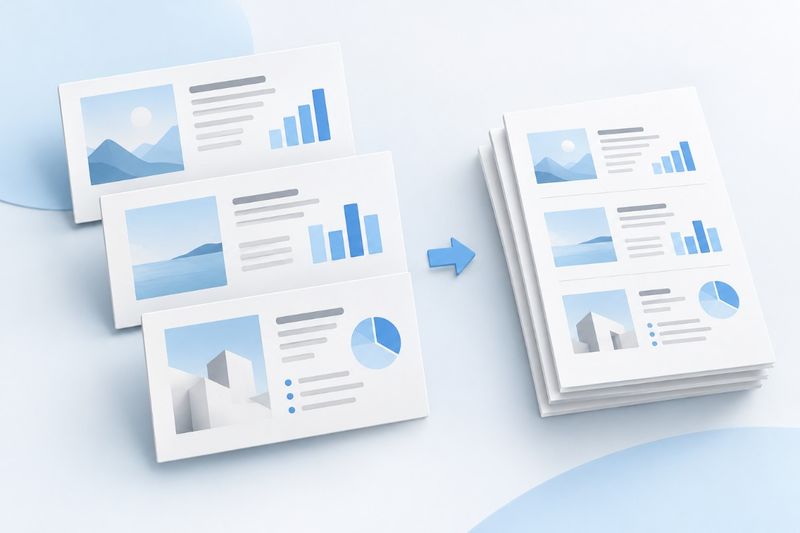
PPT в PDF подходит для преобразования презентаций в статичные файлы, удобные для чтения и распространения, однако анимация, переходы, аудио и видео не сохраняются. PDF Smart Kit принимает PPTX, визуализирует поддерживаемое содержимое слайдов как изображения и создаёт из них страницы PDF. Качество экспорта определяется не расширением файла, а порядком слайдов, расположением текста, смыслом диаграмм и чёткостью мелкого текста.
Сначала определите, используется PPTX или старый формат PPT
Сейчас PPT в PDF принимает формат .pptx, но не поддерживает старый двоичный формат .ppt. Если у вас есть только PPT, сначала откройте его в подходящем офисном приложении и сохраните как PPTX. Простое изменение расширения файла не преобразует его внутренний формат.
PDF — это копия для передачи, а не замена исходной презентации. Если впоследствии потребуется редактировать изображения, заметки докладчика или анимацию, сохраните исходный файл PPTX. Также не стоит рассчитывать, что с помощью PDF в PowerPoint можно будет полностью восстановить эти данные: обратное преобразование использует только фактически имеющееся в PDF содержимое.
Сначала определите, подходит ли статичный вывод
Описания продуктов, учебные материалы, протоколы совещаний и краткие изложения предложений обычно можно преобразовать в статичный PDF. Для материалов, где процесс объясняется последовательными щелчками, ответы поэтапно раскрываются с помощью анимации или используются видеодемонстрации, сначала следует подготовить специальную версию для чтения. Иначе читатели не увидят информацию, которая появляется по ходу презентации.
Например, если на одном слайде наложены три группы фигур, которые во время показа появляются по очереди благодаря анимации, после статичного экспорта они могут отображаться одновременно. Лучше разделить три этапа на три отдельных слайда, а затем преобразовать их в PDF. Это рекомендация по редактированию: конвертер не разворачивает этапы анимации автоматически.
Как преобразовать PPT в PDF
- Создайте копию PPTX для передачи, а затем в исходном офисном приложении упорядочьте слайды и проверьте содержимое, которое можно публиковать.
- Откройте инструмент «PPT в PDF», выберите файл PPTX и дождитесь завершения преобразования в браузере.
- Скачайте созданный PDF и сравните его со списком миниатюр исходного файла, чтобы проверить количество и порядок страниц.
- Проверьте страницы с длинными заголовками, диаграммами, нестандартными шрифтами и изображениями: ничего не должно отсутствовать, перекрываться или обрезаться.
- Сохраните исходный файл PPTX, а проверенный PDF отправляйте как отдельную версию.
Не воспринимайте сообщение «Преобразование завершено» как подтверждение проверки дизайна. Браузерный рендеринг поддерживает текст, изображения и простые фигуры в установленных пределах, но не заменяет собственный механизм вёрстки Microsoft PowerPoint. Точность сложных эффектов следует оценивать по фактическому результату.
Почему меняются шрифты и текстовые поля
Если шрифты исходного файла недоступны в текущей среде рендеринга, могут измениться ширина символов, высота строк и места переносов. Особенно часто проблемы возникают с заголовками, полностью заполняющими текстовое поле: последние символы могут исчезнуть, а перенесённая строка — перекрыть подзаголовок. Также отдельно проверяйте смешанный текст на китайском и английском языках, надстрочные и подстрочные знаки и специальные символы.
В копии для передачи можно использовать более распространённые шрифты, сокращать длинные заголовки и оставлять запас места в текстовых полях. Это лишь снижает риск ошибок, но не гарантирует полного совпадения всех шрифтов и сложной вёрстки. Если требуется строгое соблюдение фирменного стиля, лучше экспортировать презентацию из программы, в которой она создана, а затем проверить результат.
Как обрабатываются анимация, видео и заметки
Результат представляет собой статические страницы: анимация и переходы не воспроизводятся, а аудио и видео не сохраняются как воспроизводимые объекты. Для важных видео отдельно предоставьте ссылку или инструкции с учётом прав доступа аудитории. Если в основном содержании необходимо показать определённый момент видео, добавьте в PPTX поясняющий статический кадр.
Не рассчитывайте, что заметки докладчика автоматически появятся в PDF как дополнительные страницы. Важные выводы, источники данных и инструкции следует поместить на видимые слайды либо отдельно экспортировать раздаточные материалы из исходной офисной программы. Кроме того, из копии для передачи нужно фактически удалить содержимое скрытых слайдов, которое не должно быть общедоступным: пометка «Скрытый» не обеспечивает безопасной изоляции.
Почему текст в PDF может быть недоступен для поиска
Этот инструмент визуализирует каждый слайд как изображение страницы. Внешний вид текста сохраняется в изображении, но отдельный выделяемый текстовый слой автоматически не создаётся. Если необходимо копирование, полнотекстовый поиск или чтение с помощью вспомогательных технологий, одной визуальной проверки недостаточно.
Можно использовать PDF OCR для добавления распознанного текста в PDF, состоящий из изображений, однако результат OCR необходимо вычитать: распознавание не восстанавливает исходные объекты PPT. Если предъявляются строгие требования к доступности или точности извлечения текста, рекомендуется экспортировать файл из исходной офисной программы способом, сохраняющим структуру текста.
После экспорта проверьте четыре аспекта
- Страницы: соответствуют ли количество, порядок и соотношение сторон передаваемой версии, не попали ли в неё внутренние страницы.
- Текст: полностью ли отображаются заголовки, мелкий текст, числа, единицы измерения и сноски, особенно у краёв страниц.
- Графика: сохраняют ли оси координат, легенды, эффекты прозрачности и порядок наложения прежний смысл.
- Чтение: просмотрите документ на реальном устройстве при подходящем масштабе и убедитесь, что текст читается без чрезмерного увеличения.
Если вложение слишком велико, можно попробовать Сжать PDF; однако при этом снова придётся выбирать между размером файла и качеством изображений страниц. После сжатия повторно проверьте мелкий текст и тонкие линии на диаграммах. Сохраните несжатую копию для передачи и не перезаписывайте единственную версию после многократного сжатия.
Часто задаваемые вопросы
Каждому слайду соответствует одна страница PDF?
В текущем процессе каждый доступный для рендеринга слайд помещается на отдельную страницу PDF с сохранением порядка слайдов. После экспорта всё равно сравните фактическое количество страниц с исходным файлом. Если отсутствуют страницы или возникают ошибки, не отправляйте файл получателю без проверки.
Можно ли после преобразования в PDF редактировать исходные графические объекты?
Текущий результат — изображения страниц, а не презентация PPT из редактируемых объектов. Для внесения изменений вернитесь к PPTX, а затем создайте новый PDF. Многократное преобразование между форматами может увеличить затраты на корректировку.
Если PDF выглядит нормально, можно ли удалить PPTX?
Не рекомендуется. PPTX сохраняет редактируемую структуру и данные презентации, а PDF — лишь статическая копия для просмотра. Особенно если учебные материалы регулярно обновляются или клиентское предложение требует доработок, оба файла следует хранить отдельно.
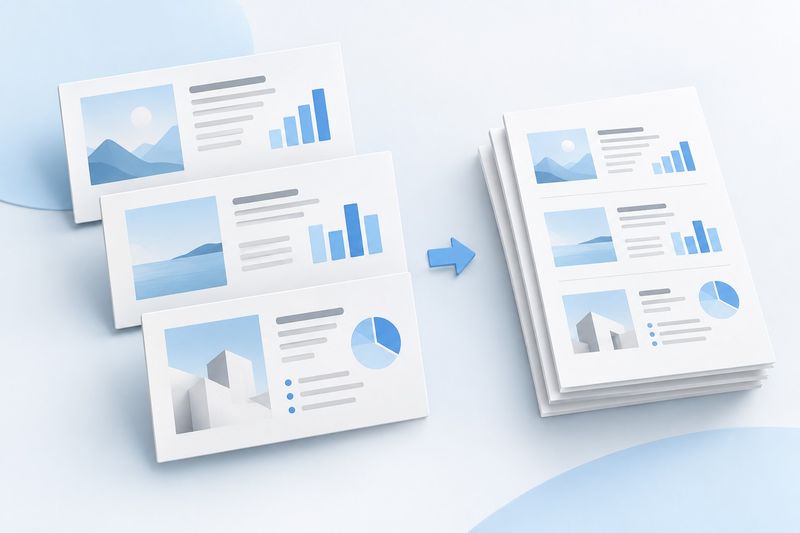
Изображение создано ИИ для иллюстрации преобразования в статический документ. Это не скриншот продукта, и оно не отражает количество экспортированных страниц или их макет. Инструмент обрабатывает каждый слайд как отдельную страницу PDF.