Руководство по конвертации JPG в PDF: сортировка фотографий, ориентация и поля
Как объединить несколько файлов JPG, JPEG или PNG в один PDF? Пошагово разберём проверку исходных изображений, их порядок, ориентацию и поля, а также ограничения, связанные с качеством, размером файла и поиском текста с помощью OCR.
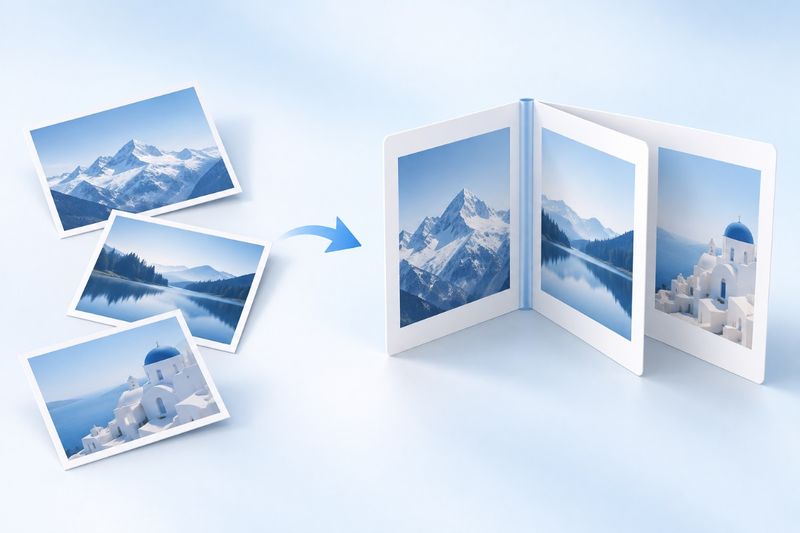
Чтобы преобразовать несколько фотографий в PDF, сначала выберите изображения JPG или PNG, измените их порядок, задайте ориентацию страниц и поля, а затем создайте и скачайте PDF. Каждое изображение помещается на отдельную страницу. Изменение формата не сделает размытую фотографию чёткой и не распознает автоматически содержащийся на ней текст.
Инструмент PDF Smart KitJPG в PDFпринимает изображения JPG, JPEG и PNG и помещает каждое из них на отдельную страницу PDF. Этот процесс предназначен для упорядочивания изображений и не преобразует автоматически текст на фотографиях в редактируемые абзацы.
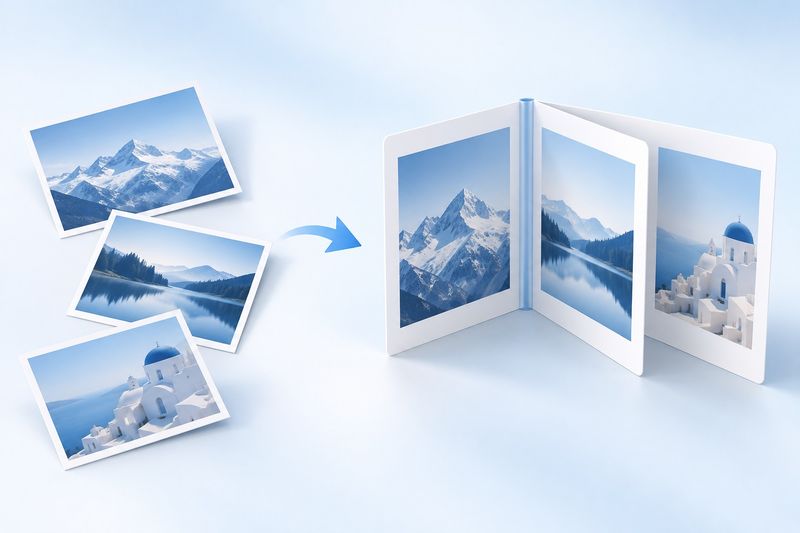
Тематическая иллюстрация ИИ: разрозненные изображения собраны в упорядоченный документ. Это не снимок экрана инструмента и не демонстрация фактического результата конвертации.
Первый шаг — не загрузка, а проверка исходных изображений
Сначала откройте изображения на телефоне или компьютере и проверьте, хорошо ли виден мелкий текст, нет ли бликов и не обрезаны ли края. Изменение формата не восстановит то, что отсутствовало на исходном снимке, и не сделает размытую фотографию чёткой автоматически.
Если вместе с нужными материалами на фотографию попали другие лежащие на столе документы, уведомления или посторонние персональные данные, сначала удалите или скройте их и только после этого создавайте PDF для отправки. Не стоит ради удобства отправлять целую подборку непроверенных фотографий из альбома.
Если текущий инструмент выбора файлов не поддерживает HEIC, WebP или другие форматы, сначала экспортируйте их в JPG или PNG с помощью надёжного графического приложения. Простая смена расширения файла не является конвертацией формата.
Сначала расположите изображения в удобном для чтения порядке
Порядок материалов не всегда совпадает со временем съёмки. Например, сначала можно сфотографировать приложение, а затем вернуться и снять первую страницу. Надёжнее ориентироваться на содержание и нумерацию: обложка, основной текст, таблицы, дополнительные материалы.
Когда всё будет готово, откройтеJPG в PDFи выберите изображения. Проверьте их порядок в рабочей области и убедитесь, что каждое находится на правильном месте. Если порядок нужно изменить, сделайте это до создания файла. Не полагайтесь на то, что галерея телефона, файловый менеджер и очередь конвертации всегда используют одинаковые правила сортировки.
Каждое изображение помещается на отдельную страницу, поэтому повторяющиеся фотографии станут повторяющимися страницами. Если один снимок получился размытым и вы сделали новый, оставьте более удачный вариант, а не добавляйте в итоговый файл оба.
Настройка ориентации изменяет компоновку страницы
Инструмент предлагает автоматическую, портретную и альбомную ориентацию. Для большинства материалов, снятых вертикально, можно сначала выбрать автоматический режим. Для широких таблиц, альбомных сертификатов и горизонтальных изображений следует отдельно проверить удобство чтения на альбомной странице.
Здесь важно различать две вещи: альбомную ориентацию страницы и повёрнутое набок содержимое фотографии. Не считайте настройку ориентации страницы гарантией автоматического исправления поворота снимка. Если текст повёрнут набок или вверх ногами, сначала разверните исходное изображение правильно; после создания файла также можно проверить, требуется лиПовернуть PDF.
Если документ содержит и альбомные, и портретные изображения, не нужно ради единообразия принудительно задавать им одну ориентацию. Удобство чтения каждой страницы зачастую важнее идеально ровного вида миниатюр.
Поля должны соответствовать содержимому
Достаточное свободное пространство позволяет отделить изображение от краев страницы и делает печать и чтение комфортнее. Инструмент позволяет настраивать поля. После изменения проверьте, как в действительности отображаются текст, печати и края изображений.
Не рассматривайте поля как средство автоматического выравнивания, удаления фона или восстановления обрезанных краев. Попавшая на снимок поверхность стола по-прежнему остается частью изображения. Если нужна точная обрезка, лучше сначала обработать исходное изображение, а затем преобразовать его формат.
После создания выполните полную проверку
- Убедитесь, что количество страниц в файле соответствует количеству изображений, которые вы собирались сохранить.
- Просмотрите документ от начала до конца и проверьте порядок, уделяя особое внимание местам перехода между основным текстом и приложениями.
- Увеличьте самый мелкий текст, суммы, даты и тонкие линии и убедитесь, что детали исходного изображения по-прежнему различимы.
- Проверьте ориентацию страниц, поля и итоговый размер файла, а затем отправьте его получателю.
После объединения изображений с высоким разрешением PDF-файл может оставаться большим. Преобразование в PDF не означает, что размер вложения автоматически уменьшится. Если требуетсясжать PDF, сохраните оригинал и повторно проверьте важные детали в сжатом файле.
Часто задаваемые вопросы
Можно ли искать текст внутри изображений?
Обычно нет. При текущем преобразовании изображения размещаются на страницах без автоматического создания текстового слоя с возможностью поиска. Если текст нужно искать или копировать, можно дополнительно использоватьOCR PDF, но результаты распознавания необходимо проверить.
Станет ли размытая фотография четче после преобразования в PDF?
Нет, изменение формата файла не восстановит детали. Если снимок можно сделать заново, улучшение освещения, фокусировки и ракурса будет эффективнее многократного преобразования одной и той же размытой фотографии.
Можно ли по отдельности редактировать каждый объект на изображении?
Нет. На выходной странице размещается изображение, а объекты и абзацы внутри фотографии не становятся отдельными редактируемыми элементами. Рекомендуется также сохранять исходные изображения, чтобы в дальнейшем их можно было повторно обрезать, упорядочивать и экспортировать.
Сфотографируйте материалы четко, расположите их в правильном порядке, а затем используйтеКонвертация JPG в PDFОбъедините всё в один файл, чтобы «удобно отправлять» действительно означало и «удобно читать».