После преобразования PDF в Word изменилась вёрстка? Сначала определите: текстовый это PDF или скан
Сначала определите, является ли PDF текстовым документом или сканом, а затем выберите прямое преобразование либо предварительное OCR-распознавание. Узнайте о текстовых объектах, фоновой графике и различиях в вёрстке DOCX, а также о проверке результата преобразования.
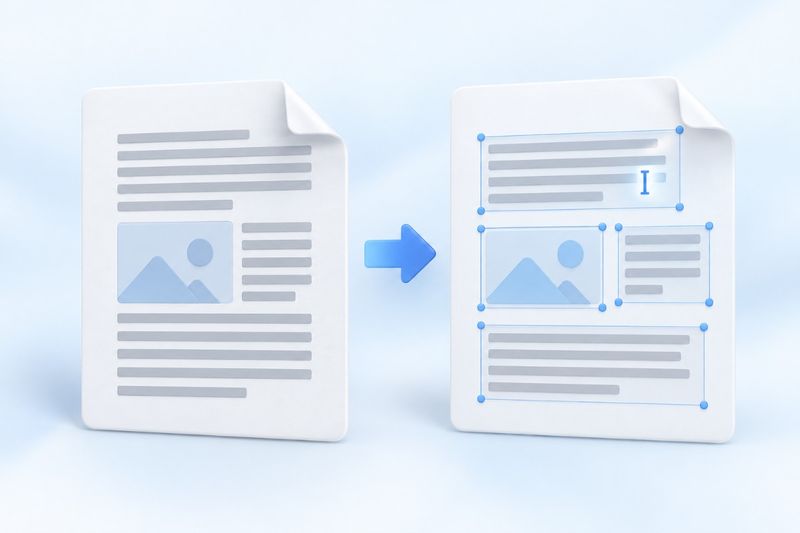
Получив PDF, многие хотят сразу преобразовать его в Word, изменить несколько слов и продолжить работу. Но в результате могут появиться текстовые блоки, измениться переносы строк или вся страница по-прежнему будет выглядеть как одно изображение.
Это не обязательно означает, что преобразование не было выполнено. PDF в первую очередь определяет, где содержимое расположено на странице, а Word — как перемещаются абзацы и содержимое. Эти форматы устроены по-разному, поэтому преобразование страницы в DOCX не равнозначно восстановлению исходного документа, в котором она была создана.
Перед использованием функции PDF Smart Kit «PDF в Word» сначала определите, с каким типом PDF вы имеете дело. Так обычно проще понять, соответствует ли результат вашим требованиям.
Тип 1: PDF с извлекаемым текстом
Если в программе просмотра можно выделить фрагмент текста и скопировать его как обычные символы, файл, как правило, содержит извлекаемые текстовые объекты. Инструмент попытается поместить этот текст в редактируемые объекты, по возможности сохранив примерное расположение и стиль.
Нетекстовая графика страницы сохраняется как фоновая. Поэтому не всё видимое на странице можно редактировать по отдельности, как абзацы Word. По одному лишь внешнему виду нельзя определить, доступны ли для редактирования значки, сложные рисунки и текст, преобразованный в контуры.
Такое преобразование фиксированной вёрстки подходит для получения версии, которую можно доработать. Не следует ожидать гарантированного восстановления исходных абзацев, автоматического оглавления, структуры таблиц или векторной графики.
Тип 2: сканированный PDF, в котором каждая страница является изображением
Сканы обычно не содержат текста, который можно извлечь напрямую. Простое преобразование формата не превратит автоматически текст на изображениях в точные редактируемые абзацы.
В этом случае сначала можно запустить «OCR PDF», чтобы добавить в сканированный документ текстовый слой с возможностью поиска. Проверьте результат распознавания, а затем попробуйте преобразовать файл в Word. Особенно важно сверить имена, суммы и даты, иначе ошибки распознавания могут перейти в последующий документ.
Даже после OCR исходная вёрстка может не восстановиться. На конечный результат влияют качество сканирования, порядок распознавания текста, колонки и структура таблиц.
Как преобразовать PDF в Word
- Убедитесь, что выбран нужный файл, и запустите преобразование.
- Скачайте созданный
.docxфайл. - Откройте его в текстовом редакторе с поддержкой DOCX и сравните с исходным PDF-файлом.
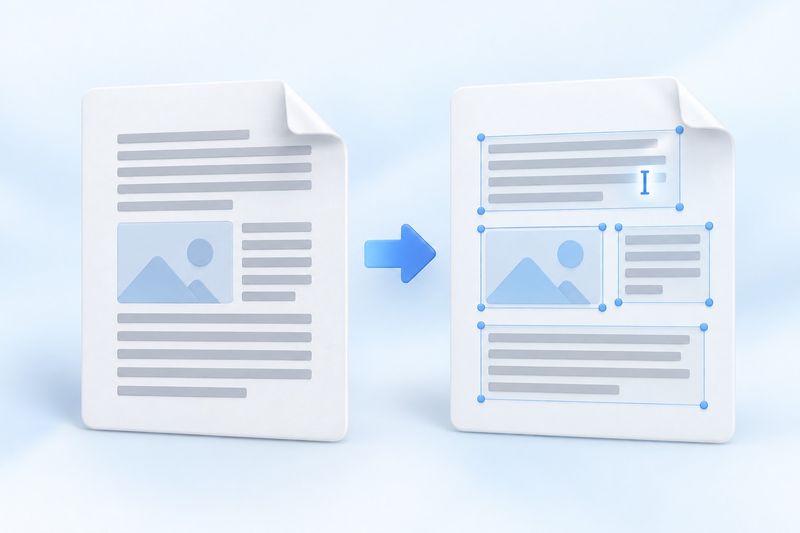
Иллюстрация концепции ИИ: от фиксированной компоновки к редактируемому содержимому; она не означает, что исходное форматирование можно полностью восстановить.
Преобразование выполняется в текущем браузере, поэтому содержимое выбранного PDF не загружается на сервер приложения. Если в файле много страниц или сложная графика, сначала извлеките несколько страниц для пробы, чтобы после завершения обработки не оказалось, что формат результата не подходит для вашей работы.
После открытия DOCX выполните проверку в следующем порядке
Сначала проверьте полноту текста
Проверьте, не пропущены ли заголовки, основной текст, сноски и нижние колонтитулы. Затем найдите несколько предложений с цифрами, знаками препинания или специальными символами и убедитесь, что в них нет подмен, нечитаемых символов или лишних пробелов.
Затем проверьте абзацы, колонки и таблицы
Содержимое, которое выглядит расположенным в одной строке, в DOCX может состоять из нескольких отдельных объектов. Статьи с двумя колонками, таблицы на нескольких страницах и сложные колонтитулы также могут потребовать ручной доработки.
Если ваша цель — переработать длинный текст, может оказаться эффективнее постепенно оформить нужный текст как обычные абзацы, чем исправлять каждый позиционируемый объект. Преобразованный файл можно использовать как отправную точку, но не следует ожидать от него той же структуры редактирования, что и у исходного документа Word.
В завершение проверьте шрифты и разбиение на страницы
Шрифты исходного PDF могут быть недоступны на вашем компьютере или в текстовом редакторе. Другая ширина символов в заменяющих шрифтах влияет на переносы строк и расположение элементов. После внесения изменений перед повторным экспортом в PDF обязательно проверьте количество страниц, наложение текста и изображений, а также содержимое, вытесненное за пределы страницы.
Чтобы изменить несколько слов, обязательно сначала преобразовывать PDF в Word?
Необязательно. Если PDF уже содержит редактируемые текстовые объекты и нужно изменить лишь небольшой фрагмент текста, сначала можно выбрать функцию «Редактировать PDF». Это позволит избежать ненужного преобразования формата.
Однако у прямого редактирования тоже есть ограничения: отсканированные страницы, текст в сложной графике и некоторые встроенные подмножества шрифтов могут не поддерживать нужные изменения. При появлении предупреждения сохраните оригинал и выберите более подходящий способ: OCR, преобразование с последующей доработкой или возврат к исходному документу.
Часто задаваемые вопросы
Почему после преобразования появляется множество текстовых полей, а не сплошные абзацы?
Текущий инструмент выполняет преобразование с сохранением фиксированной компоновки, поэтому расположение текста имеет большое значение. Он старается сохранить приблизительное расположение элементов, но не гарантирует правильного распознавания абзацев, таблиц и смыслового порядка чтения исходного документа.
Изображения и диаграммы тоже преобразуются в редактируемые объекты Word?
Нет, это не гарантируется. Нетекстовые графические элементы сохраняются как фоновое изображение страницы, и обычно их нельзя редактировать по отдельности как исходные графические объекты.
Можно ли добиться попиксельного совпадения с исходным PDF?
Это не гарантируется. Шрифты, сложная вёрстка и различия между программами могут приводить к смещениям. Для материалов с высокими требованиями к вёрстке лучше найти исходный файл DOCX; если его нет, следует предусмотреть время на проверку и доработку результата конвертации.
Сначала определите, что именно нужно изменить, а затем выберите способ конвертации — обычно это эффективнее, чем многократно менять формат вывода. Можно начать с небольшого документаПопробуйте конвертировать PDF в Word.
Материалы тестирования для скачивания
Эти синтетические образцы не содержат документов клиентов. Результат образца не определяет точность и не гарантирует результат для других файлов.
· Chromium / Chrome 156.0.8078.74 · v1.0.0
- Входные файлы: digital-input.pdf · Результаты: word-output.docx
Результаты и порядок повторения (английский) · JSON / SHA-256