Можно ли редактировать PPT после конвертации PDF? Ограничения для текста, изображений и слайдов
Что можно редактировать после конвертации PDF в PPTX? Узнайте об извлечении текста, фоновой графике, создании слайдов для каждой страницы и ограничениях сложной графики. После скачивания проверьте шрифты, расположение элементов и пропорции страниц.
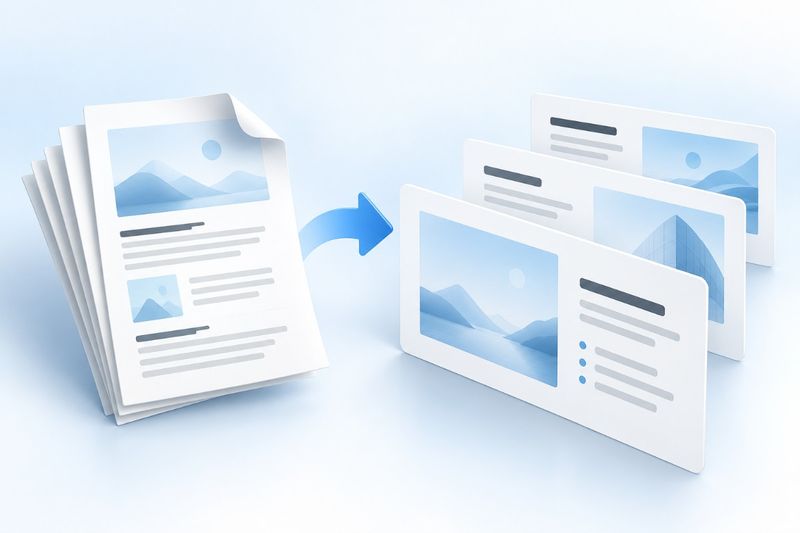
После конвертации PDF в PPTX текст обычно можно изменять как позиционируемые текстовые объекты, но исходная структура слоёв PowerPoint не восстанавливается. PDF Smart Kit создаёт слайды из страниц PDF: извлекаемый текст по возможности размещается как позиционируемые объекты, а остальное содержимое — как графика слайда. Если в сканированном PDF нет извлекаемого текстового слоя, текст не станет редактируемым автоматически.
Сначала определите, какой тип PPT вам нужен
Если нужно поместить PDF в презентацию и продолжить показ, конвертация PDF в PPT будет полезна. Но если требуется полностью восстановить анимацию, переходы, мастер-слайды, редактируемые фигуры и заметки исходной презентации, в PDF для этого недостаточно данных: конвертация не сможет воссоздать отсутствующую структуру.
Если файл нужно оставить в формате PDF для отправки, выберите Сжать PDF. Если исходный файл на самом деле создан в Word, лучше сохранить DOCX или использовать PDF в Word для обработки текстового слоя. Не смешивайте задачи конвертации разных форматов.
Как конвертировать PDF в PPT
Подготовьте PDF, откройте PDF в PowerPoint, загрузите файл и дождитесь завершения конвертации. Инструмент создаст слайды в порядке страниц PDF: каждой странице будет соответствовать один слайд. Результат сохраняется в формате PPTX.
Открыв PPTX, сначала проверьте размер и количество слайдов, а затем просмотрите несколько типичных страниц. Убедитесь, что заголовки, основной текст, колонтитулы и изображения расположены правильно, и только после этого попробуйте изменить текст. Проверка структуры до начала вёрстки поможет не обнаружить слишком поздно, что все страницы являются сканами.
Что обычно можно редактировать
В PDF с текстовым слоем текст может быть разделён на несколько позиционируемых объектов. Можно изменить его содержимое, размер шрифта или цвет, но логические связи между объектами, существовавшие в Word или PPT, могут не сохраниться. Заголовок, который выглядит цельным, иногда состоит из нескольких текстовых фрагментов.
Нетекстовое содержимое обычно сохраняется на странице как графика. Фотографии, сканы, сложные векторные фигуры и фоновые текстуры удобнее перемещать или обрезать целиком, а не преобразовывать каждую деталь в отдельную фигуру. Для частичной перерисовки зачастую требуется исходный файл дизайна.
Почему текст в сканированном PDF нельзя редактировать напрямую
Скан по сути является изображением. Если в PDF нет извлекаемого текстового слоя, конвертер может только поместить графику страницы на слайд и не способен определить символы на изображении. В таком случае сначала можно использовать OCR PDF Создавайте текстовый слой, но не считайте, что OCR автоматически восстановит презентацию.
Если текущая реализация обнаруживает невидимый OCR-текст, она сохраняет полное изображение страницы и размещает соответствующий текст как прозрачные текстовые объекты. Изменение прозрачного объекта не всегда меняет видимый текст, поскольку исходные символы остаются на фоновом изображении. Чтобы действительно изменить видимое содержимое отсканированной страницы, обычно нужно заново создать текстовые поля по результатам распознавания и обработать исходный фон.
OCR также не гарантирует стопроцентной точности. Таблицы, печати, рукописный текст, страницы с низким разрешением и многоколоночная вёрстка могут приводить к ошибкам распознавания. Считайте результат OCR редактируемым черновиком и постранично проверяйте имена собственные и числа.
Четыре обязательные проверки после преобразования
Во-первых, проверьте шрифты. Отсутствующие шрифты и различия в метриках глифов PDF могут привести к переносу текста или его выходу за границы текстового поля. Чаще всего обрезаются заголовки, поэтому сначала проверьте их и крупные числа.
Во-вторых, проверьте пропорции страниц. В текущей реализации размер всей презентации задаётся по соотношению сторон первой страницы PDF, а последующие страницы размещаются пропорционально. При сочетании альбомных и книжных страниц могут появиться пустые поля; для экрана конференц-зала с форматом 16:9 также может потребоваться перевёрстка. Не растягивайте изображение всей страницы: графика и текст деформируются.
В-третьих, проверьте порядок текста. Порядок чтения в PDF не всегда соответствует визуальному расположению, а многоколоночный документ может быть разбит на несколько объектов. При копировании текста и изменении абзацев убедитесь, что правая колонка не вставляется в середину левой.
В-четвёртых, проверьте чёткость графики. Изображение всей страницы легче размывается при увеличении, обрезке и проецировании. Если важные числа и мелкий текст можно показать только как изображение, лучше заново создать слайд по исходным материалам, а не пытаться увеличить его.
Часто задаваемые вопросы
Почему после преобразования PDF в PPT весь текст находится на одном изображении?
В исходном PDF может не быть текстового слоя либо текст может быть встроен в изображение страницы. Сначала попробуйте выделить текст в программе для чтения PDF. Если это невозможно, обычно требуется предварительно выполнить OCR.
Можно ли восстановить исходную анимацию?
Нет. PDF сохраняет результат отображения страницы, но не содержит анимацию PowerPoint, переходы, аудио, видео или исходную семантику объектов.
Почему одной странице PDF соответствует один слайд?
Это фиксированный способ обработки в текущем инструменте, позволяющий сохранить порядок страниц и визуальные связи. Но сложная страница может содержать много элементов, которые потребуется разделить вручную.
Как оформить преобразованный текст так, чтобы он больше походил на настоящую презентацию PPT?
Сначала удалите ненужные текстовые объекты, затем заново создайте заголовки, тезисы и диаграммы в соответствии с целью презентации. Результат преобразования подходит как отправная точка, но не является полным восстановлением исходных слайдов.
Пример: преобразование книжного отчёта в альбомную презентацию
Предположим, исходный PDF — это десятистраничный отчёт формата A4, одна из страниц которого содержит большую альбомную таблицу. После преобразования в PPTX сначала убедитесь, что создано десять слайдов, а затем проверьте, не стала ли большая таблица слишком мелкой. Такой файл подходит как основа для содержания, но не для непосредственного показа на экране: одну страницу отчёта можно разделить на два слайда — «Вывод» и «Доказательства», оставив только то, что нужно прочитать аудитории.
При повторном редактировании сохраните отдельную версию, оставив неизменённый преобразованный файл для сравнения. Если видимый текст нельзя изменить, сначала определите, является ли он текстовым полем, прозрачным объектом OCR или фоновым изображением, а затем решите, редактировать текст или создавать его заново. Это позволит избежать бесполезных повторных действий с неподходящим объектом.
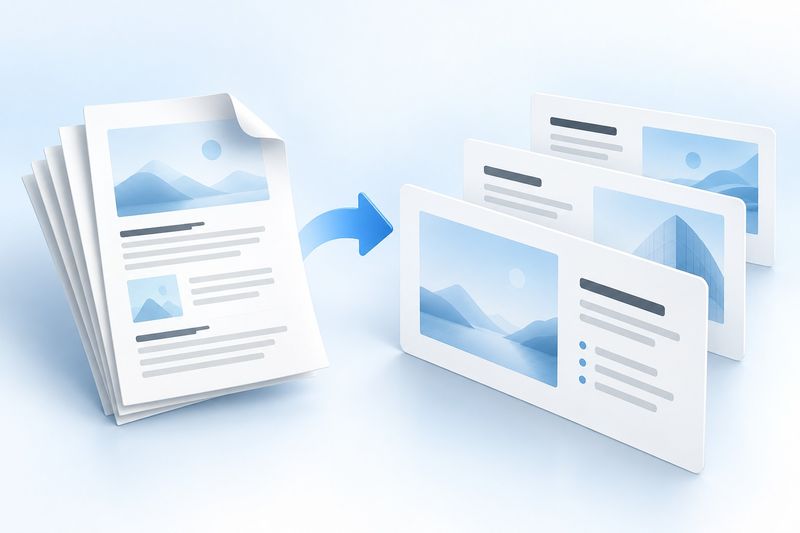
Описание концептуальной иллюстрации ИИ
На иллюстрации стопка страниц PDF превращается в три сине-белых слайда, передавая идеи «постраничного преобразования» и «разделения текста и графики». Изображение создано в Cherry Studio, это не снимок экрана PowerPoint; оно также не подразумевает восстановление анимации и исходных слоёв.
FAQ: границы применимости преобразования PDF в PPT
Вопрос: какие файлы лучше всего подходят для конвертации? Ответ: PDF с чётким текстовым слоем, единым соотношением сторон страниц и графикой без сложной анимации.
Вопрос: можно ли до конвертации определить, доступен ли текст для редактирования? Ответ: попробуйте выделить и скопировать текст в программе для чтения PDF. Если его нельзя выделить, сначала воспользуйтесь OCR.
Вопрос: если на странице много содержимого, можно ли будет редактировать его после конвертации? Ответ: текстовые объекты могут быть доступны для редактирования, но структура страницы останется сложной, поэтому обычно требуется новая вёрстка.
Вопрос: что делать, если итоговый файл нужно предоставить в формате PDF? Ответ: после проверки PPTX снова экспортируйте его в PDF или просто сохраните исходный PDF. Не используйте промежуточный конвертированный файл как окончательную версию.