Преобразование PDF в PDF/A-2b: проверка перед архивированием, ограничения растеризации и сценарии применения
Когда подходит преобразование PDF в PDF/A-2b? Узнайте, как инструмент архивирует страницы, какие ограничения связаны с преобразованием текста и форм в изображения и как перед отправкой проверить порядок страниц, четкость и метаданные.
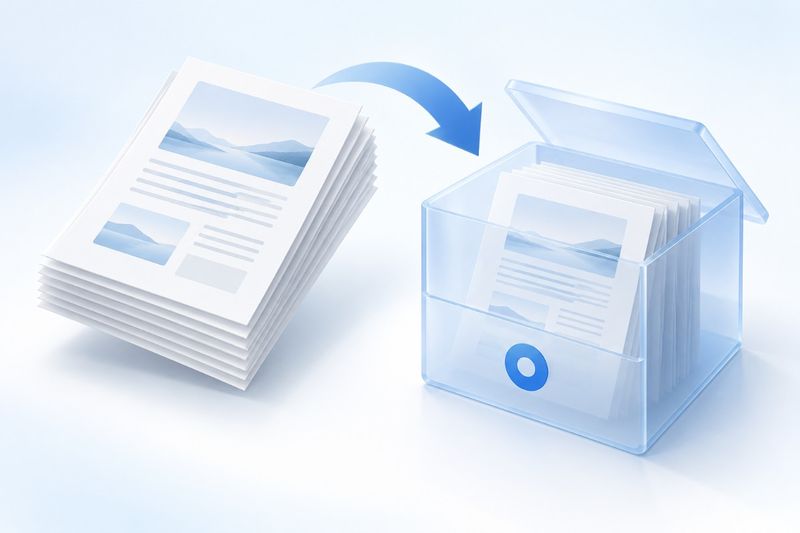
Преобразование PDF в PDF/A-2b подходит для материалов, которые нужно хранить длительное время, сохраняя неизменный вид страниц и единый цветовой профиль. Инструмент PDF/A в PDF Smart Kit растеризует страницы исходного PDF, а затем создает файл PDF/A-2b. Текущие настройки предусматривают разрешение 300 DPI, кодирование растровых изображений страниц без потерь и встраивание цветового профиля sRGB. Внешний вид и порядок страниц сохраняются, но результат не является полностью редактируемой копией исходного PDF.
Сначала оцените особенности PDF/A-2b
Архивный формат обеспечивает стабильное отображение страниц в будущем, но не сохраняет все интерактивные возможности. В текущей реализации текст и формы становятся изображениями страниц, поэтому могут быть утрачены выделяемый текст, ссылки, векторная детализация и исходные метаданные. Архивный файл следует хранить отдельно от исходного PDF. Нельзя заменять единственный исходный файл результатом преобразования в PDF/A.
Если нужно только уменьшить размер файла, используйте Сжать PDF; если требуется изменить порядок страниц, сначала используйте Упорядочить PDFДля поиска по тексту в сканированных файлах отдельно рассмотрите PDF OCR, поскольку преобразование в PDF/A само по себе не превращает изображения в текст с возможностью поиска.
Как преобразовать PDF в PDF/A
Подготовьте PDF и откройте инструмент PDF в PDF/A, загрузите файл и дождитесь завершения преобразования в архивный формат. Имя скачанного файла обычно содержит -pdfa в качестве суффикса. Не перезаписывайте исходный файл: рекомендуется сохранить результат под именем с датой и номером версии.
Откройте выходной файл и убедитесь, что программа просмотра корректно отображает страницы. Затем постранично сравните его с исходным PDF, проверяя количество, порядок и ориентацию страниц, края и четкость изображений. Первый этап проверки архива — убедиться, что ни одна страница не потеряна, и лишь второй — оценить, останется ли информация пригодной для использования в будущем.
Проверка перед преобразованием в архивный формат
Во-первых, убедитесь, что исходный PDF окончательно утвержден. Результат в формате PDF/A не предназначен для дальнейшего редактирования, поэтому до преобразования необходимо проверить содержимое, нумерацию страниц и вложения.
Во-вторых, зафиксируйте сведения об источнике. Имя файла, дату архивирования, регистрационный номер и расположение исходного файла можно указать во внешней архивной записи. При растеризации страниц исходные метаданные могут не сохраниться, поэтому не полагайтесь только на внутренние свойства PDF.
В-третьих, проверьте размер и разрешение страниц. Текущее разрешение — 300 DPI, поэтому изображения высокой чёткости и страницы очень большого формата создают значительный объём пиксельных данных. Инструмент имеет ограничения для страниц свыше 32 мегапикселей; особо крупные инженерные чертежи следует заранее разделить в исходном файле или уменьшить размер страниц.
В-четвёртых, сохраните копию оригинала. Архивная версия подходит для длительного хранения и просмотра, однако исходный PDF может понадобиться в дальнейшем для OCR, отслеживания ссылок или копирования текста.
Что важно проверить после скачивания
Сначала проверьте количество и порядок страниц, затем увеличьте масштаб и осмотрите мелкий текст, тонкие линии, печати и края изображений. При растрировании текст превращается в изображение, поэтому в программе просмотра его может быть невозможно выделить, скопировать или найти. Это ожидаемое ограничение текущей реализации, а не повреждение файла.
Затем проверьте ссылки, формы и примечания. Если рабочий процесс требует перехода по ссылкам, заполнения форм или копирования полей, результат в формате PDF/A может не подходить в качестве рабочего файла. Можно сохранить как интерактивный исходный PDF, так и архивную версию PDF/A, указав в архивной записи связь между ними.
Частые вопросы
Почему в файле PDF/A нельзя выделить текст?
Текущий инструмент растрирует страницы, поэтому текст и формы становятся частью изображения страницы и могут быть недоступны для выделения или копирования. Если нужен поиск, отдельно сохраните исходный PDF или выполните OCR.
Сохранятся ли ссылки после преобразования?
Не следует рассчитывать на сохранение всех ссылок, форм, примечаний и исходных метаданных. После скачивания проверьте ссылки, переходя по ним. Если ссылки необходимы для рабочего процесса, сохраните интерактивную версию файла.
Почему архивный файл больше исходного PDF?
Изображения страниц с разрешением 300 DPI могут занимать больше места, чем исходный хорошо сжатый векторный PDF. Необходимо найти баланс между стабильностью архива и размером файла. При необходимости используйте функцию « Сжать PDF », чтобы создать копию для просмотра, но не заменяйте ею основной архивный экземпляр.
Может ли PDF/A-2b заменить юридическое заверение?
Нет. PDF/A — это формат файла с требованиями к архивированию, а не электронная подпись, метка времени или юридическое заверение. Соответствие требованиям организации определяется её фактическим регламентом архивирования и процедурой проверки.
Нужно ли проверять формат перед архивированием?
Если файл открывается в программе просмотра, это ещё не означает, что он успешно прошёл проверку на соответствие PDF/A. Если принимающая организация требует PDF/A-2b, проверьте итоговый файл с помощью указанного ею валидатора или подходящего средства проверки PDF/A и сохраните отчёт. В этой статье целевой результат описан с учётом текущей реализации; это не означает, что какой-либо пользовательский файл уже прошёл проверку, и не гарантирует соответствия правилам архивирования всех организаций.
Обратите внимание: «без потерь» относится к кодированию изображений страниц, используемому в текущем процессе архивирования, и не означает сохранения всех функций исходного PDF без потерь. Разрешение 300 DPI также не добавит размытым сканам детали, которых в них изначально не было. Если фотографии бумажных документов очень нечёткие, лучше отсканировать их заново, а не многократно преобразовывать в надежде повысить чёткость текста.
Пример: раздельное хранение основного архивного файла, оригинала и копии для просмотра
Для окончательной версии годового отчёта можно сохранить исходный PDF, основной архивный файл PDF/A и облегчённую копию для просмотра и отправки по электронной почте, указав, что все три файла соответствуют одной версии. Сжатие, OCR или повторное редактирование могут повлиять на соответствие формату, поэтому итоговый архивируемый файл после таких операций необходимо проверить заново; использовать старый отчёт о проверке нельзя.
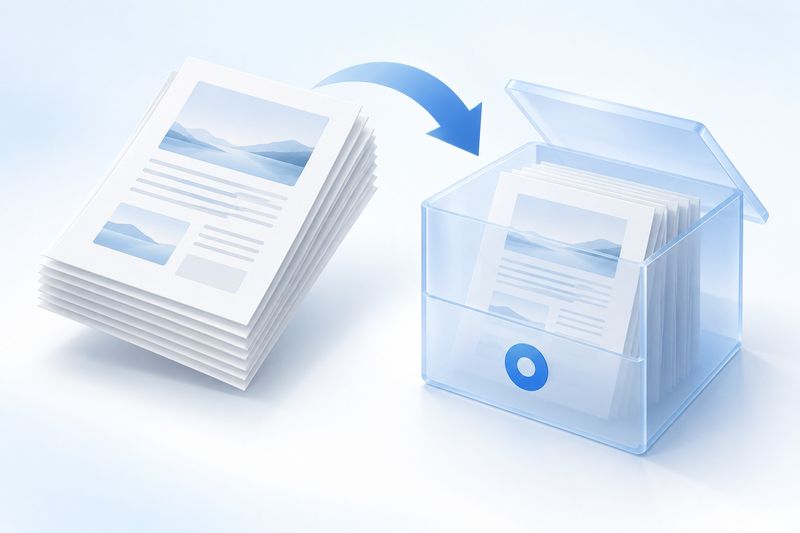
Описание концептуальной иллюстрации, созданной ИИ
На иллюстрации белые страницы помещаются в светло-голубой архивный короб, символизируя сохранение их внешнего вида в неизменном виде. Изображение создано в Cherry Studio и является концептуальной иллюстрацией ИИ, а не отчётом об архивной проверке, юридической печатью или снимком экрана реальной системы.
FAQ: как совместно хранить архивную и рабочую версии
Вопрос: нужно ли удалять исходный PDF? Ответ: нет. Исходный PDF может содержать текстовый слой, ссылки и метаданные, поэтому его следует хранить отдельно от версии PDF/A.
Вопрос: можно ли выполнить OCR после конвертации? Ответ: PDF/A можно использовать как источник изображений для OCR, однако сохранение исходной текстовой версии обычно обеспечивает более точный поиск.
Вопрос: как называть архивные файлы? Ответ: используйте постоянный номер документа, дату и номер версии; избегайте расплывчатых названий вроде «Окончательная версия» или «Новый файл».
Вопрос: что делать, если отдельная страница слишком велика? Ответ: сначала проверьте размер страницы и количество пикселей. Текущий инструмент ограничивает одну страницу 32 мегапикселями, поэтому страницы большего размера нужно обрабатывать на этапе подготовки исходного файла.
Материалы тестирования для скачивания
Эти синтетические образцы не содержат документов клиентов. Результат образца не определяет точность и не гарантирует результат для других файлов.
· Chromium / Chrome 156.0.8078.74 · v1.0.0
- Входные файлы: digital-input.pdf · Результаты: archive-output.pdf
Результаты и порядок повторения (английский) · JSON / SHA-256