PDF в Excel: извлечение текста, обработка таблиц и ограничения для сканов
Почему после преобразования PDF в Excel нужно обрабатывать таблицы? Узнайте об извлечении строк и столбцов из текстовых PDF, отдельных листах для каждой страницы, ограничениях OCR для сканов и ошибках объединённых ячеек, чтобы оценить готовность результата к использованию.
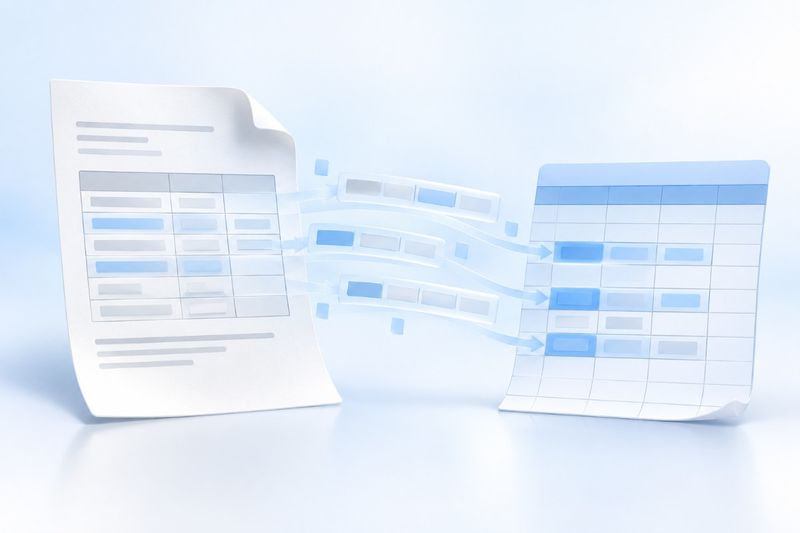
Главное при преобразовании PDF в Excel — не сам факт создания XLSX, а соответствие извлечённого текста структуре таблицы. PDF Smart Kit считывает доступный для извлечения текст и группирует строки на странице, создавая отдельный лист для каждой страницы PDF. При обнаружении поддерживаемой структуры также создаётся лист с упорядоченной таблицей. Сложные объединённые ячейки, формулы и нестандартные макеты всё равно требуют ручной проверки.
Когда стоит преобразовать PDF в Excel
Преобразование PDF в Excel экономит время на копировании и вставке, если PDF создан из текстового отчёта, счёта, перечня или регулярной таблицы, а данные нужно фильтровать, анализировать или редактировать. Если документ нужно только читать или печатать, проще оставить его в PDF. Если существует исходный файл XLSX, лучше запросить его у отправителя: его структура будет надёжнее, чем после обратного извлечения.
Чтобы снова зафиксировать результат в формате для передачи, можно использовать Excel в PDF. Если нужно изменить порядок страниц, используйте Объединение PDF; для сканированных файлов сначала ознакомьтесь с обработкой в PDF OCR .
Основные этапы преобразования PDF в Excel
Откройте PDF в Excel, загрузите PDF, дождитесь завершения извлечения и скачайте XLSX. Обычно результат содержит отдельные листы для соответствующих страниц, названия которых создаются на основе имени файла и номера страницы. Обнаруженные таблицы могут находиться на дополнительных листах.
Не начинайте сводить данные сразу после скачивания. Откройте каждый лист и проверьте соответствие страниц, не была ли первая строка ошибочно принята за заголовок, остались ли числа числами, не разделились ли даты и десятичные числа. Создавайте формулы и статистику только после проверки структуры.
Особенности извлечения из текстовых PDF
PDF хранит информацию о расположении элементов на странице, но не обязательно исходную семантику строк и столбцов. Инструмент определяет ячейки по положению текста и группировке строк, поэтому регулярные таблицы обычно обрабатываются лучше, а многоколоночный текст, сноски и плавающие подписи могут попасть в соседние строки.
Создание отдельного листа для каждой страницы упрощает сверку с оригиналом. Но это также означает, что многостраничная таблица не будет автоматически объединена в одну идеальную длинную таблицу: возможно, придётся скопировать заголовки, удалить колонтитулы и объединить страницы одной таблицы.
Зачем для сканов нужен OCR
Сканированный PDF без текстового слоя содержит только пиксели, а не выделяемый текст, поэтому при прямом извлечении результат может оказаться пустым. В таком случае сначала выполните OCR, затем преобразуйте файл в Excel и проверьте результаты распознавания. Для страниц со скрытым OCR-слоем на листе могут одновременно сохраняться предварительный вид страницы и извлечённый текст; само изображение страницы не является данными ячеек, пригодными для вычислений.
OCR более чувствительно к низкому разрешению, перекошенным страницам, печатям, рукописному тексту и плотным таблицам. Особенно тщательно следует сверять суммы, номера удостоверений личности, даты и десятичные разделители. Создание файла XLSX ещё не означает, что данные уже пригодны для непосредственной загрузки в систему.
Четыре аспекта проверки таблицы после преобразования
Во-первых, проверьте границы столбцов. Если в PDF между соседними столбцами мало свободного места, текст может объединиться. Сверьтесь с исходной страницей и при необходимости разделите одну ячейку на несколько.
Во-вторых, проверьте объединённые ячейки. При преобразовании PDF обычно невозможно полностью восстановить логику объединения строк и столбцов, поэтому заголовки и метки групп может потребоваться вручную добавить в каждую строку.
В-третьих, проверьте типы числовых данных. Числа с разделителями разрядов, символами валют или скобками могут быть распознаны как текст. Перед очисткой сохраните исходную извлечённую таблицу, чтобы не принять ошибочное форматирование за реальные значения.
В-четвёртых, проверьте диаграммы и формулы. PDF содержит только итоговое представление страниц, но не формулы Excel, макросы, фильтры или источники данных диаграмм. Для расчётов нужно заново создать формулы и указать, что данные извлечены из PDF.
Часто задаваемые вопросы
Почему каждая страница PDF превращается в отдельный лист?
Это текущий принцип сопоставления страниц при выводе, упрощающий отслеживание источника по страницам. Проверив номера страниц, вы можете объединить содержимое нескольких страниц на новом сводном листе.
Почему столбцы таблицы смещены?
Визуальные пробелы в PDF не всегда являются фактическими разделителями столбцов. На определение строк и столбцов также влияют объединённые ячейки, отступы и многоколоночная вёрстка. Сложные таблицы требуют ручной корректировки.
Будут ли восстановлены формулы?
Нет. В результате выводятся извлечённый текст и значения таблиц, но исходные формулы книги, макросы и подключения к данным восстановить невозможно.
Можно ли сразу преобразовать скан счёта в готовые к использованию данные?
Не рекомендуется использовать их сразу. Сначала выполните OCR, затем поочерёдно проверьте поля высокого риска и сохраните исходный PDF как основание для аудита.
Пример: как объединить двухстраничный счёт в одну таблицу
Предположим, на первой странице находятся заголовок таблицы и двенадцать строк с данными, а на второй — ещё восемь строк и итог. Сначала сверьте все двадцать строк с исходным PDF, затем скопируйте данные на новый лист, убрав из области данных повторяющийся заголовок и номер второй страницы. Итоговую строку сохраните отдельно как контрольное значение и не учитывайте её повторно при суммировании как двадцать первую операцию.
Также проверьте ведущие нули в номерах, скобки для отрицательных чисел, десятичные разделители и денежные единицы. Например, номер клиента 00128 не следует ради удобства суммирования преобразовывать в 128; для распознанных сумм необходимо проверить тип данных. Это пример очистки данных, а не фактическое тестирование точности распознавания. Перед передачей важных данных в последующие системы их должен проверить специалист.
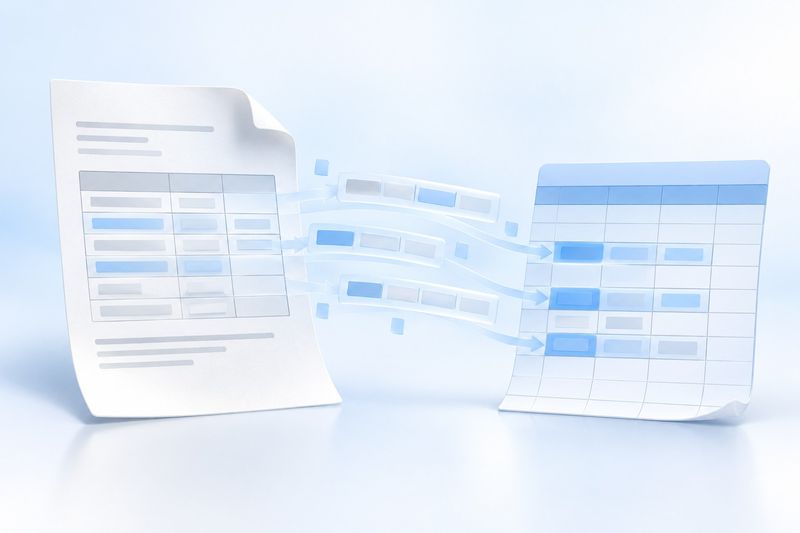
Описание концептуальной иллюстрации ИИ
На иллюстрации сетка со страницы PDF переносится в сине-белую электронную таблицу, показывая, что после извлечения данные всё ещё требуют обработки. Это концептуальная иллюстрация, созданная ИИ Cherry Studio, а не фактический результат преобразования или гарантия точности данных.
FAQ: когда следует использовать исходный файл
Вопрос: нужно ли конвертировать PDF в Excel, если есть исходный файл Excel? Ответ: нет, используйте исходный XLSX, чтобы сохранить формулы, диаграммы и связи между листами.
Вопрос: можно ли сразу загрузить извлечённые данные в базу данных? Ответ: сначала проверьте поля, суммы и дублирующиеся строки. Нельзя импортировать автоматически извлечённые данные без проверки.
Вопрос: как сохранить номера исходных страниц? Ответ: сохраните листы, созданные для каждой страницы, и добавьте в сводную таблицу столбцы с исходным файлом и номером страницы.
Вопрос: можно ли после обработки снова создать PDF? Ответ: можно использовать функцию « Excel в PDF», но перед экспортом проверьте ширину столбцов и разбивку на страницы.