Почему в сканированном PDF нельзя искать текст? Добавьте текстовый слой с помощью OCR
Текст на скане виден, но не находится при поиске? Узнайте, как выбрать язык OCR, добавить доступный для поиска текстовый слой и проверить распознавание имён, чисел и сложной вёрстки.
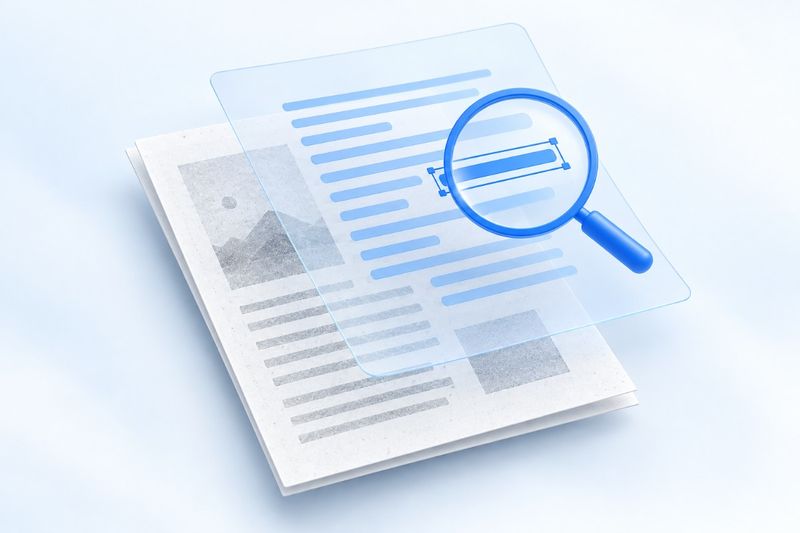
Вы видите текст в PDF, но не можете выделить предложение или найти имя, которое явно присутствует на странице. Скорее всего, это сканированный документ: программа для чтения видит всю страницу как изображение, не содержащее доступного для поиска текста.
OCR, или оптическое распознавание символов, позволяет распознавать текст на таких изображениях. Инструмент PDF Smart KitOCR PDFдобавляет доступный для поиска текстовый слой, сохраняя изображение страницы, благодаря чему материалы становится удобнее искать и копировать.
Но OCR не «восстанавливает исходный документ Word» из скана. Оно распознаёт символы на изображении, но не восстанавливает автоматически исходную структуру абзацев, шрифты или сложную вёрстку.
Сначала определите, нужен ли этому файлу OCR
Откройте файл в программе для чтения PDF, попробуйте выделить строку текста, а затем найти уникальное слово. Если текст нормально выделяется и находится, возможно, в документе уже есть подходящий текстовый слой и повторное распознавание не требуется.
В некоторых файлах отсканированы только отдельные страницы; иногда то, что выглядит как текст, на самом деле представляет собой нарисованные контуры. Кроме того, на некоторые файлы наложены ограничения доступа. Невозможность скопировать текст не всегда означает отсутствие текстового слоя.
Если у вас есть фотографии с телефона, а не PDF, сначала преобразуйте их в PDF с помощью инструментаСкан в PDFилиJPG в PDF, а затем выполните OCR.
Подготовьте исходный файл перед распознаванием
Качество OCR зависит от чёткости страниц. При съёмке старайтесь держать бумагу ровно, избегайте теней, бликов и заметного перекоса. Если края страницы обрезаны, а текст сильно размыт, программа распознавания не сможет восстановить утраченную информацию.
Если страницы ориентированы неправильно, сначала исправьте их с помощью инструментаПовернуть PDF, а затем выполните распознавание. Не уменьшайте размер файла ценой сжатия текста до неразборчивого состояния.
Если сканированный документ очень длинный, сначала можноВозьмитенесколько страниц с характерным содержанием в качестве образцов. Включите основной текст, таблицы и одну из менее чётких страниц — это даст более объективный результат, чем проверка только самой чёткой первой страницы.
Три шага для создания PDF с возможностью поиска
1. Выберите PDF и проверьте язык OCR
ОткройтеOCR PDFи выберите PDF, который нужно обработать. Инструмент позволяет определить язык автоматически или выбрать его вручную.
Если вы точно знаете основной язык документа, выберите его вручную. Не следует считать, что если веб-интерфейс отображается на китайском языке, то и все файлы распознаются как китайские: язык интерфейса и язык распознавания OCR — это разные настройки.
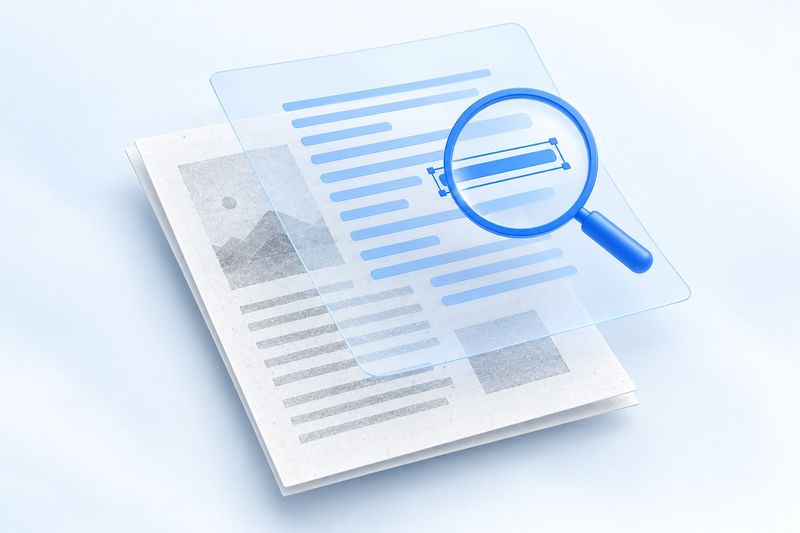
Концептуальная иллюстрация ИИ: поверх отсканированного изображения добавляется текстовый слой с возможностью поиска; фактические результаты распознавания всё равно необходимо проверить.
2. Оставьте включённой функцию создания текстового слоя с возможностью поиска
Если нужно, чтобы программа для чтения PDF могла искать и копировать текст, оставьте включённой функцию «Текстовый слой с возможностью поиска», а затем запустите OCR. Во время обработки не закрывайте страницу, особенно если в документе много страниц или на устройстве мало памяти.
Распознавание выполняется в текущем браузере, а содержимое PDF не загружается на сервер приложения. При первом использовании или смене языка распознавания может потребоваться загрузка соответствующей программы и языковых данных, поэтому локальная обработка не означает, что ресурсы не нужно загружать из сети.
3. Скачайте результат, затем проверьте поиск и копирование
Откройте выходной файл и выполните поиск по имени человека, последовательности цифр и целой фразе. Затем скопируйте небольшой фрагмент текста в текстовый редактор и проверьте, нет ли опечаток, повторов или нарушений порядка.
В документах с двухколоночной вёрсткой, таблицами с переносами строк, сносками и текстом на нескольких языках порядок скопированного текста может не полностью соответствовать визуальному порядку. Возможность найти отдельные слова ещё не означает, что весь текст распознан точно.
Эти данные особенно важно проверять вручную
- Имена людей, названия организаций, редкие иероглифы и рукописные примечания.
- Идентификационные номера, даты, суммы, десятичные точки и знаки минуса.
- Легко путаемые символы, например цифру
0и буквуO. - Соответствие чисел заголовкам строк и столбцов таблицы.
Если изображение страницы выглядит без изменений, это не означает, что добавленный скрытый текстовый слой распознан правильно. При работе с договорами, квитанциями и архивными документами исходное изображение по-прежнему следует использовать для проверки. Не используйте непроверенный распознанный текст для принятия важных деловых решений.
Часто задаваемые вопросы
Можно ли после OCR редактировать весь текст так же, как в Word?
Гарантировать это нельзя. Основная задача OCR — сделать текст доступным для поиска и выделения. Если вам также нужен файл Word, можно попробоватьконвертировать PDF в Word, однако разметку и текст всё равно может потребоваться исправить вручную.
Почему имена или числа распознаются неправильно?
Сначала проверьте качество исходного скана, правильность его ориентации и выбранного языка распознавания. Улучшение качества исходного изображения обычно помогает больше, чем многократная обработка одного и того же нечёткого скана. OCR не гарантирует точного распознавания всех символов, особенно осторожно следует относиться к рукописному тексту.
Следует ли удалить исходный скан после завершения распознавания?
Рекомендуется сохранить оригинал. Результат обработки удобен для повседневного поиска и систематизации, а исходный файл позволяет сверить данные и при необходимости выполнить обработку заново.
Если ваша основная проблема заключается в том, что материалы трудно найти, а содержимое неудобно копировать, сначала можно взять несколько страниц в качестве образца ипопробовать OCR PDF, а убедившись, что результат подходит для ваших документов, обработать все материалы.
Материалы тестирования для скачивания
Эти синтетические образцы не содержат документов клиентов. Результат образца не определяет точность и не гарантирует результат для других файлов.
· Chromium / Chrome 156.0.8078.74 · v1.0.0
- Входные файлы: ocr-image-input.pdf · Результаты: ocr-output.pdf
Результаты и порядок повторения (английский) · JSON / SHA-256