Как объединить несколько PDF? Сначала задайте порядок, затем соберите их в один файл
Соберите разрозненные PDF в единый пакет документов: сначала проверьте файлы и количество страниц, затем настройте порядок, поворот и объединение, а после проверьте страницы и ссылки в готовом файле.
Материалы заявки разделены на три PDF, основной текст отчёта по проекту и приложения находятся в отдельных файлах, а документы на возмещение расходов разбросаны по разным папкам. Отправить их по одному несложно, но получателю придётся постоянно переключаться между файлами, и он с большей вероятностью пропустит приложение.
Если получатель требует предоставить один файл, можно воспользоваться инструментом PDF Smart Kit «Объединить PDF». Сначала проверьте каждый файл, затем настройте порядок и создайте новый PDF. Обработка выполняется в текущем браузере: содержимое выбранных PDF не загружается на сервер приложения.
Перед началом определите желаемый порядок чтения
Предположим, вы готовите пакет документов по проекту. Его можно организовать в порядке «обложка — описание проекта — подтверждающие приложения». Не полагайтесь на случайный порядок отображения файлов в папке и не считайте названия «Финальная версия» и «Финальная версия 2» надёжным способом сортировки.
Если файлов много, сначала переименуйте их, например: 01-Обложка.pdf,02-Описание-проекта.pdf,03-Приложения.pdf. Так их проще проверять и сортировать по имени в рабочей области. Независимо от выбранного способа сортировки перед созданием файла ещё раз просмотрите очередь миниатюр.
За один раз инструмент объединения принимает до 30 PDF общим размером не более 250 МБ. Если файл защищён паролем, повреждён или не открывается должным образом, сначала исправьте исходный файл — не рассчитывайте, что он будет автоматически восстановлен при объединении.
Шаг 1. Выберите PDF для объединения
Откройте инструмент «Объединить PDF», нажмите «Выбрать PDF-файлы» или перетащите файлы в область выбора. После загрузки в рабочей области отобразятся имена файлов, миниатюры и количество страниц.
Сверьтесь со своим списком материалов: не выбрали ли вы повторно старую версию? Не забыли ли приложение после основного текста? Если количество страниц в каком-либо файле не соответствует ожидаемому, сначала откройте оригинал и проверьте его, а не продолжайте объединение.
Шаг 2. Настройте порядок файлов и проверьте ориентацию страниц
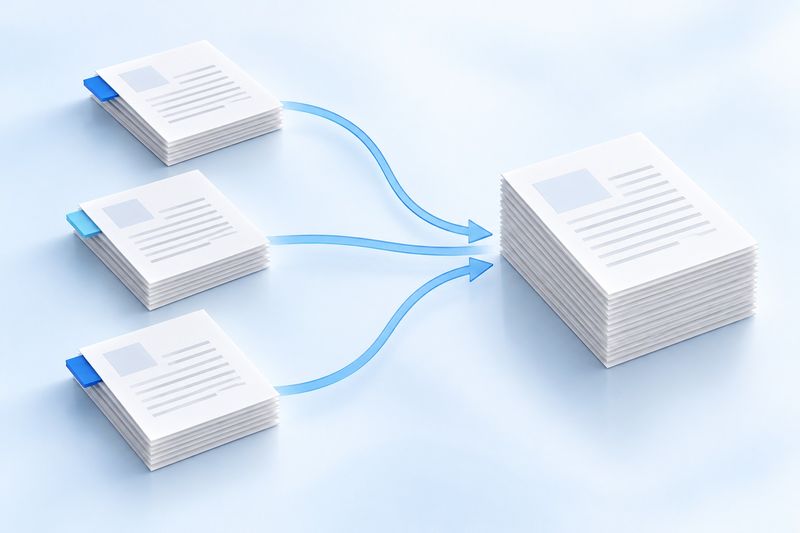
Перетаскивайте карточки файлов, чтобы изменить их порядок в итоговом PDF. Также можно отсортировать файлы по имени, а затем проверить результат. Обнаружив ненужный файл, удалите его из очереди, чтобы случайно не отправить внутренние примечания или лишние приложения.
Здесь важно различать два вида сортировки: инструмент объединения изменяет порядок целых файлов. Если во внутренней структуре PDF перепутаны местами страницы 2 и 3, сначала воспользуйтесь инструментом «Упорядочить PDF», чтобы изменить порядок страниц в этом файле, и только потом выполняйте объединение.
Аналогично, поворот в рабочей области объединения применяется ко всему файлу. Если неправильно ориентирована только одна страница, не поворачивайте вместе с ней весь документ. Сначала извлеките эту страницу, поверните её, а затем заново упорядочьте документ.
Шаг 3. Объедините и скачайте новый файл
Проверив порядок файлов, количество и ориентацию страниц, нажмите кнопку объединения. После завершения обработки скачайте созданный PDF и присвойте ему понятное имя, например Материалы-проекта-версия-для-отправки.pdf.
Не отправляйте файл только потому, что появилось сообщение об успешном создании. Откройте скачанный файл и быстро просмотрите его от начала до конца, уделяя особое внимание местам соединения документов: следует ли сразу после последней страницы одного файла ожидаемая первая страница следующего?
После объединения рекомендуется проверить ещё четыре момента
- Нет ли повторяющихся, отсутствующих или неправильно ориентированных страниц.
- Правильно ли расположены основной текст, приложения и подтверждающие документы.
- Удобно ли читать страницы как с альбомной, так и с книжной ориентацией.
- Соответствуют ли важные закладки оглавления, ссылки и интерактивные формы требованиям к использованию.
Объединение прежде всего решает задачу организации файлов, но не преобразует PDF из разных источников в единый исходный документ с унифицированной вёрсткой. Закладки уровня документа, ссылки между файлами и некоторые интерактивные функции могут сохраниться не полностью. Если материалы зависят от этих функций, особенно важно проверить готовый файл.
Часто задаваемые вопросы
Что делать, если после объединения файл всё ещё слишком большой?
Само по себе объединение не сжимает файл. Сначала убедитесь, что в него не попали ненужные страницы, а затем рассмотрите возможность воспользоваться инструментом «Извлечь нужные страницы». Если сжатие действительно необходимо, можно использовать инструмент «Сжать PDF», однако учтите, что текущее сжатие растрирует страницы. Это может повлиять на выделение текста, ссылки и формы.
Можно ли напрямую объединить фотографии и PDF?
Инструмент объединения принимает PDF. Сначала фотографии можно преобразовать в PDF с помощью инструмента «JPG в PDF», а затем объединить их с остальными материалами.
Будут ли перезаписаны исходные файлы?
Инструмент создаёт новый итоговый файл для скачивания. Рекомендуется сохранить оригиналы и не удалять исходные материалы, пока вы не убедитесь, что версия для отправки полностью готова.
Обычно самый эффективный шаг при подготовке материалов — не финальное нажатие кнопки «Объединить», а предварительное определение порядка, в котором получатель должен их читать. Когда всё будет готово, можно «Начать объединение PDF».
Материалы тестирования для скачивания
Эти синтетические образцы не содержат документов клиентов. Результат образца не определяет точность и не гарантирует результат для других файлов.
· Chromium / Chrome 156.0.8078.74 · v1.0.0
- Входные файлы: digital-input.pdf, merge-second-input.pdf · Результаты: merged-output.pdf
Результаты и порядок повторения (английский) · JSON / SHA-256