Как преобразовать Excel в PDF без искажений? Проверка листов, разрывов страниц и области печати
Почему при преобразовании книги Excel в PDF меняются листы, ширина столбцов и разрывы страниц? Узнайте, что сохраняется при конвертации, каковы ограничения и как проверить, не обрезаны ли листы и широкие таблицы.
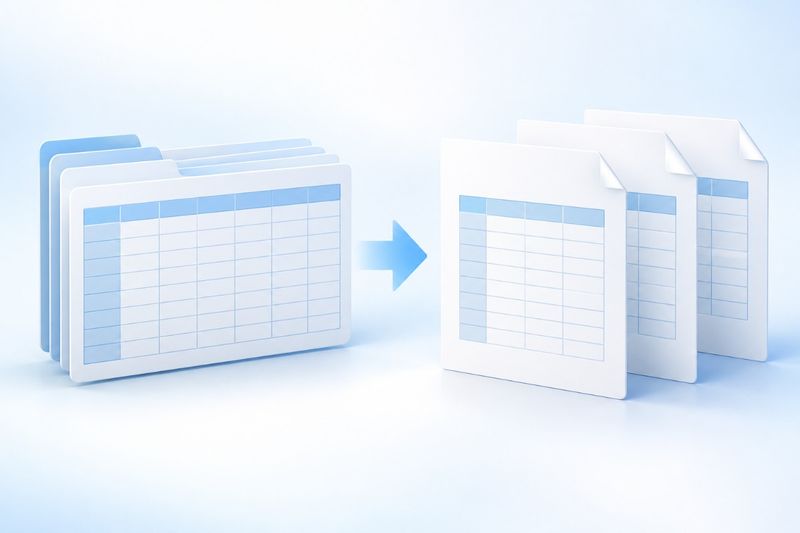
При преобразовании Excel в PDF основные проблемы связаны не с созданием файла, а с полнотой листов, обрезкой широких таблиц и удобством разбивки на страницы. Инструмент PDF Smart Kit «Excel в PDF» принимает файлы XLSX, считывает листы и содержимое ячеек, последовательно отображает их и разбивает на страницы. Листы и страницы PDF не обязательно соответствуют друг другу один к одному. Инструмент удобен для быстрой отправки результатов в виде таблиц, но не заменяет предварительный просмотр печати в настольной версии Excel.
Когда стоит экспортировать XLSX в PDF
Если нужно отправить месячный отчёт, список расходов, складскую ведомость или приложение для согласования, PDF зафиксирует вид страниц для получателя. Если получателю потребуется фильтровать или изменять данные, выполнять расчёты либо просматривать формулы, сохраните также XLSX: PDF нельзя использовать как вычисляемую таблицу.
Если нужно объединить несколько PDF, используйте Объединить PDF; если после экспорта диаграммы или широкие таблицы занимают много места, используйте Сжать PDF для уменьшения размера вложения. Если требуется перенести данные из PDF обратно на лист, см. инструмент PDF в Excel, однако логика обработки у этих инструментов различается.
Основные шаги преобразования Excel в PDF
Сначала подготовьте .xlsx файл, удалив листы и временные данные, которыми не нужно делиться. Откройте инструмент Excel в PDF, загрузите книгу, дождитесь завершения конвертации и скачайте PDF. Сейчас за один раз обрабатывается одна книга, а её листы включаются в результат в исходном порядке.
После скачивания недостаточно убедиться, что файл открывается. Сначала проверьте число страниц PDF, а затем наличие каждого листа. Если лист в XLSX пуст или содержит только скрытые вспомогательные данные, также решите, должен ли он входить в итоговый файл.
Проверка перед конвертацией: подготовьте таблицу к печати
Во-первых, в копии для передачи удалите листы, вспомогательные столбцы и внутренние примечания, которыми нельзя делиться, а не просто скройте их. Текущая реализация обрабатывает листы и строки, не считая статус «скрыто» средством защиты конфиденциальности. Перед экспортом создайте отдельную копию книги для передачи, оставьте в ней только общедоступное содержимое, а исходные данные сохраните в оригинальной книге.
Во-вторых, проверьте ширину столбцов и длинные тексты. Если заголовки столбцов слишком длинные или столбцов с примечаниями слишком много, масштаб страницы уменьшится и текст станет трудно читать. Лучше сократить заголовки, разделить примечания или использовать альбомную ориентацию, а не пытаться уместить все столбцы на одной странице.
В-третьих, проверьте отображаемые значения формул. Инструмент не запускает вычислительный модуль Excel и в первую очередь считывает сохранённые результаты формул; если результатов нет, может отображаться текст формул. Если нужно передать готовые результаты, сначала обновите вычисления в Excel и сохраните файл, а для внешних ссылок также убедитесь, что данные обновлены. Форматы дат, процентов и денежных значений тоже нельзя оценивать только по виду исходной таблицы — после экспорта их необходимо проверить ещё раз.
В-четвёртых, проверьте диаграммы и сложное форматирование. Текущая реализация стабильнее обрабатывает базовое содержимое строк и столбцов, однако диаграммы, сложное условное форматирование, области печати и макросы могут выглядеть иначе, чем в настольной версии Excel. Если диаграмма содержит ключевой вывод, рекомендуется отдельно экспортировать её снимок или добавить в PDF страницу с пояснениями.
Как проверить документ постранично после скачивания
Сначала проверьте левый и правый края каждой страницы и убедитесь, что первый и последний столбцы не обрезаны. Затем проверьте нижние колонтитулы и разрывы страниц, чтобы строка итогов не оказалась в одиночестве на следующей странице. В таблицах на нескольких страницах убедитесь, что читателю понятно, к какой группе данных относится заголовок.
Затем сопоставьте названия листов, ключевые итоги и диапазоны дат с файлом XLSX. PDF — это визуальный результат, поэтому аккуратный вид чисел не гарантирует правильность вычислений. Надёжнее всего выборочно проверить несколько ключевых значений, сравнивая PDF и исходную книгу рядом.
Ограничения диаграмм, макросов и областей печати
Область печати — это настройка Excel, определяющая выводимый диапазон, но отображение листа в браузере не гарантирует полного соблюдения правил области печати настольной версии Excel. Если в PDF появились лишние пустые страницы, не удаляйте сразу исходный лист: сначала проверьте, не увеличивают ли рабочую область непустые ячейки, расположенные далеко от основной таблицы.
Макросы не продолжают работать в PDF. Сложные диаграммы, внешние подключения к данным и особые форматы ячеек также могут быть упрощены. Если PDF предназначен для официального отчёта, рекомендуется зафиксировать окончательные значения и после экспорта убедиться, что диаграммы по-прежнему передают тот же вывод.
Часто задаваемые вопросы
Почему одна таблица разделена на множество страниц?
После отображения длинная таблица разбивается по высоте страниц, причём границы листа не всегда совпадают с местами разрыва. Широкие таблицы могут уменьшаться или некорректно отображаться по краям, поэтому сначала удалите ненужные столбцы или разделите таблицу на более узкие части. Если критически важны ориентация бумаги, масштаб печати и повторение заголовков на каждой странице, используйте экспорт для печати в настольной версии Excel.
Почему диаграмма выглядит не так, как в Excel?
Сейчас инструмент в первую очередь обрабатывает поддерживаемые значения ячеек, базовый порядок строк и столбцов, а также названия листов. Диаграммы и сложное форматирование могут измениться. Ключевые диаграммы следует отдельно проверить в PDF и при необходимости добавить как изображения.
Можно ли продолжить вычисление формул после преобразования?
Нет, PDF нельзя использовать как вычисляемую таблицу. Он фиксирует визуальный результат на момент экспорта; для дальнейших вычислений сохраните файл XLSX.
Можно ли преобразовать несколько файлов XLSX за один раз?
Текущий интерфейс обрабатывает по одной книге. Если файлов несколько, преобразуйте каждый отдельно, а затем воспользуйтесь функцией «Объединить PDF» для упорядочивания передаваемых документов.
Пример: как убедиться, что ничего не пропущено на трёх листах
Предположим, итоговая версия содержит три листа: «Детализация», «Сводка» и «Пояснения». Не следует ожидать, что результат обязательно будет состоять из трёх страниц PDF. Длинная детализация может занять несколько страниц, а короткие пояснения — оказаться на одной странице с предыдущим разделом. Найдите все три заголовка, проверьте первую и последнюю строки каждого раздела, а также ключевые итоги, после чего зафиксируйте окончательное число страниц. Это лишь пример метода проверки, а не фактический результат для конкретного файла.
Также убедитесь, что даты не отображаются в виде непонятных исходных значений, а у процентов сохранился знак процента. Текущий результат фиксируется как изображение страницы, поэтому в нём нельзя продолжать фильтрацию или вычисления. Если получателю требуется анализировать данные, отдельно предоставьте обезличенную копию XLSX.
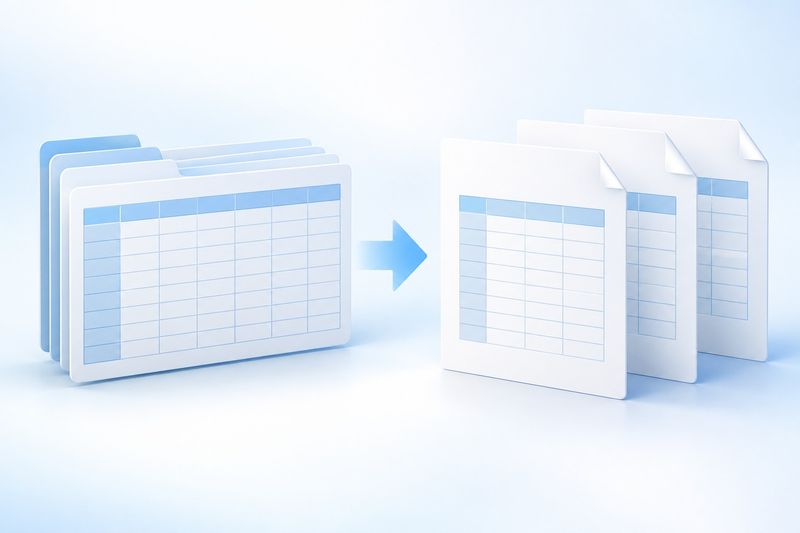
Описание концептуальной иллюстрации ИИ
На иллюстрации сетка электронной таблицы превращается в несколько белых страниц, показывая преобразование Excel в PDF; разные страницы обозначают несколько листов. Это концептуальное изображение, созданное ИИ Cherry Studio, а не снимок экрана настольной версии Excel. Оно также не означает, что все области печати и диаграммы будут автоматически воспроизведены.
FAQ: минимальный контрольный список перед экспортом
Вопрос: нужно ли также удалять скрытые столбцы? Ответ: да. Скрытые данные могут попасть в преобразованный файл. Перед передачей создайте копию, содержащую только общедоступные данные, и не считайте скрытие данных способом их обезличивания.
Вопрос: как понять, можно ли отправлять PDF клиенту? Ответ: проверьте количество страниц, поля, итоги, диапазон дат, диаграммы и заголовки таблиц на новых страницах, а также оцените читаемость на телефоне или небольшом экране.
Вопрос: что делать, если после экспорта файл слишком большой? Ответ: можно воспользоваться функцией Сжать PDFно затем нужно снова проверить читаемость мелкого текста и чёткость диаграмм.
Вопрос: можно ли преобразовать PDF обратно в таблицу с возможностью вычислений? Ответ: можно попробовать функцию PDF в Excelно это процесс извлечения и упорядочивания данных, который не восстановит формулы, макросы и всю логику диаграмм исходной книги.