Как изменить исходный текст в PDF? Ограничения шрифтов, сканов и макета
Изменение исходного текста PDF — не то же самое, что наложение текстового поля. Узнайте, как выбирать поддерживаемые текстовые объекты, заменять и выравнивать текст, а также об ограничениях подмножеств шрифтов, сканов, сложных объектов и длинного текста.
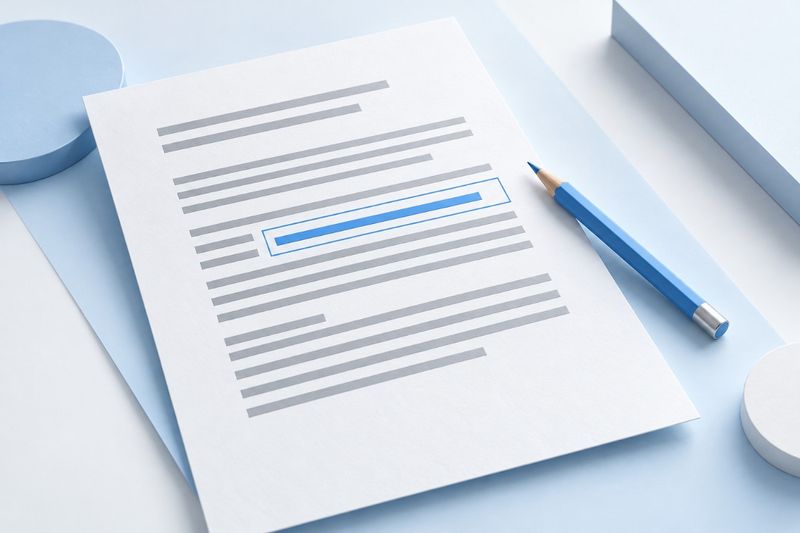
Чтобы изменить исходный текст PDF, сначала убедитесь, что нужное содержимое является текстовым объектом, а не сканом, контурной графикой или неподдерживаемым сложным объектом. Функция редактирования PDF Smart Kit заменяет текст в поддерживаемых существующих объектах и позволяет выравнивать его по левому краю, центру или правому краю исходной области. Это не полноценная программа вёрстки и не графический инструмент, скрывающий старый текст новым белым прямоугольником.
Какие изменения удобно вносить прямо в PDF
Чтобы исправить короткий заголовок или опечатку либо заменить небольшой фрагмент контактных данных, сначала попробуйте функцию Редактировать PDFПри условии, что у вас есть право изменять файл, нужный текст можно выбрать в инструменте, а исходный шрифт содержит необходимые символы. Если требуется изменить макет всей страницы, добавить изображения или переработать длинный текст, лучше вернуться к исходному файлу.
PDF хранит содержимое страницы в фиксированных позициях и не всегда сохраняет исходную структуру абзацев. Визуально цельное предложение может состоять из нескольких независимых объектов. Изменение одного фрагмента не приводит к автоматическому переносу и смещению окружающего содержимого, как в Word.
Сначала определите: текст, скан или поле формы
Попробуйте выделить текст в программе просмотра: это поможет определить наличие текстового слоя. Но возможность копирования не гарантирует, что текущий редактор сможет изменить этот объект. Часть содержимого может находиться в сложном объекте Form XObject или использовать особую кодировку, поэтому инструмент не всегда распознаёт его как редактируемое.
Если нужно заполнить поле имени, флажок или раскрывающийся список, используйте PDF-формы, а не изменяйте текст задания на странице. Скан может содержать только изображение; даже если запустить PDF OCR и создать текстовый слой, изменение распознанного текста не удалит и не заменит исходные символы на фоновом изображении.
Как изменить исходный текст PDF
- Сохраните исходный PDF и начните работу с копией, которую вам разрешено изменять.
- Откройте функцию редактирования PDF, выберите файл и перейдите на нужную страницу в окне предварительного просмотра.
- Выберите поддерживаемый существующий текстовый объект и убедитесь, что выделен именно нужный фрагмент.
- Введите новый текст, при необходимости выберите выравнивание по левому краю, центру или правому краю и проверьте свободное место вокруг.
- После экспорта заново откройте скачанный файл, проверьте изменённую и соседние страницы и сохраните сведения о правках.
После внесения изменений недостаточно проверять только новый текст в поле ввода. Конечный результат — загруженный PDF: увеличьте масштаб и проверьте начертание, расположение и межстрочный интервал. Если текст нельзя выделить, при замене возникает ошибка или результат неверен, не накладывайте изменения снова и снова. Сначала выясните, в чём проблема: в структуре объекта, шрифте или длине текста.
Почему при замене нескольких символов появляется сообщение о неподдерживаемом шрифте
В PDF часто встраивается подмножество шрифта — сохраняются только глифы, использованные в этом файле. Если в исходном файле отображается слово «отчёт», это не означает, что в нём есть все китайские иероглифы данного шрифта. Если новых символов нет среди доступных глифов, исходный шрифт может не поддерживать их кодирование или отображение.
Это ограничение нельзя устранить простым копированием названия шрифта; установка шрифта также не гарантирует решения проблемы. Можно изменить исходный документ и снова экспортировать его либо воспользоваться профессиональным редактором, поддерживающим нужный шрифт. Не считайте квадраты, пробелы или похожие символы успешной заменой, особенно в именах, суммах и номерах.
Почему длинный текст часто накладывается на другие элементы
Замена применяется к выбранному текстовому объекту и не гарантирует автоматическую перевёрстку всей страницы. Если исходная область вмещала только восемь символов, после замены на двадцать текст может перекрыть соседнюю метку или выйти за край страницы. Выравнивание лишь меняет положение относительно исходной области, но не расширяет полосу набора и не перемещает другие элементы.
При замене длинного текста сначала подумайте, можно ли сократить его до прежней длины. Если это невозможно, надёжнее открыть исходный файл, расширить текстовое поле и заново разбить документ на страницы. Если исходного файла нет, можно попробовать PDF в Word и заново оформить документ, но при этом также необходимо проверить изменения вёрстки после преобразования.
Когда использовать выравнивание по левому краю, по центру и по правому краю
Выравнивание по левому краю подходит, когда чтение должно продолжаться от начала исходного текста; по центру — для коротких заголовков и отдельных меток; по правому краю — для короткого текста, у которого важно сохранить положение конца строки. Выбирайте вариант с учётом исходной области и контекста, а не используйте выравнивание по центру как универсальное средство исправления вёрстки.
Если новый текст уже шире исходной области, при любом выравнивании он может перекрыть другие элементы. Сначала оцените фактическое количество символов и визуальную ширину, а затем решите, подходит ли прямая замена. Не искажайте смысл текста только ради того, чтобы он поместился.
Сканированный PDF: даже при наличии слоя OCR видимый текст не всегда можно изменить
Видимый текст в сканированном документе обычно является частью изображения. OCR может добавить поверх него невидимый текстовый слой, позволяющий выполнять поиск и копирование, но символы на исходном изображении сохраняются. Изменение этого слоя может никак не повлиять на внешний вид страницы, из-за чего видимое и копируемое содержимое будут различаться.
Если нужно исправить сканированный документ, постарайтесь получить исходный редактируемый документ или заново создать правильную версию. При удалении конфиденциальных данных не выдавайте обычную замену текста или белую заливку за безопасную обработку. Используйте специальную функцию Сокрытие данных в PDF и проверяйте результат в соответствии с требованиями к выходному файлу.
Пример: почему изменение текста в одном и том же месте даёт разные результаты
Предположим, что номер телефона в текстовом PDF является отдельным текстовым объектом. Если заменить его новым номером примерно той же длины, перевёрстка окружающего содержимого может не потребоваться. Но если номер уже напечатан на сканированном изображении, изменение текста OCR не изменит номер на картинке. Визуально эти два файла могут быть похожи, однако обрабатывать их нужно по-разному.
Это лишь пример для определения типа файла, а не гарантия успешной обработки конкретного документа. Перед началом убедитесь, что выбран нужный объект. После завершения проверьте страницу и попробуйте скопировать изменённый текст, чтобы в одном файле не смешались старые и новые данные.
Контрольный список до и после экспорта
- Объект: изменён ли исходный текст или невидимый слой распознавания; не выбран ли по ошибке другой текст на той же странице.
- Символы: правильно ли отображаются новые символы, знаки препинания, пробелы и цифры; нет ли пропущенных или заменяющих символов.
- Вёрстка: не перекрывает ли текст рамку, изображение или следующий абзац и не выходит ли за край страницы; сохраняется ли понятный порядок чтения.
- Версия: является ли скачанный файл результатом текущей обработки, сохранены ли оригинал и отредактированная версия отдельно.
- Проверка: есть ли существующая электронная подпись или формат, требуемый организацией; нужно ли после изменений повторно подписать или проверить документ.
Частые вопросы
Можно ли добавлять изображения, фигуры или рукописные пометки?
Этот инструмент предназначен для изменения поддерживаемого исходного текста и не позволяет добавлять изображения, фигуры или свободные рукописные пометки. Добавление видимой подписи и заполнение форм относятся к другим функциям и не являются частью тех же возможностей редактирования.
Можно ли полностью изменить вёрстку PDF, как в Word?
Нет. PDF имеет фиксированную вёрстку, поэтому при редактировании абзацы не обязательно перестраиваются автоматически. Для значительных изменений лучше использовать исходный файл либо сначала преобразовать документ, а затем вручную изменить вёрстку.
Что произойдёт при редактировании подписанного PDF?
Перезапись файла может повлиять на действительность электронной подписи. Сохраните исходный подписанный файл и повторно подтвердите или подпишите документ согласно фактическому рабочему процессу. Наличие изображения подписи на странице не означает, что исходная подпись по-прежнему успешно проходит проверку.
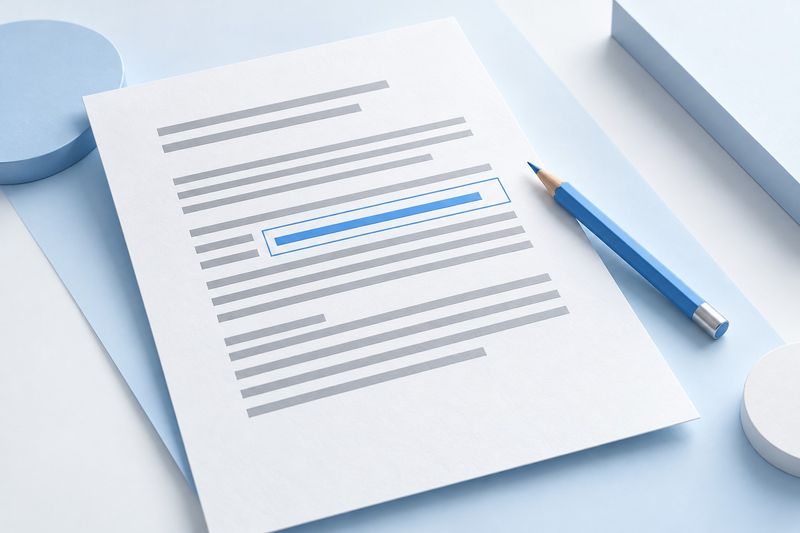
Иллюстрация создана ИИ и демонстрирует локальную замену текста. Это не снимок экрана редактора и не подтверждение возможности редактировать любые шрифты и структуры PDF.