Как удалить пустую страницу из PDF? Порядок страниц, двустороннее сканирование и проверка ошибок
Не все пустые страницы в отсканированном PDF следует удалять. Различайте порядок страниц файла и печатную нумерацию, вручную выбирайте лишние страницы и проверяйте двусторонние сканы, ссылки в оглавлении и выходную копию.
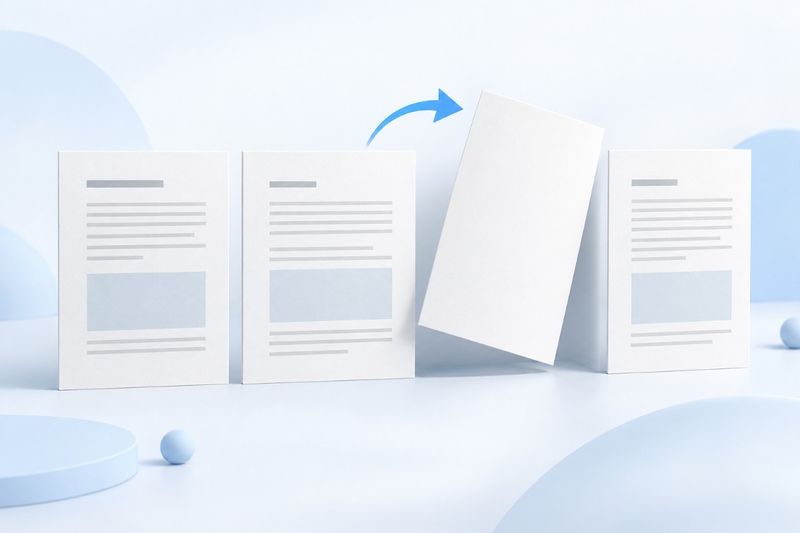
Перед удалением пустой страницы из PDF убедитесь, что на ней нет нужного содержимого, а затем выберите её по фактическому порядку страниц в файле. PDF Smart Kit позволяет вручную удалять страницы по миниатюрам или диапазону и создавать новый PDF с остальными страницами. Инструмент не распознаёт пустые страницы автоматически и не определяет, нужна ли пустая страница для двусторонней печати или разделения глав.
Почему страница, кажущаяся пустой, не всегда лишняя
При двустороннем сканировании часто сохраняются и оборотные стороны листов. Некоторые из них полностью пустые, но на других могут быть бледные пометки, печати или просвечивающий текст. На маленькой миниатюре содержимое по краям можно не заметить. Перед удалением увеличьте страницу и проверьте верхний и нижний колонтитулы, а также поля. Не ориентируйтесь только на отсутствие текста в центре.
Другие пустые страницы могут быть частью вёрстки. Например, если глава должна начинаться с правой страницы, предыдущую страницу иногда оставляют пустой. После её удаления документ останется удобным для чтения с экрана, но расположение левых и правых страниц при двусторонней печати изменится. Сначала решите, предназначен ли результат для чтения с экрана, односторонней печати или двустороннего переплёта, а затем определите, нужно ли сохранять такие страницы.
Номер страницы в файле и напечатанный номер — не одно и то же
В инструменте страницы нумеруются по порядку в PDF: первая страница — это первый лист файла. Перед страницей основного текста с напечатанным номером «1» могут находиться обложка, страница с выходными данными и оглавление, поэтому печатные номера нельзя напрямую использовать как диапазон выбора.
Предположим, обложка, пояснения и оглавление занимают первые три страницы. Тогда страница основного текста с номером 2 фактически будет пятой страницей файла. Сначала найдите нужную страницу по миниатюре, а затем сверьте её порядковый номер в файле. Этот пример лишь объясняет смещение нумерации: инструмент не распознаёт автоматически напечатанные номера страниц или римские цифры.
Как удалить пустую страницу из PDF
- Сохраните исходный PDF без изменений и начните работу с его копией.
- Увеличьте и проверьте страницы, которые нужно удалить, затем выберите их по миниатюрам или укажите диапазон.
- Перед обработкой проверьте количество выбранных страниц и их порядок, убедившись, что останется хотя бы одна страница.
- Скачайте новый файл, проверьте первую и последнюю страницы, переходы между главами и общее число страниц, затем сохраните его под подходящим именем.
Здесь выбираются «страницы для удаления», а не «страницы, которые нужно оставить». Если из большого файла нужно сохранить лишь две-три страницы, удобнее использовать Извлечение страниц PDF — так будет меньше риска пропустить или ошибочно выбрать страницу при обратном отборе.
Как указывать последовательные и отдельные страницы
Несколько последовательных страниц можно указать как 3-5, что означает страницы 3, 4 и 5 файла. Чтобы удалить только страницы 2 и 7, можно указать 2,7; смешанный выбор можно записать как 2,5-7. Используйте цифры, запятые и дефисы в формате ASCII и убедитесь, что диапазон не превышает фактическое число страниц.
Не указывайте диапазон в обратном порядке, чтобы задать последовательность удаления, например 7-5: при удалении менять порядок страниц не требуется. Этот инструмент также не позволяет удалить все страницы, создав пустой документ. При ошибке диапазона сначала проверьте числа и общее количество страниц, а не нажимайте кнопку обработки снова и снова.
Не удаляйте сразу все чётные страницы двустороннего скана
Утверждение «чётные страницы обычно являются оборотными» верно только при определённом порядке сканирования и не является универсальным правилом. Иногда сначала сохраняются все лицевые стороны, а затем все оборотные; если же одна страница пропущена или отсканирована повторно, начиная с неё соответствие чётных и нечётных страниц нарушается.
Надёжнее проверять содержимое соседних страниц, сначала выявляя дубликаты, перевёрнутые страницы и нарушения порядка, а затем решать, что удалить. Неверную ориентацию страниц можно исправить с помощью инструмента Повернуть PDF . Если нарушен порядок, сначала воспользуйтесь инструментом Упорядочить PDF , а не скрывайте проблемы с последовательностью сканирования массовым удалением страниц.
Число страниц надёжнее размера файла
Например, если в 24-страничном файле выбраны 4 разные страницы, в результате должно остаться 20 страниц. Проверив это соотношение, убедитесь также, что исходные страницы 8 и 10 правильно стыкуются: находившаяся между ними страница 9 могла быть частью основного текста. Повторный ввод одного номера страницы не создаёт вторую одноимённую страницу, поэтому при проверке считайте разные фактические страницы.
Пустые страницы могут занимать очень мало места, поэтому отсутствие заметного уменьшения файла после удаления нескольких страниц не обязательно означает ошибку. Пересоздание файла также может изменить способ внутреннего хранения данных, поэтому по размеру файла нельзя судить о правильности удаления. Проверяйте число, содержимое и порядок страниц.
Оглавление, закладки и подписи нужно проверить заново
Удаление меняет только набор страниц и не обновляет автоматически номера, напечатанные в оглавлении. Ссылки на удалённые страницы могут потерять цель, а сохранение закладок документа и других элементов навигации в исходном виде не гарантируется. Перед передачей длинного отчёта с оглавлением проверьте каждый переход.
Для файлов с цифровой подписью и сертификатом особенно важно сохранить оригинал. Результат представляет собой заново созданную копию: видимое изображение подписи не означает, что исходный статус проверки остаётся действительным. Если необходимо сохранить юридическую силу подписи или исходные записи, сначала соблюдите соответствующие требования к управлению документами и только затем создайте копию для чтения.
Контрольный список после удаления страниц
- Количество: соответствует ли число разных удалённых страниц итоговому числу страниц.
- Содержимое: не нарушена ли последовательность разделов и не приняты ли светлые диаграммы или примечания на обороте за пустые страницы.
- Порядок: правильно ли расположены первая и последняя страницы, а также страницы до и после каждого удаления.
- Назначение: подходят ли по-прежнему начальные стороны разделов и порядок переплёта для двусторонней печати.
- Версия: чётко ли различаются оригинал и упорядоченная копия и какой именно файл подготовлен к отправке.
Например, копию можно назвать «Название материалов — пустые страницы удалены», сохранив исходную дату сканирования. Название лишь помогает различать версии и не заменяет полноценный журнал аудита. Для деловых документов, требующих отслеживания изменений, следует отдельно указать номера удалённых страниц и причины их удаления.
Часто задаваемые вопросы
Можно ли автоматически найти все пустые страницы?
Сейчас страницы нужно выбирать вручную: автоматическое обнаружение и массовое подтверждение пустых страниц не поддерживаются. Светлое содержимое, просвечивание при двусторонней печати и свободное пространство в макете могут выглядеть похоже, поэтому требуется ручная проверка.
Изменятся ли после удаления страниц напечатанные номера на оставшихся страницах?
Нет, существующие видимые номера страниц автоматически не меняются. Даже если исходная страница 10 станет восьмой страницей выходного файла, напечатанный на ней номер «10» может сохраниться. Ссылки в оглавлении также следует проверить отдельно.
Можно ли восстановить ошибочно удалённые страницы из выходного файла?
Не рассчитывайте восстановить исключённые страницы из выходного файла. Надёжнее вернуться к сохранённому исходному PDF, заново выбрать страницы и создать правильную копию. Поэтому нельзя перезаписывать единственный оригинал.
Изображение создано ИИ в качестве концептуальной иллюстрации и не является результатом автоматического обнаружения пустых страниц или снимком экрана инструмента.