Как обрезать слишком широкие белые поля PDF? Поля, применение к одной странице и безопасные границы
Как обрезать широкие белые поля по краям PDF, не затронув основной текст? Описание процентных значений для четырёх сторон, применения к одной или всем страницам, проверки печати, а также причин, по которым обрезка лишь изменяет видимую область и не подходит для удаления конфиденциальных данных.
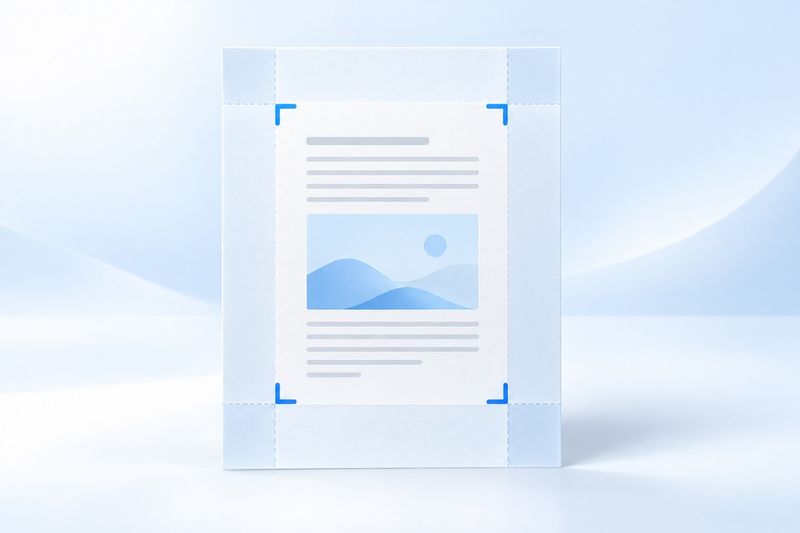
Если белые поля по краям PDF слишком широкие, с помощью обрезки можно уменьшить видимую область страницы, чтобы основной текст компактнее отображался в режиме подгонки под окно. PDF Smart Kit позволяет задать процентные значения для верхнего, правого, нижнего и левого полей и применить их к указанной странице или ко всем страницам. Обратите особое внимание: обрезка изменяет границы отображения, но не удаляет безопасным образом конфиденциальные данные за их пределами и не заменяет редактирование с целью сокрытия данных.
Какие белые поля можно обрезать?
Если вокруг отсканированных страниц осталось слишком много свободного места, основной текст экспортированного отчёта занимает лишь центр страницы или по краям презентационных материалов есть ненужные пустые области, сначала проверьте, можно ли их обрезать. Цель — уменьшить бесполезные поля, а не обрезать страницу вплотную к тексту: вокруг основного текста должно оставаться свободное место, а номера страниц, сноски, печати и границы таблиц необходимо сохранить.
Иногда «слишком широкие белые поля» на самом деле связаны с настройками просмотра. Например, две страницы могут отображаться рядом, масштаб окна может быть слишком мал или в предварительном просмотре печати выбран другой формат бумаги. Сначала переключитесь на постраничный режим или подгонку по ширине, убедитесь, что белые поля действительно относятся к странице PDF, и лишь затем изменяйте файл.
Обрезка — не масштабирование и не сжатие
Обрезка не меняет компоновку содержимого. Она лишь корректирует область страницы, которую обычно отображает программа просмотра, поэтому в режиме подгонки под окно основной текст может выглядеть крупнее, но исходные глифы и разрешение изображений не увеличиваются. Нечёткий отсканированный документ останется нечётким и после обрезки.
Обрезка также не гарантирует заметного уменьшения размера файла. Скрытые объекты страницы могут по-прежнему оставаться в файле, поэтому сокращение белых полей наполовину не означает, что размер файла тоже уменьшится вдвое. Если размер вложения превышает допустимый предел, отдельно рассмотрите функцию «Сжать PDF» и ознакомьтесь с тем, как выбранный способ сжатия влияет на текст, ссылки и формы.

Концептуальная иллюстрация, созданная ИИ, а не реальный снимок интерфейса.
Удаление лишних белых полей с помощью PDF Smart Kit
Шаг 1. Выберите файл и проверьте различия между страницами
Откройте инструмент «Обрезать PDF» и выберите нужный файл. Сначала проверьте обложку, страницы в середине основного текста, приложения и последнюю страницу, чтобы убедиться, что поля у них примерно одинаковы. Не делайте вывод об одинаковой ширине белых полей на всех страницах, просмотрев только первую страницу.
Если файл содержит и альбомные таблицы, и книжные страницы с текстом либо поля для переплёта на чётных и нечётных страницах расположены с разных сторон, одни и те же параметры обрезки могут не подойти для всех страниц. Рекомендуется сначала выполнить пробную обрезку одной страницы, проверить результат и только затем решить, следует ли применить её к другим страницам.
Шаг 2. Настройте процентные значения для четырёх сторон или рамку обрезки в области предварительного просмотра
Рамку обрезки можно настроить в области предварительного просмотра либо точно задать верхнее, правое, нижнее и левое поля. Размер полей указывается в процентах от размера страницы, а не в миллиметрах: левое и правое поля рассчитываются относительно ширины, а верхнее и нижнее — относительно высоты.
Например, если обрезать по 5% слева и справа, останется 90% ширины текущей видимой области; если обрезать по 4% сверху и снизу, останется 92% высоты. Эти значения приведены лишь для пояснения и не являются рекомендацией для всех файлов. Определяйте значения по фактическому содержимому, расположенному ближе всего к краям, оставляя необходимый запас.
Шаг 3. Выберите одну страницу или все страницы
Если особенно большие поля есть только на одной странице, обрежьте лишь ее. Применяйте обрезку ко всем страницам только в том случае, если содержимое каждой из них находится в одинаковых безопасных пределах. Кроме того, один и тот же процент соответствует разной фактической длине на страницах разных размеров.
Сейчас инструмент позволяет обработать одну указанную страницу или все страницы. Не следует считать, что он автоматически распознает разные поля на каждой странице. Если для нескольких страниц нужны разные параметры, сохраните исходный файл, обрабатывайте страницы поэтапно и проверяйте каждую из них. Для большого количества неоднородных страниц надежнее использовать специализированный процесс с постраничной настройкой.
Шаг 4. Скачайте результат и проверьте содержимое у краев
После завершения обработки скачайте новый PDF и снова откройте его в программе для чтения. Особое внимание уделите заголовку в самом верху, номеру страницы внизу, правой границе таблиц и содержимому рядом с краем переплета. Если граница обрезки отсечет хотя бы одну цифру, сумма или номер могут стать неоднозначными.
Если документ нужно распечатать, также откройте предварительный просмотр печати и проверьте размер бумаги, параметры «Фактический размер» и «Вписать в страницу». После обрезки видимая область страницы становится меньше, поэтому программа печати может увеличить ее до размеров листа. То, что документ выглядит правильно на экране, не означает, что фактический масштаб печати соответствует требованиям.
Почему обрезку нельзя использовать для удаления номера удостоверения личности или суммы?
При такой обрезке изменяются границы видимой области страницы PDF, обычно называемые CropBox. Содержимое за пределами этих границ может по-прежнему оставаться внутри PDF. Доступ к нему все еще можно получить с помощью других инструментов, изменив границы, извлекая содержимое или исследуя структуру файла.
Поэтому перемещение имени, номера или подписи за пределы видимой области путем обрезки не означает, что эти сведения удалены из передаваемого файла. Нельзя считать данные безопасно удаленными лишь потому, что они не видны в предварительном просмотре или на снимке экрана.
Чтобы скрыть конфиденциальные данные, следует использовать предназначенный для этогоинструмент обезличивания PDF, а затем проверить видимое содержимое выходного файла, результаты извлечения текста и другие места, где могут находиться конфиденциальные сведения. Для секретных или регламентированных материалов также следует в соответствии с требованиями организации проверять вложения, примечания, метаданные и прочее, а не считать обрезку полноценным способом очистки.
Три распространенные ошибки при обрезке
Слишком большая обрезка со всех сторон
Значения для четырех сторон не должны полностью устранять видимую область страницы: инструмент отклонит настройки, при которых разумной видимой области не остается. Если появится предупреждение о полях, сначала уменьшите значения для двух противоположных сторон, а не увеличивайте значения в других направлениях. Даже если основной текст виден в предварительном просмотре, убедитесь, что не обрезаны сноски или печати у краев.
Повторное применение одинаковых процентов к уже обрезанному файлу
При повторной обрезке текущая область обрезки файла будет уменьшена еще сильнее. Если в первый раз обрезать по 5% слева и справа, а во второй раз снова ввести те же значения, результат не останется прежним: границы еще больше сместятся внутрь. Если хотите попробовать другие параметры, проще сравнивать результаты, каждый раз начиная с сохраненного исходного файла.
Использование обрезки для исправления боковой ориентации текста
Если текст расположен боком, сначала определите, требуется липовернуть PDF, а не пытайтесь сохранить только центральную часть с помощью узкой области обрезки. Особенно важно после обработки повторно проверить видимое содержимое файлов с уже заданными параметрами поворота. Не судите об итоговом виде только по названиям полей.
Часто задаваемые вопросы
Можно ли с помощью обрезки привести все страницы к формату A4?
Эту функцию нельзя считать эквивалентом изменения формата бумаги. Она уменьшает видимую область на заданный процент, но не выполняет автоматическую перекомпоновку содержимого и не создаёт единообразные страницы формата A4. Если необходимо задать формат бумаги, используйте соответствующие параметры страницы или экспорт из исходного файла.
Можно ли восстановить белые поля после обрезки?
Исходное содержимое может по-прежнему оставаться в файле, однако не следует считать возможность его восстановления надёжным способом отмены изменений. Самый простой запасной вариант — сохранить исходный файл. Это также объясняет, почему обрезка не подходит для безопасного удаления информации.
Файл выглядит нормально. Что ещё нужно проверить?
Помимо первой страницы, проверьте страницу с самой широкой таблицей, страницу со сносками, расположенными ближе всего к краю, и последнюю страницу. Если имеются переходы из оглавления, формы или существующие цифровые подписи, также убедитесь, что эти функции и статус проверки соответствуют требованиям к передаче документа.
Правильная цель обрезки — сделать страницы более удобными для чтения, полностью сохранив всё содержимое, которое должно оставаться видимым. Надёжнее сначала выполнить пробную обрезку одной страницы, затем определить диапазон, а в конце снова открыть полученный файл и проверить его, чем сразу применять одно значение ко всему файлу.