Как сравнить два PDF? Сравнение текста, наложение содержимого и проверка отчёта
Что сравнивать в двух версиях PDF: текст или изображения страниц? Узнайте о сравнении текста, наложении содержимого, строгой и мягкой чувствительности, правильном чтении отчёта и устранении помех от шума сканирования и изменения порядка страниц.
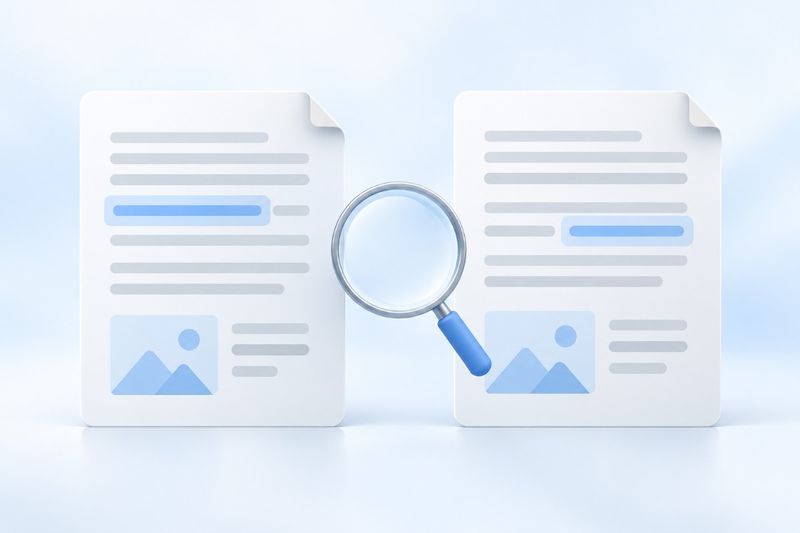
Перед сравнением двух PDF определите, что нужно найти: изменения текста или внешнего вида страниц. Инструмент «Сравнить PDF» в PDF Smart Kit предлагает два режима: сравнение текста и наложение содержимого. Текстовый режим подходит для файлов с извлекаемым текстом, а наложение содержимого — для проверки различий в сканах, изображениях и оформлении. Результаты выявляют места, требующие проверки, но не оценивают смысл или юридическую силу содержимого.
Сначала проверьте версии файлов, чтобы не перепутать направление изменений
Перед сравнением определите, какой файл является исходным, а какой — исправленным, и поместите каждый в соответствующую область. Если имена файлов похожи, сначала проверьте время экспорта, количество страниц и явные обозначения версии.
Порядок исходной и исправленной версий влияет на понимание добавлений и удалений. Например, если в новой версии добавлено примечание, но файлы загружены в обратном порядке, отчёт может показать его как удалённое. Само различие останется, однако направление изменения будет истолковано полностью противоположно.
Как выбрать между сравнением текста и наложением содержимого?
Сравнение текста: проверка изменений формулировок, чисел и абзацев
В PDF, экспортированных из офисных программ, текст обычно можно выделять и копировать, поэтому сначала стоит использовать текстовый режим. Он помогает находить добавления, удаления и замены текста: например, изменение даты с 8 октября на 12 октября или количества с 20 на 30.
Текстовый режим не предназначен для проверки оформления. Изменение изображения, цвета диаграммы или отсканированной печати может не отразиться в текстовых различиях. На результат также могут влиять порядок извлечения текста и кодировка шрифтов. Важные числа всё равно следует внимательно сверять с исходными страницами.
Наложение содержимого: проверка видимых изменений на странице
Если в скане или PDF на основе изображений нет извлекаемого текста, используйте наложение содержимого. Оно сравнивает внешний вид отрисованных страниц и подходит для выявления изменений положения печатей, замены изображений, правок диаграмм и различий в областях, недоступных текстовому режиму.
Визуальные различия не всегда означают изменение смысла. Яркость скана, наклон бумаги, артефакты сжатия и смещение всей страницы могут создавать отметки различий. Режим наложения показывает, что участок выглядит иначе, но не определяет автоматически, является ли это важной правкой.
Концептуальная иллюстрация, созданная ИИ, а не реальный снимок интерфейса.
Сравнение версий в PDF Smart Kit
Шаг 1. Выберите два PDF
Откройте инструмент «Сравнить PDF» и выберите исходную и исправленную версии. За один раз сравниваются два файла: несколько предыдущих версий не объединяются автоматически в единый журнал изменений.
Дождитесь подготовки обоих документов, затем проверьте первые страницы, количество страниц и порядок файлов. Если один из файлов не открывается или защищён паролем, убедитесь, что у вас есть разрешение на его обработку, и получите доступную для чтения копию законным способом, прежде чем выполнять сравнение.
Шаг 2. Выберите режим и просмотрите расположение различий
Если основное внимание уделяется правкам текста, сначала используйте текстовый режим, а затем проверьте, изменились ли изображения и макет. Для сканированных документов сразу используйте наложение содержимого. Эти режимы решают разные задачи, поэтому сообщение «различий не обнаружено» в одном из них не означает полного совпадения на всех уровнях.
Перейдите на нужную страницу через список различий, а затем прочитайте весь абзац до и после изменённого фрагмента. Если смотреть только на выделенные слова, можно пропустить важные условия. Например, число не изменилось, но перед ним добавили «не более», из-за чего смысл всего предложения может стать другим.
Шаг 3. При необходимости настройте визуальную чувствительность
Для наложения содержимого доступны сбалансированная, высокая и низкая чувствительность. Сначала можно просмотреть документ со сбалансированной настройкой, а затем повысить чувствительность для поиска мелких изменений. Если из-за шумов сканирования появляется много лишних отметок, попробуйте снизить чувствительность и вручную проверьте важные области.
Чувствительность — это компромисс между обнаружением различий и уменьшением шума, поэтому высокая чувствительность не всегда означает точность. При низкой чувствительности можно пропустить мелкие изменения, а при высокой — отметить несущественные различия в пикселях. Эта настройка относится к визуальному режиму и не определяет смысл или значимость правок текста.
Шаг 4. Экспортируйте отчёт и сохраните оба исходных файла
После проверки можно экспортировать отчёт о сравнении PDF, чтобы зафиксировать различия и обсудить, что нужно исправить. Отчёт представляет собой визуальное отображение результатов: он не объединяет две версии автоматически и не является исходным документом, который можно продолжить редактировать.
Отчёт может содержать материалы из старой и новой версий, включая конфиденциальные сведения, удалённые из новой версии. Перед отправкой отчёта проверьте получателей и состав данных. Даже если в новой версии конфиденциальные сведения уже обработаны, не следует считать, что отчёт о сравнении можно публиковать без проверки.
В сканированном документе нет текста. Нужно ли сначала выполнить OCR?
Если требуется найти только изменения во внешнем виде страниц, предварительное OCR не нужно: можно сразу использовать наложение содержимого. Для сравнения текста необходим извлекаемый текстовый слой, поэтому сначала можно использоватьOCR PDF.
Однако ошибки распознавания OCR также могут быть приняты за различия между версиями. Например, на двух одинаковых сканах «0» в одном случае распознано как «O», а в другом — правильно как «0»: текстовый режим может показать изменение. После обработки проверьте имена, даты, суммы и номера, прежде чем использовать результаты сравнения текста для официальных выводов.
Почему внезапно появилась большая область различий?
В файлах различается порядок страниц
При наложении содержимого сравниваются страницы с одинаковыми номерами в каждом файле. Если в начало исправленной версии добавлена страница, все последующие страницы могут оказаться смещены, что приведёт к появлению множества различий. Сначала проверьте, не были ли страницы добавлены, удалены или переставлены, и не считайте каждую отметку изменением содержимого.
Чтобы выровнять копии для дополнительной проверки, можно использовать инструментУпорядочить PDF, но следует сохранить обе исходные версии без изменений и записать, какие страницы были скорректированы. Выровненные копии служат лишь вспомогательным материалом для анализа и не должны скрывать изменение порядка страниц, если оно само является частью правок.
Различаются размер, ориентация страниц или способ экспорта
После повторного экспорта того же содержимого могут измениться шрифты, интервалы и сжатие изображений. Даже небольшой поворот листа при сканировании может вызвать множество визуальных различий. Сначала проверьте несколько отметок, чтобы понять, не вызваны ли они общим смещением, а затем решите, следует ли использовать текстовый режим, снизить визуальную чувствительность или получить более сопоставимые файлы.
Вы видите изменения форматирования, а не текста
Разные режимы сравнения могут давать разные результаты. Если текст не изменился, но поменялся цвет диаграммы, текстовый режим может не обнаружить различий, тогда как при наложении содержимого они будут явно отмечены. Это не обязательно означает противоречие между отчётами: просто они анализируют разные элементы.
Часто задаваемые вопросы
Если различия не обнаружены, значит ли это, что файлы полностью идентичны?
Нет. Здесь сравнивается извлекаемый текст или отрисованные страницы, а не двоичные файлы целиком. Это также не подтверждает совпадение метаданных, вложений, разрешений и статуса подписей. Чтобы проверить побайтовую идентичность файлов, используйте предназначенные для этого методы, например сравнение хешей.
Может ли отчёт о сравнении заменить проверку договора?
Нет. Инструмент помогает найти изменения, но не объясняет последствия условий и не подтверждает личность подписанта или юридическую силу документа. Важные договоры следует проверять с учётом исходного текста, делового контекста и, при необходимости, профессиональной экспертизы. Нельзя принимать решение о поправках только по количеству различий.
В каком порядке лучше действовать, если после сравнения нужно отправить новую версию?
Сначала утвердите окончательную версию, затем при необходимости обработайте конфиденциальные данные или используйтезащиту PDF паролем. Не смешивайте аналитический отчёт с файлами для окончательной передачи и не заменяйте проверку прав получателя защитой паролем.
Эффективное сравнение — это не просто подсчёт различий, а анализ каждого важного изменения в контексте. Выберите подходящий режим, проверьте версии и порядок страниц, затем сохраните отчёт и исходные файлы, чтобы результаты проверки версий можно было подтвердить.