O que fazer quando faltam imagens ao converter páginas web em PDF? Verifique HTML, links e layout
Converter uma página web em PDF não é o mesmo que salvar a tela atual do navegador. Conheça as formas de converter URLs públicas e arquivos HTML, além das limitações relacionadas a scripts, sessões iniciadas, imagens entre origens e paginação.
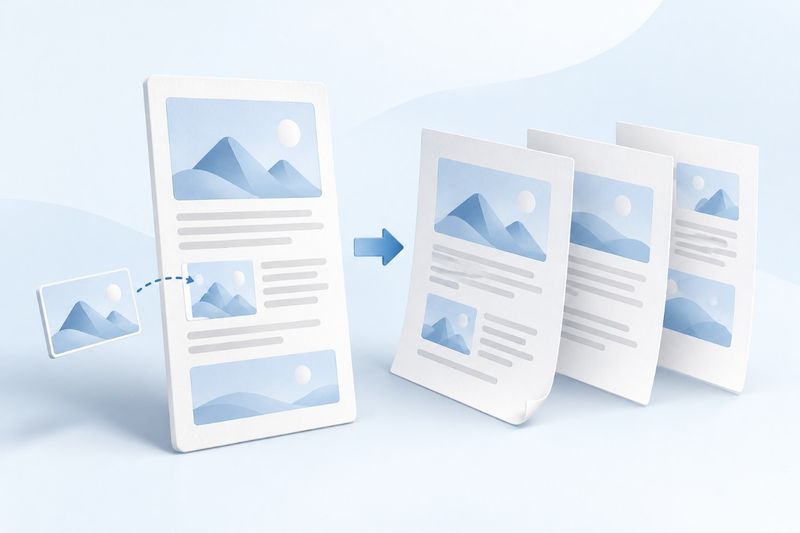
Se o texto ficar em branco ou faltarem imagens após converter uma página web em PDF, primeiro verifique se a página depende de scripts, de uma sessão iniciada ou de recursos remotos. O recurso HTML para PDF do PDF Smart Kit processa arquivos HTML/HTM salvos e também importa páginas HTTP ou HTTPS públicas. Ele não faz uma captura completa da aba atual do navegador, portanto não herda diretamente a sessão iniciada nem os resultados de interações dinâmicas dessa aba.
Qual é a diferença entre importar uma URL e um arquivo HTML?
A importação por URL é indicada para artigos estáticos, páginas informativas e documentos básicos disponíveis publicamente. A ferramenta obtém o HTML da página e faz a conversão localmente. Se o navegador não conseguir lê-la diretamente, o aplicativo poderá buscar a página pública por meio do servidor. Portanto, “conversão local” não significa que a importação por URL não faça nenhuma solicitação de rede.
Um arquivo HTML é indicado para páginas que você salvou ou criou. A conversão só pode usar o que o próprio arquivo contém; a pasta de imagens ao lado, fontes externas e estilos nem sempre são incluídos junto com um único arquivo HTML. Antes de abrir HTML para PDF verifique se o arquivo em mãos é autocontido.
Etapas para converter uma página web pública em PDF
- Verifique se a URL é uma página HTTP/HTTPS pública, e não uma área administrativa que exige login, um endereço de intranet ou um link com parâmetros secretos de acesso.
- Cole a URL em HTML para PDF e importe-a. Se optar por um arquivo local, use um arquivo HTML ou HTM real.
- Aguarde a conclusão da leitura e da conversão, baixe o PDF e confira o título da página, o início e o fim do texto e as imagens principais.
- Em páginas longas, verifique a paginação página por página e confirme se parágrafos, tabelas e legendas não foram cortados nas quebras.
- Guarde a URL de origem e a data em que a página foi salva. Se necessário, informe na documentação de entrega que a página original poderá continuar sendo atualizada.
Não cole diretamente em uma ferramenta de importação de páginas públicas URLs que contenham tokens de acesso, credenciais de download de uso único ou parâmetros de consulta privados. Primeiro use a função de exportação do site original ao qual você tem acesso ou a opção de impressão do navegador. Depois, processe o arquivo conforme os requisitos de gestão de documentos.
Por que páginas comuns podem ser convertidas, mas páginas dinâmicas não?
O HTML inicial de algumas páginas contém apenas um contêiner vazio, e o texto só é carregado depois que o JavaScript é executado. O processo de conversão atual remove scripts, formulários, iframes e outros conteúdos, sem executar os scripts do site original. Portanto, uma página funcionar normalmente na sua aba não significa que o mesmo texto aparecerá após a importação.
Entre os casos comuns estão pedidos exibidos somente após o login, painéis estatísticos que precisam ser expandidos com um clique e listas longas carregadas durante a rolagem. Para essas páginas, use a função de exportação do site original ou, depois de confirmar que todo o conteúdo foi carregado, a função de impressão do próprio navegador. Não altere repetidamente a URL para tentar contornar restrições de login ou de acesso.
O que verificar quando faltam imagens?
Primeiro, verifique se as imagens ainda estão acessíveis publicamente. Proteção contra hotlinking, links expirados, permissões de login e solicitações recusadas pelo servidor podem impedir o carregamento. Mesmo que o HTML do texto seja obtido, as solicitações das imagens podem falhar separadamente.
Segundo, verifique se o ambiente atual tem permissão para usar as imagens remotas. O Compartilhamento de Recursos entre Origens (CORS) determina se outras origens podem ler determinados recursos. Uma imagem ser exibida no site original não significa que possa ser lida pela tela de conversão. A obtenção do HTML por meio do servidor também não garante que todas as imagens fiquem disponíveis.
Terceiro, verifique se o HTML salvou apenas caminhos relativos. Por exemplo, numa página que faça referência à pasta assets ao lado, selecionar apenas o HTML não significa que todo o diretório de recursos será importado. Se tiver a página e os recursos, primeiro crie um HTML autocontido, com todos os recursos e caminhos válidos. Sem autorização, não copie conteúdo restrito.
Como diferenciar tempo esgotado, acesso negado e página em branco
O tempo esgotado significa que não houve uma resposta utilizável dentro do prazo, não necessariamente que o URL esteja errado. Verifique se a página original também está lenta e tente novamente mais tarde. Se a falha persistir, use um HTML estático salvo ou um arquivo exportado pelo site original. Não presuma que novas tentativas resolvam tudo.
O acesso pode ser negado devido a restrições do site de origem, endereços não públicos ou ao tipo de página. Já um PDF em branco exige verificar se o HTML obtido realmente contém o texto principal. Distinguir esses três casos ajuda a decidir se deve mudar a forma de entrada, adicionar recursos ou escolher outro método de exportação.
O que não é preservado ao converter HTML em PDF
A saída atual transforma em imagem o conteúdo renderizado pelo navegador. A aparência da página permanece legível, mas botões, formulários preenchíveis, reprodutores de vídeo e links clicáveis deixam de funcionar; também não há garantia de que o texto possa ser selecionado ou pesquisado. Se precisar de uma cópia pesquisável, use também o recurso OCR de PDF e revise o resultado do reconhecimento.
Se precisar de um arquivo preenchível, use Formulários PDF para adicionar os campos compatíveis. Para organizar vários PDFs de páginas web já verificados num só documento, use depois Combinar PDF, mas não os combine antes de verificar se faltam imagens ou páginas.
Verificação do documento após o download
Em artigos longos, confira primeiro o início e o fim e depois cada transição de página. A renderização e a divisão atuais não garantem total conformidade com o estilo de impressão do site original. Tabelas longas, elementos de posição fixa e imagens grandes podem afetar a leitura. Para documentos que exijam paginação precisa, a versão para impressão ou a função de exportação do site original costuma ser mais adequada.
Se pretende guardar a página web como prova de uma operação, registre também a origem e a data e confirme que tem permissão para guardá-la e usá-la. Uma conversão comum em PDF não constitui autenticação notarial, carimbo de tempo confiável nem certificação jurídica. O arquivo da página também não comprova automaticamente todos os estados interativos do site naquele momento.
Perguntas frequentes
Ao enviar um HTML, as imagens associadas são enviadas automaticamente?
Não. Selecionar um arquivo HTML não concede acesso automático a qualquer diretório local. Verifique se as imagens estão realmente incluídas numa entrada que possa ser lida; não basta confirmar que o HTML aparece corretamente ao abri-lo com um duplo clique no seu computador.
É possível converter uma página web em PDF totalmente offline?
A importação de URLs públicos requer conexão à internet, assim como o carregamento de imagens e fontes remotas. Renderizar um arquivo autocontido e obter uma página web remota são etapas diferentes; portanto, não se pode afirmar genericamente que todo o processo funciona offline.
Por que não consigo clicar nos links do PDF?
A saída atual é uma imagem renderizada da página e não se transforma automaticamente numa cópia da página web com as interações originais. Os links importantes podem ser listados separadamente nas instruções de entrega, para que o destinatário os abra no navegador.
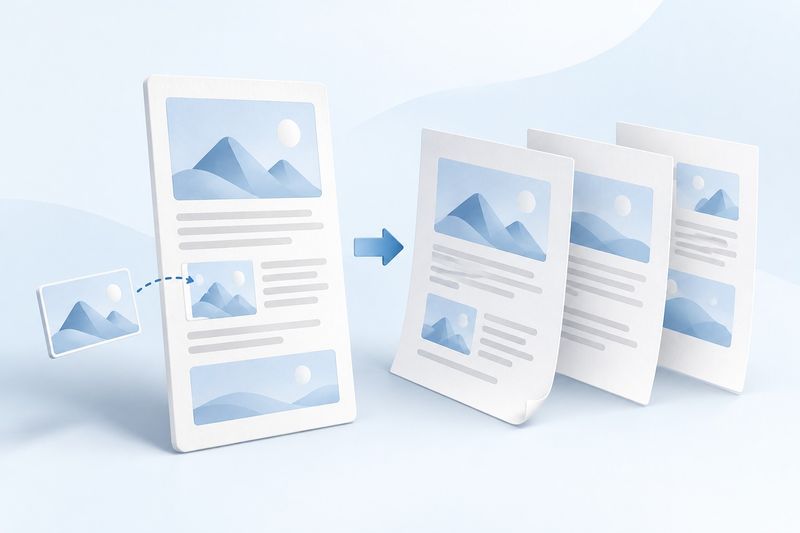
A imagem é uma ilustração conceitual gerada por IA que mostra a relação entre o conteúdo web e o papel; não é o resultado de uma captura de página web nem uma captura de tela da ferramenta.