Como salvar um PDF depois de o girar? Tutorial sobre orientação, ângulo e páginas pares/ímpares
O PDF fica na orientação correta no leitor, mas volta a aparecer de lado quando é reaberto? Saiba distinguir entre a rotação temporária da visualização e a orientação de página salva, conheça as opções de rotação no sentido horário, anti-horário e a 180°, bem como as definições para páginas pares e ímpares, e verifique documentos com páginas horizontais e verticais.
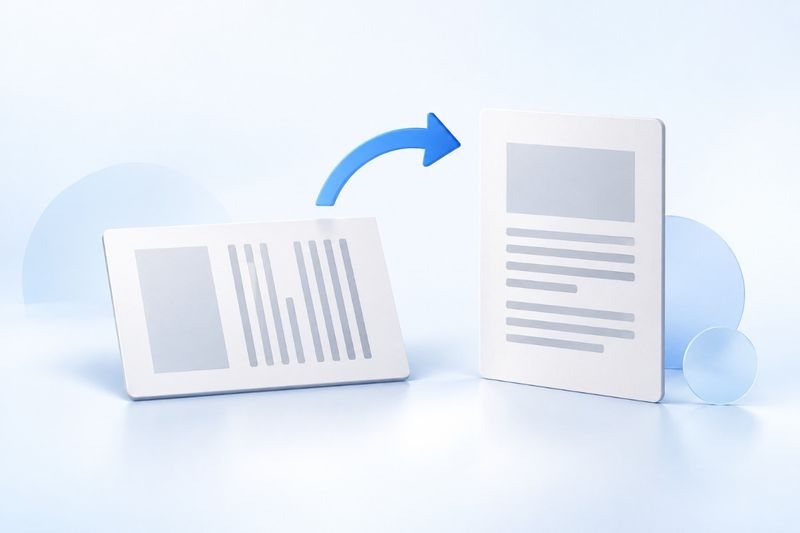
Para salvar a orientação correta no arquivo após girar um PDF, não basta usar a rotação temporária da visualização do leitor. Em “Girar PDF” no PDF Smart Kit, selecione o ângulo e o intervalo de páginas, baixe o novo arquivo após o processamento e, em seguida, feche a pré-visualização e reabra o arquivo baixado para verificar o resultado. Essa operação gira a página inteira; ela não reorganiza automaticamente uma tabela horizontal em um layout vertical.
Por que o documento parece estar na orientação correta, mas volta a ficar de lado quando é reaberto?
Em alguns leitores, o botão de rotação altera apenas a forma como o documento é exibido no momento, sem modificar a orientação das páginas no arquivo. Portanto, o fato de uma captura de tela parecer correta e de o documento estar legível na janela atual não significa que o anexo enviado a outras pessoas esteja na orientação correta.
Outro motivo comum é ter aberto o arquivo antigo: o novo arquivo baixado pode ter um nome semelhante ao original ou o navegador pode continuar exibindo a pré-visualização antiga. Para confirmar se a orientação foi salva, verifique o arquivo baixado desta vez, em vez de olhar apenas para a pré-visualização da ferramenta.
Antes de escolher o ângulo, identifique o que está errado na página
Uma página inteira deitada deve ser girada 90°; uma página de cabeça para baixo deve ser girada 180°. Se apenas as dimensões da página estiverem na horizontal, mas o texto e os gráficos já puderem ser lidos normalmente da esquerda para a direita, talvez se trate de uma página horizontal correta, que não precisa ser girada apenas para “uniformizar tudo na vertical”.
Também pode acontecer de uma digitalização estar ligeiramente inclinada alguns graus. A ferramenta de rotação atual oferece as opções de 90° no sentido horário, 90° no sentido anti-horário e 180°; não é uma ferramenta de correção em qualquer ângulo e não pode endireitar com precisão textos digitalizados ligeiramente inclinados.
- 90° no sentido horário: gira a página inteira um quarto de volta no sentido horário.
- 90° no sentido anti-horário: gira a página inteira um quarto de volta no sentido oposto.
- 180°: gira uma página invertida para a orientação oposta.
- Manter como está: se o conteúdo já estiver na orientação correta e o papel for apenas mais largo do que alto, não é necessário forçar a rotação.
Ilustração conceitual gerada por IA, não uma captura de tela da operação real.
Como salvar a orientação correta com o PDF Smart Kit
Passo 1: abra a ferramenta de rotação e selecione o arquivo
Acesse «Girar PDF» e selecione um PDF que precise ser corrigido. Primeiro, verifique a orientação do início ao fim e anote se “todas as páginas estão de lado”, “apenas as páginas pares estão de cabeça para baixo” ou “somente algumas páginas isoladas têm problemas”. Esta etapa determina se será possível processar tudo diretamente em lote.
Passo 2: defina o ângulo e o intervalo de aplicação
Selecione o ângulo de rotação desejado e, em seguida, escolha todas as páginas, as páginas ímpares ou as páginas pares. Aqui, a paridade é calculada de acordo com a posição no arquivo PDF: a primeira página é a página 1 e, mesmo que seja uma capa sem número de página impresso, conta como página ímpar.
Por exemplo, em um arquivo digitalizado de seis páginas, se as páginas 2, 4 e 6 do arquivo estiverem todas de cabeça para baixo, selecione as páginas pares e gire-as em 180°. Se a página 2 impressa no documento estiver, na verdade, na posição 3 do arquivo, não use a numeração impressa como referência; siga a ordem das miniaturas do arquivo.
Etapa 3: processe, baixe e abra novamente
Depois de confirmar o intervalo, execute a rotação e baixe o PDF de saída. Em seguida, abra o novo arquivo em um leitor e verifique a primeira página, a última e as páginas próximas aos limites do intervalo. Ao processar páginas ímpares ou pares, é recomendável verificar alternadamente um conjunto de páginas normais e corrigidas para confirmar que nenhuma página originalmente correta foi girada por engano.
O nome do arquivo de saída geralmente inclui uma indicação de rotação, mas o nome do arquivo não comprova que o resultado esteja correto. Antes de enviar, verifique também a orientação do conteúdo. Para distinguir melhor as versões, guarde o arquivo original e renomeie o arquivo confirmado como versão de envio, incluindo a data ou a finalidade no nome.
E se apenas algumas páginas isoladas precisarem ser giradas?
Os intervalos de processamento em lote disponíveis na ferramenta de rotação atual são: todas as páginas, páginas ímpares ou páginas pares. Não presuma que ela aceita uma lista personalizada de números de página. Se apenas as páginas 3 e 7 estiverem de lado e as demais páginas ímpares estiverem corretas, selecionar diretamente as páginas ímpares girará indevidamente páginas que não deveriam ser alteradas.
Nesse caso, comece pela ferramenta:Dividir PDFobtenha as páginas ou seções que precisam ser processadas separadamente, gire as partes com problemas e, por fim, use na ordem original:Mesclar PDF. A ferramenta de divisão gera um arquivo ZIP. Primeiro, descompacte-o e depois coloque os PDFs no processo de mesclagem na ordem correta.
O processamento por seções exige mais etapas e também pode afetar marcadores e a navegação interna. Quando houver muitas páginas, formulários complexos ou a necessidade de preservar assinaturas digitais, será mais adequado usar um editor especializado que permita girar páginas individualmente e preservar as estruturas relacionadas. Não corra o risco de fazer uma rotação em lote apenas para economizar uma configuração.
Qual é a diferença entre girar, recortar e reformatar?
A rotação altera a orientação da página inteira; textos, tabelas e imagens giram juntos. Ela não recalcula as quebras de linha dos parágrafos nem divide uma tabela larga em várias tabelas estreitas. Para transformar um relatório em formato paisagem em um documento realmente diagramado em formato retrato, normalmente é necessário voltar ao Word, Excel ou outro arquivo de origem, configurar as páginas e exportá-lo novamente.
O recorte, por sua vez, altera os limites visíveis da página e é adequado para reduzir margens brancas excessivas. Se a orientação já estiver correta, mas houver muito espaço em branco ao redor do conteúdo principal, considere usar:Recortar PDF. Não use o recorte para remover metade de uma tabela e simular o formato retrato, pois isso deixará o conteúdo visível incompleto.
Girar também não é o mesmo que digitalizar novamente. A rotação não melhora a resolução de fotos desfocadas, não remove automaticamente as sombras da fotografia nem adiciona texto pesquisável do nada. Se o arquivo tiver vários problemas, primeiro confirme a orientação e depois decida se ainda é necessário realizar outros ajustes.
O texto ficará desfocado após a rotação?
Esta ferramenta salva a orientação alterando a configuração de rotação das páginas do PDF, em vez de primeiro capturar as páginas como imagens e depois gerar um novo PDF de imagens. Portanto, a própria rotação não acrescenta uma nova etapa de compressão JPG da página inteira. No entanto, páginas digitalizadas originalmente desfocadas não ficarão mais nítidas.
Ao visualizar, observe também o nível de zoom: depois que uma página passa da orientação paisagem para retrato, o leitor pode alterar o tamanho de exibição do modo “ajustar à janela”, fazendo o texto parecer menor ou maior. Primeiro, verifique os detalhes usando níveis de zoom semelhantes e só depois avalie se há algum problema de qualidade de imagem.
Perguntas frequentes
O que acontece ao girar 90° duas vezes seguidas?
A rotação é aplicada sobre a orientação atual das páginas do arquivo. Se você girar novamente em 90° na mesma direção um arquivo de saída já girado, ele continuará girando, em vez de detectar automaticamente que «desta vez deve parar na orientação correta». Quando o resultado não corresponder ao esperado, geralmente é mais fácil voltar ao arquivo original preservado, redefinir as opções e conferir.
Por que o resultado continua incorreto mesmo após selecionar corretamente as páginas pares?
Primeiro, verifique se a numeração impressa no conteúdo não foi confundida com a ordem das páginas no arquivo. Depois, confirme se o problema de orientação realmente ocorre em todas as páginas pares. Quando uma página é inserida ou excluída, a paridade das páginas seguintes muda; a regra de processamento em lote deve corresponder ao arquivo atual, não a uma versão anterior.
Um PDF com assinatura digital pode ser girado e enviado diretamente?
Primeiro, confirme os requisitos do destinatário. Alterar as configurações das páginas e salvar novamente pode afetar o status de validação das assinaturas digitais existentes; a presença da imagem de uma assinatura na página não significa que a assinatura original continue válida. Em documentos importantes que exigem assinatura, preserve o original e assine-os novamente conforme as normas após concluir os ajustes de layout.
Há apenas um critério confiável para determinar se o processo foi concluído: depois de baixar e reabrir o novo arquivo, as páginas desejadas devem estar na orientação correta e as demais não podem ter sido giradas por engano. Depois de confirmar isso, envie-o como anexo final.