O PDF está corrompido e não abre? Etapas de reparação, diagnóstico e limites de recuperação
Um PDF que não abre nem sempre está corrompido: o download pode estar incompleto ou pode haver problemas com a palavra-passe ou o leitor. Preserve primeiro o original, tente reconstruir as páginas legíveis e verifique se o ficheiro reparado está completo.
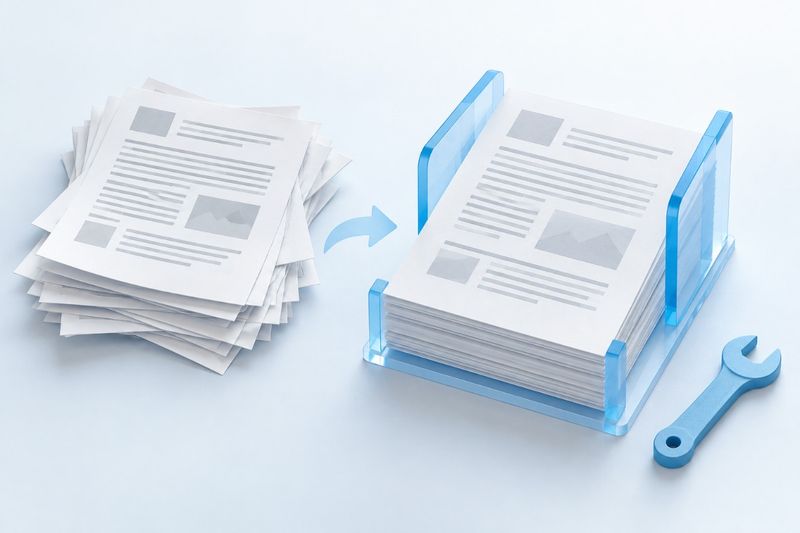
Se um PDF não abrir, preserve primeiro o ficheiro original, confirme se o download está completo e determine se o problema é a palavra-passe, a compatibilidade do leitor ou danos na estrutura. A ferramenta de reparação do PDF Smart Kit tenta ler o ficheiro de origem e reconstruir num novo PDF as páginas que consegue copiar. Não pode recuperar páginas, imagens ou texto que já estejam em falta, nem garantir a recuperação de todos os ficheiros corrompidos.
Faça primeiro três verificações, sem repetir conversões à pressa
Verifique o tamanho e a origem do ficheiro transferido. Se tiver zero bytes, se o download tiver sido interrompido ou se tiver sido guardada uma página Web de erro em vez de um PDF, alterar a extensão não resolverá o problema. Normalmente, o passo seguinte mais eficaz é voltar a transferi-lo de uma fonte fidedigna ou pedir ao remetente que o exporte e envie novamente.
Depois, verifique a mensagem de erro. Um pedido de palavra-passe é um problema de controlo de acesso, não significa que o ficheiro esteja corrompido. Se souber a palavra-passe e tiver autorização para processar o ficheiro, pode usar Desbloquear PDFSe não souber a palavra-passe, contacte o proprietário do ficheiro. A função de reparação não recupera palavras-passe nem contorna autorizações.
Por fim, confirme se o problema ocorre apenas num determinado leitor. Para ficheiros de origem fidedigna, teste noutro leitor instalado e atualizado. Se um conseguir abrir o ficheiro e outro apresentar um erro, pode tratar-se de uma diferença de compatibilidade ou de tolerância a erros estruturais. Não desative a proteção de segurança do sistema para testar anexos desconhecidos.
O que faz realmente a reparação de PDF
Atualmente, Reparar PDF não completa imagens nem gera texto. A ferramenta tenta primeiro ler o documento e, em seguida, copia as páginas por ordem para um novo PDF e volta a guardá-lo. Só o conteúdo ainda legível e copiável no ficheiro de origem poderá ser incluído no ficheiro de saída.
Se não for possível ler a estrutura do documento ou reconstruir os objetos de uma página, o processo poderá falhar imediatamente. Não espere que todas as páginas danificadas sejam ignoradas automaticamente e que seja entregue um «ficheiro completo». A perda de dados de origem é diferente de referências anómalas entre objetos: reconstruir referências não recria dados inexistentes.
Etapas seguras para reparar um PDF
- Guarde localmente uma cópia do ficheiro original e registe o nome, o tamanho e a origem. Não substitua o único original.
- Abra Reparar PDF, selecione o PDF a processar e inicie a reparação.
- Aguarde a conclusão. Se ocorrer um erro, registe a fase em que falhou; a ausência de um ficheiro de saída não significa que tenha sido reparado.
- Transfira o ficheiro reconstruído, guarde-o com um novo nome e volte a abri-lo para verificação.
- Compare o número de páginas com o original, uma cópia de segurança ou a informação confirmada pelo remetente, e verifique se o conteúdo e os anexos estão completos.
Não omita o último passo. Um PDF que abre pode continuar sem texto, imagens ou elementos de navegação. Da mesma forma, um ficheiro de saída menor não foi necessariamente «melhor reparado»: algumas informações ao nível do documento podem simplesmente não ter sido preservadas.
Após o reparo, verifique pelo menos cinco tipos de conteúdo
- Número e ordem das páginas: confirme se capa, corpo e anexos estão completos e se os capítulos estão em sequência.
- Aparência das páginas: verifique se faltam textos, imagens, gráficos ou partes das margens, ou se há áreas em branco.
- Uso do texto: confirme se o conteúdo antes pesquisável ou copiável continua funcionando e se números e caracteres especiais estão corretos.
- Recursos interativos: verifique se marcadores, links internos, campos de formulário e anotações ainda cumprem sua finalidade.
- Identidade do arquivo: assinaturas com certificado, propriedades de arquivamento e metadados não podem ser avaliados apenas pela aparência; verifique-os separadamente.
O reparo atual se concentra na reconstrução das páginas. Não presuma que todos os marcadores do documento, links entre páginas e estruturas de formulário serão preservados. Formulários importantes podem ser verificados em Formulários PDF para conferir os campos compatíveis, mas a ferramenta de verificação não substitui a conferência dos dados comerciais originais.
Digitalização desfocada e texto ilegível são tipos diferentes de dano
Páginas digitalizadas acinzentadas, inclinadas ou desfocadas geralmente indicam baixa qualidade de captura, não danos no contêiner PDF. O reparo não cria detalhes nítidos que não existiam. Se puder digitalizar novamente, é melhor corrigir primeiro a iluminação, o foco e o nivelamento da página.
Se a página estiver nítida, mas não for possível selecionar o texto, talvez ela apenas não tenha uma camada de texto. Use PDF OCR para tentar adicionar texto pesquisável, mas revise o resultado do reconhecimento. Se a página já apresentar caracteres errados ou ausentes, o OCR também não poderá determinar qual era o conteúdo original da parte danificada.
Exemplo: o arquivo abre após o reparo, mas falta uma informação
Suponha que o remetente confirme que o relatório tem doze páginas e um formulário de inscrição preenchível. O arquivo reconstruído ainda tem doze páginas, mas a área do formulário mostra apenas caixas vazias, sem permitir a inserção de dados. Nesse caso, só é possível afirmar que parte das páginas pode ser visualizada, não que a interatividade foi restaurada. Solicite o formulário original ou um backup confiável, em vez de considerar uma captura das caixas vazias como uma recuperação completa.
Essa verificação também se aplica a contratos assinados. O fato de a imagem da assinatura ou do carimbo continuar visível na página não significa que a assinatura com certificado ainda seja válida; a regravação do arquivo pode alterar o resultado da validação. Guarde o original e a versão reconstruída e confirme-os por meio de um processo de validação adequado. Não use o arquivo reparado como substituto do documento original assinado.
Quando interromper as tentativas de reparo
Se o arquivo de origem tiver zero byte, estiver sem grande parte do conteúdo ou sempre falhar no mesmo erro estrutural, repetir as mesmas etapas geralmente não revelará novas informações. Priorize backups, versões anteriores e arquivos de edição originais. Pedir ao remetente que faça uma nova exportação costuma ser mais confiável do que acumular conversões.
Para documentos importantes, como registros contábeis, contratos e prontuários médicos, mesmo que o arquivo gerado possa ser aberto, o conteúdo deve ser conferido por uma pessoa autorizada. Não use o resultado da reconstrução automática como o novo e único registro. Preserve a origem e as informações do processamento, indicando claramente o que foi confirmado e o que ainda é duvidoso.
Perguntas frequentes
O reparo de PDF pode recuperar páginas excluídas?
Não há garantia. A ferramenta atual depende do conteúdo realmente legível no arquivo de origem e não procura páginas no histórico do disco, na lixeira da nuvem nem fora do arquivo original. As páginas ausentes devem ser recuperadas do original ou de um backup.
Reparar e compactar são a mesma função?
Não. A reparação tenta reconstruir páginas legíveis, enquanto a compressão trata principalmente do tamanho do arquivo final e da qualidade das imagens. Arquivos que não abrem não devem ser diagnosticados por meio de compressões repetidas; primeiro resolva o problema de leitura e depois decida se é necessário reduzir o tamanho.
Posso excluir o arquivo original após uma reparação bem-sucedida?
Não é recomendável excluí-lo imediatamente. Guarde-o pelo menos até concluir a verificação do número de páginas, do conteúdo e de outros aspectos relevantes. Se o arquivo original tiver assinatura ou valor de arquivamento, siga a política de retenção aplicável, em vez de decidir apenas porque «agora ele abre».
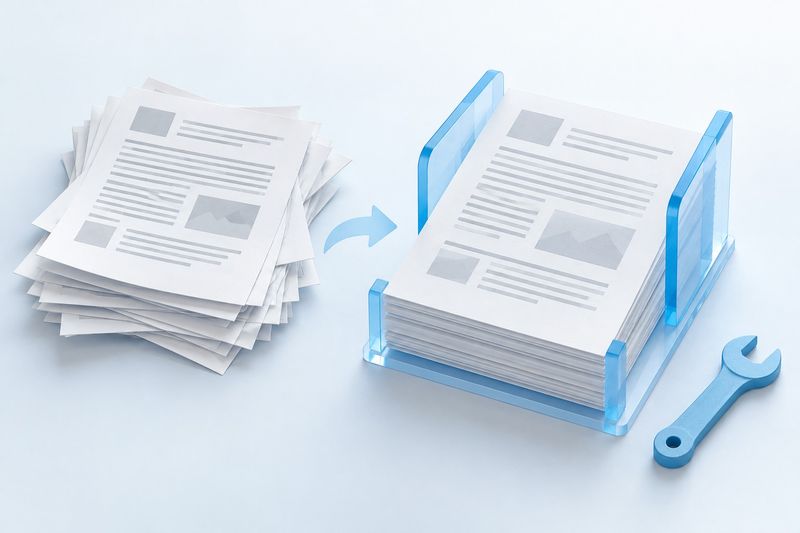
A imagem é uma ilustração conceitual criada por IA que representa a reorganização da estrutura das páginas existentes; não significa que seja possível recuperar dados inexistentes no arquivo de origem.