Como ajustar a ordem das páginas de um PDF? Ordenação por arrastar, ordem personalizada e verificação de páginas ausentes
A ordem das páginas do PDF está errada? Como organizar a capa, o corpo do texto e os anexos? Saiba como arrastar miniaturas, inverter a ordem e usar uma ordem personalizada para evitar páginas duplicadas ou ausentes, além de conferir o índice, os marcadores e a numeração original das páginas.
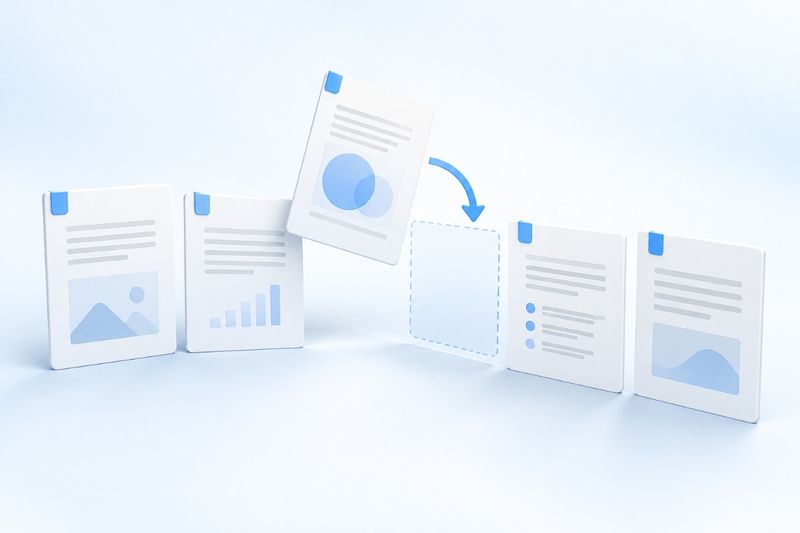
Quando a ordem das páginas do PDF está errada, você pode usar a opção “Organizar PDF” do PDF Smart Kit para reordenar as páginas e baixar um novo PDF. Ela é adequada para mover a capa para o início, colocar os anexos no final ou inverter a ordem do documento inteiro. Ao organizar, mantenha todas as páginas, e cada página deve aparecer exatamente uma vez. Se quiser manter apenas algumas páginas, use a extração de páginas, em vez de substituir a exclusão por uma lista de ordenação incompleta.
Primeiro, verifique: você precisa ordenar, mesclar ou extrair?
“Organizar os materiais” pode corresponder a operações diferentes. Se você já tem um PDF completo e apenas as páginas estão invertidas, o mais adequado é ordenar as páginas; se os materiais ainda estiverem espalhados em vários arquivos, o mais adequado é primeiroMesclar PDF, depois verificar o número total de páginas e a ordem dos capítulos.
Se precisar enviar apenas três páginas do arquivo original, useExtrair páginas do PDF.A ordenação resolve “em que ordem todas as páginas aparecem”, enquanto a extração resolve “quais páginas precisam ser mantidas”. Distinguir as duas evita que o aviso de páginas ausentes apareça repetidamente na caixa de entrada da ordenação.
Antes de ordenar, crie primeiro uma lista da sequência das páginas
Não ordene apenas com base nos números impressos no papel. A página 1 do PDF pode ser a capa, a página 2 pode ser o índice, enquanto o “1” impresso no corpo do documento aparece, na verdade, na página 3 do arquivo. A ordenação usa a sequência das páginas do arquivo, ou seja, a posição contada a partir da primeira página, e não os números presentes no conteúdo da página.
Você pode anotar primeiro “a página original corresponde a qual conteúdo”. Por exemplo, em um material de cinco páginas, se a página original 3 for a capa, as páginas 1 e 2 forem o corpo do documento e as páginas 4 e 5 forem anexos, a ordem desejada será 3,1,2,4,5.
- Registre o número total de páginas do arquivo original e use-o para verificar, após o download, se alguma página ficou de fora.
- Identifique claramente as divisões entre capa, índice, corpo do documento e anexos.
- Anote separadamente as tabelas horizontais, as páginas separadoras em branco e as páginas de assinatura; não conclua, com base apenas nas miniaturas, que são “desnecessárias”.
- Mantenha o arquivo original e dê ao arquivo organizado um novo nome que permita identificar a versão.
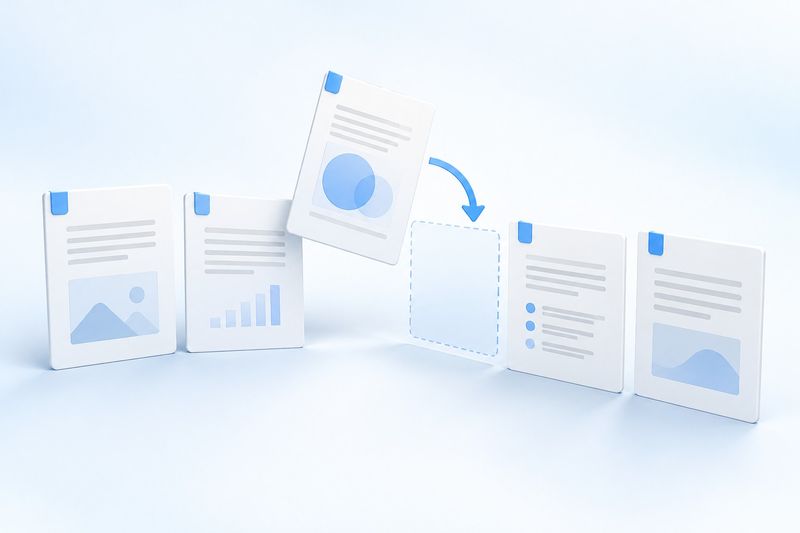
Ilustração conceitual de IA, não é uma captura de tela da operação real.
Ajustar a ordem das páginas no PDF Smart Kit
Primeiro passo: abra a ferramenta de organização e selecione um PDF
AcesseOrganizar PDFe selecione o arquivo que precisa ser ordenado. Aguarde a preparação das miniaturas, confirme primeiro a primeira página, a última página e o número total de páginas antes de começar a arrastar. Quando houver muitas páginas, verificar por trechos facilita a conferência mais do que mover muitas páginas de uma só vez de memória.
Segundo passo: escolha um método de ordenação adequado
Quando poucas páginas estiverem fora de ordem, você pode arrastar as miniaturas para ajustar suas posições. Quando o documento inteiro estiver completamente invertido, use a ordem inversa; se apenas as duas últimas páginas estiverem trocadas, a ordem inversa afetará todas as páginas e, portanto, não será a opção adequada.
Se você já tiver uma lista pronta, poderá escolher uma ordem personalizada e usar vírgulas para separar cada número de página original. Para um arquivo de cinco páginas, insira 3,1,2,4,5, indicando que a página original 3 será colocada primeiro, seguida das demais páginas. Não escreva 3,1-2,4-5: a ordenação personalizada exige cada número de página individualmente e não aceita abreviações de intervalos.
Terceiro passo: trate os avisos de entrada da ordenação
A ordem personalizada deve incluir todas as páginas do arquivo, e cada página só pode aparecer uma vez.3,1,2,4 Faltou a página 5;3,1,2,4,4 A página 4 foi repetida e a página 5 também está faltando; incluir a página 6 ultrapassa o limite de um arquivo de cinco páginas. Nenhuma dessas é uma lista de ordenação válida.
Para corrigir, compare item a item a lista de entrada com a lista da ordem original das páginas; não elimine o aviso simplesmente adicionando um número aleatório. Se você realmente quiser remover um anexo, use a ferramenta de excluir ou extrair páginas e recalcule o número de páginas do arquivo após a organização.
Quarto passo: processe e baixe, depois abra o resultado novamente
Depois de confirmar que a ordem da pré-visualização está correta, processe e baixe o PDF organizado. Abra novamente o arquivo baixado em um leitor, verifique primeiro a transição entre a capa e o corpo do texto e, em seguida, confira a primeira e a última página de cada capítulo. Não trate a disposição exibida na área de trabalho do navegador como um arquivo de entrega já salvo.
As páginas foram organizadas; o sumário e os números de página antigos serão atualizados junto?
A ordenação das páginas não reescreve automaticamente o texto original do sumário nem os números de página impressos. Por exemplo, se a página original 5 for movida para o início, o “5” que já estava escrito na página poderá permanecer; o texto do sumário “consulte o anexo na página 8” também não será alterado automaticamente para a nova posição.
Os marcadores, os links internos e outras formas de navegação que dependem da ordem antiga das páginas também precisam ser verificados novamente; não é possível garantir que continuarão funcionando como esperado após a ordenação. Ao preparar um relatório formal para entrega, clique pelo menos em alguns links importantes do sumário e teste os saltos entre capítulos; se a navegação for um requisito da entrega, corrija-a no software de edição adequado antes de enviar.
Se precisar adicionar novos números visíveis de maneira uniforme, recomenda-se concluir primeiro a ordenação e depois usarAdicionar números de página ao PDF. Os novos números não substituem os antigos: quando as páginas já tiverem números, evite exibir dois conjuntos de números ao mesmo tempo, o que pode confundir os leitores.
Como lidar com três situações comuns?
O arquivo digitalizado começa pela última página
Primeiro, verifique se o documento inteiro está em ordem inversa: a primeira página atual corresponde à última página do original, a última página atual corresponde à primeira página do original e as páginas intermediárias também estão organizadas na ordem oposta. Depois de confirmar, use a ordem inversa e confira novamente a capa, o índice e a última página. Se apenas um anexo estiver em ordem inversa, ajuste somente esse trecho.
Depois da ordenação, descobri que uma página ficou na horizontal
A ordem das páginas e a orientação de leitura são dois problemas diferentes. A ordenação não reorganiza o conteúdo das páginas nem deve ser usada para corrigir a orientação. Quando for necessário corrigir a orientação, useGirar PDFe confirme que o intervalo de rotação não afetará outras páginas que já estejam corretas.
O arquivo original já tem uma assinatura digital com certificado
Não encaminhe diretamente o arquivo reorganizado como se fosse o arquivo original assinado. Reescrever ou recombinar páginas pode afetar a validação da assinatura digital; preserve o original e determine, conforme as exigências do destinatário, se é necessário assinar novamente. O fato de o desenho da assinatura ainda estar visível na página não significa que o status de validação do certificado não tenha mudado.
Perguntas frequentes
É possível usar a ordenação para duplicar a mesma página duas vezes?
Não é possível duplicar páginas usando a ordenação personalizada atual. A lista de ordenação exige que todas as páginas apareçam exatamente uma vez; números de página repetidos acionarão um aviso. Quando for necessário repetir uma página, use um fluxo de edição adequado à tarefa, em vez de depender da inserção repetida do número da página.
A ordem das páginas ajustada fará com que elas se transformem em imagens?
A ferramenta de organização copia e reorganiza as páginas do PDF; ela não converte cada página em JPG para fazer a ordenação. Ainda assim, isso não constitui uma garantia de preservação integral de todos os objetos do PDF; no caso de formulários, navegação e estruturas complexas de arquivo, confira o resultado real após o download.
Como confirmar que nenhum conteúdo importante foi omitido?
Primeiro, confira o número total de páginas; depois, use a lista de ordem das páginas para verificar se cada página original aparece exatamente uma vez. Ter o mesmo número total de páginas é apenas o primeiro passo; a verificação do conteúdo também é importante, especialmente no caso de anexos semelhantes, páginas separadoras em branco e páginas de assinatura.
Trate a ordenação como uma organização baseada em uma lista de verificação, não como um simples ato de arrastar: confirme primeiro a ordem original das páginas, reorganize-as e, por fim, abra novamente o arquivo baixado para conferi-lo. Só assim o PDF obtido estará adequado para ser entregue ao próximo leitor.