Como ocultar informações privadas em PDF? Tarjas, recorte e verificação da exportação
Aplicar uma tarja preta nem sempre elimina o texto abaixo. Conheça a seleção de uma única área e a conversão de todas as páginas em imagens, além de verificar a área ocultada, as outras páginas e o arquivo original.
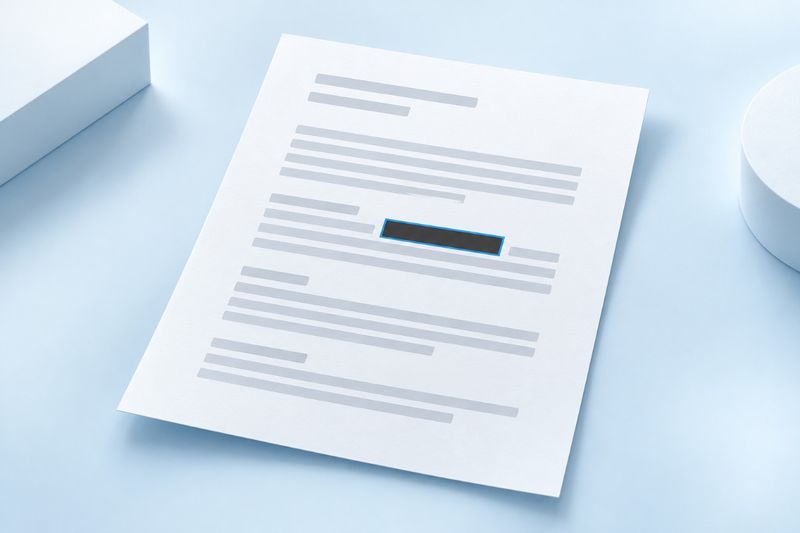
Colocar um quadrado preto sobre um PDF não necessariamente elimina o texto original abaixo; recortar a borda da página também não apaga os dados ocultos. A ferramenta de ocultação do PDF Smart Kit renderiza as páginas como imagens, desenha um bloco de cor opaco na área selecionada e gera um novo PDF baseado em imagens. Atualmente, a página permite definir um único retângulo em uma página por vez e não pesquisa automaticamente nomes, números de conta ou outras informações confidenciais em todo o documento.
Por que tarjas comuns e recortes não bastam
Algumas ferramentas de anotação ou desenho apenas colocam um retângulo sobre a página original. O leitor talvez ainda consiga copiar ou pesquisar o texto abaixo e, ao remover a anotação, o conteúdo original pode reaparecer. Não presuma que a informação foi eliminada do arquivo só porque deixou de ser visível.
Recortar PDF ajusta principalmente os limites visíveis da página. Objetos ocultos fora desses limites não devem ser considerados removidos com segurança. Marcas-d'água também servem para adicionar indicações visíveis, não para anonimizar dados. Para criar uma cópia com informações ocultadas, escolha uma ferramenta específica para Ocultar dados em PDFe entenda como ela gera o arquivo final.
O que a ferramenta de ocultação gera atualmente
Na implementação atual, todas as páginas do arquivo são renderizadas. O retângulo escolhido é preenchido diretamente na imagem da página correspondente, e essas imagens são gravadas em um novo PDF. Não se trata de uma anotação removível sobre os objetos de texto originais, e a camada original de texto selecionável não é incluída no resultado.
Em contrapartida, todo o arquivo gerado será convertido em imagens, não apenas a página com a área ocultada. A pesquisa e a cópia de texto, a interação com formulários, os links clicáveis e os detalhes vetoriais serão afetados, e as assinaturas digitais com certificado não poderão ser transferidas para o novo arquivo. Para materiais que precisam preservar texto acessível ou interações complexas, escolha um método que atenda a esses requisitos.
Antes de começar, liste as informações que precisam ser protegidas
Primeiro, confirme quem receberá o arquivo e quais informações essa pessoa realmente precisa ver. Em seguida, liste os locais que devem ser ocultados. Nomes, endereços, telefones e números de identificação podem se repetir na capa, no cabeçalho, nos anexos e nas áreas de assinatura. Ocultar apenas a primeira ocorrência não conclui a revisão de privacidade de todo o arquivo.
Verifique também códigos QR, códigos de barras e fotografias. Algumas informações não são texto comum, mas podem ajudar a identificar a mesma pessoa ou registro. A ferramenta atual não detecta esse conteúdo automaticamente. Se os dados forem altamente confidenciais, uma pessoa autorizada e ciente da finalidade deverá realizar uma verificação completa, em vez de depender de um único retângulo.
Etapas para ocultar uma única área
- Preserve o original e mantenha a cópia destinada ao compartilhamento separada do arquivo original.
- Abra a ferramenta Ocultar dados em PDF, selecione o arquivo e a página desejada e localize na pré-visualização a área que precisa ser tratada.
- Ajuste a posição, a largura e a altura do retângulo para cobrir totalmente o conteúdo, sem deixar partes de letras ou traços visíveis.
- Escolha uma cor opaca adequada para a ocultação e verifique se nenhuma informação que precisa ser preservada foi coberta por engano.
- Gere e baixe o novo arquivo. Abra-o novamente, amplie a visualização e verifique as bordas da área ocultada e todo o conteúdo.
Alguns caracteres de números confidenciais têm alturas diferentes ou ficam próximos da borda de uma página digitalizada inclinada. Delimitar a área de forma “exata” pode deixar partes de fora; portanto, deixe uma margem de cobertura adequada sem prejudicar o conteúdo necessário. Não confira apenas pela miniatura: as omissões nas bordas ficam mais visíveis com a ampliação.
Não suponha que informações em vários locais ou páginas serão processadas em conjunto
Esta página permite definir, por vez, o número da página e a posição e as dimensões de um retângulo. Mudar para outra página não cria automaticamente uma lista acumulada de ocultações em várias páginas. Nomes idênticos que não tenham sido selecionados manualmente também não serão reconhecidos e processados automaticamente só porque foram ocultados em outro local.
Se houver várias áreas dispersas, avalie se é mais adequado usar uma ferramenta específica compatível com a revisão de várias áreas. Processar novamente a cópia de saída causará uma nova renderização; portanto, verifique outra vez a qualidade da imagem. Não oculte indiscriminadamente muitas informações públicas apenas para poupar etapas e não interprete uma mensagem de conclusão como confirmação de que todo o documento foi anonimizado.
Por que não basta pesquisar o número original após o download?
Um PDF baseado em imagens pode não conter nenhum texto pesquisável. Portanto, não encontrar o número na pesquisa, por si só, não comprova que os pixels desejados foram totalmente ocultados. Amplie e examine cada área, verificando se há dígitos restantes, rótulos adjacentes, outras ocorrências e se o arquivo original não processado foi usado por engano.
Você também pode tentar selecionar, copiar e pesquisar como verificações auxiliares, mas esses métodos não substituem a inspeção visual. Se posteriormente usar OCR de PDF para adicionar uma camada de texto à saída, faça isso somente a partir de uma cópia com a ocultação já confirmada. Não reincorpore ao resultado a camada de texto do arquivo original e faça uma nova verificação após a conclusão.
Outras páginas e o nome do arquivo também podem expor informações
Suponha que os dados de contato da primeira página tenham sido ocultados, mas uma página posterior de comprovante volte a exibir o mesmo número. Nesse caso, o documento ainda não é adequado para envio como material anônimo. Da mesma forma, um nome de arquivo que contenha diretamente um nome ou número de conta não se tornará seguro automaticamente devido à ocultação nas páginas.
O nome gerado pode manter parte do nome do arquivo original. Portanto, confira o nome ao salvar e compartilhar. O arquivo original, as capturas de tela, os anexos relacionados e os links de compartilhamento anteriores também são itens distintos; este processamento não os exclui nem revoga automaticamente. Não conclua que “todas as informações relacionadas foram removidas” apenas porque uma cópia foi gerada com sucesso.
Quando é melhor criar primeiro um excerto?
Se o destinatário precisar apenas de algumas páginas públicas, você pode primeiro usar Extrair páginas do PDF para criar um excerto apenas com o necessário, reduzindo o conteúdo que precisa ser revisado. Em seguida, verifique as áreas privadas dessas páginas, pois a extração, por si só, não anonimiza o conteúdo automaticamente.
Materiais que precisem ser entregues integralmente não devem ter páginas essenciais removidas apenas por conveniência. Primeiro, defina os requisitos de preservação do conteúdo; depois, planeje a ocultação e a verificação para evitar conflitos entre a proteção da privacidade e a integridade do conteúdo. Em documentos assinados ou registros de conformidade, preserve também o original e identifique o estado de processamento da cópia conforme as normas aplicáveis.
Lista de verificação final após a ocultação
- Alvo: os números das páginas e as posições estão corretos, e todos os locais visíveis que deveriam ser processados receberam o tratamento adequado.
- Bordas: quando ampliadas, não exibem partes de caracteres, dígitos restantes nem trechos identificáveis de códigos gráficos.
- Conteúdo: o texto, os gráficos e a ordem das páginas que devem ser preservados continuam legíveis, sem ocultação indevida de informações essenciais.
- Funcionalidade: as alterações na camada de texto, nos links, nos formulários e nas assinaturas decorrentes da conversão em imagens são aceitáveis.
- Compartilhamento: o nome do arquivo, os anexos e os destinatários estão corretos, e a cópia enviada é a versão final verificada.
Perguntas frequentes
A tarja branca é mais segura do que a preta?
A segurança não depende da cor em si. O essencial é o método de saída, se a cobertura está completa e se a mesma informação permanece exposta em outros locais; uma cor clara não é automaticamente mais segura.
A ferramenta garante que ninguém conseguirá identificar a pessoa?
Não é possível dar essa garantia. Contextos, imagens ou outros arquivos não ocultados ainda podem fornecer pistas. A ferramenta também não realiza automaticamente uma auditoria completa de privacidade; é necessária uma revisão manual de acordo com o público do compartilhamento.
É possível desfazer uma ocultação incorreta no PDF gerado?
Não conte com o arquivo gerado para recuperar a área original. A ocultação aplicada à imagem faz parte do resultado. Em caso de erro, volte ao original armazenado com segurança e gere o arquivo novamente. Por isso, guarde o original e a cópia destinada ao compartilhamento separadamente.
A imagem é uma ilustração conceitual gerada por IA, não um relatório de detecção de dados confidenciais, e não representa identificação automática nem remoção completa de informações privadas.
Materiais de teste para download
Estas amostras sintéticas não contêm documentos de clientes. Um resultado não estabelece uma taxa de precisão nem garante outros arquivos.
· Chromium / Chrome 156.0.8078.74 · v1.0.0
- Entradas: digital-input.pdf · Saídas: redacted-output.pdf
Resultados e passos para reproduzir (inglês) · JSON / SHA-256