Como manter o layout ao converter PPT em PDF? Fontes, animações e verificação da exportação
Antes de converter um PPTX em PDF, confira quais conteúdos se tornarão páginas estáticas. Conheça as limitações de fontes, animações, áudio, vídeo e saída em imagem, além de uma lista de verificação página a página.
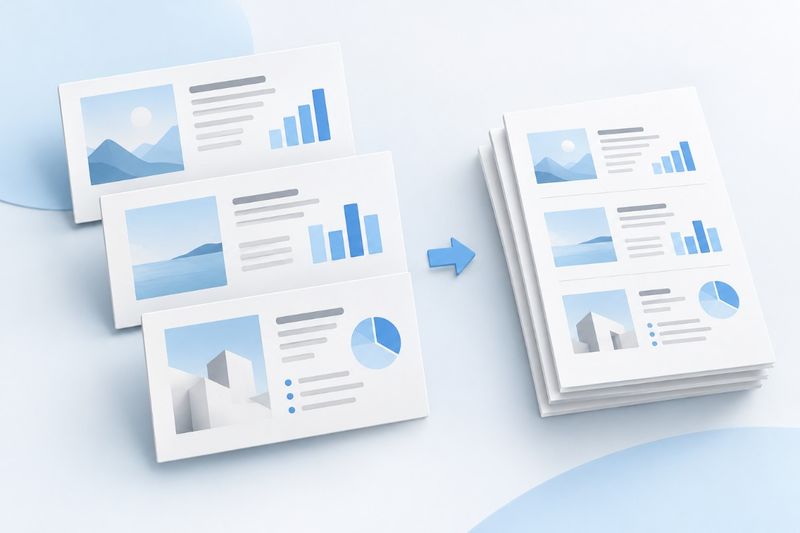
Converter PPT em PDF é ideal para transformar apresentações em arquivos estáticos fáceis de ler e distribuir, mas não preserva animações, transições, áudio nem vídeo. O PDF Smart Kit recebe arquivos PPTX, renderiza o conteúdo compatível dos slides como imagens e gera um PDF página a página. Para avaliar a exportação, o importante não é a extensão do arquivo, mas a ordem dos slides, a posição dos textos, o significado dos gráficos e a nitidez dos textos pequenos.
Primeiro, diferencie PPTX do formato PPT antigo
Atualmente, o PPT para PDF aceita .pptx, mas não é compatível com o antigo formato binário .ppt. Se você tiver apenas um arquivo PPT, abra-o em um software de escritório compatível e salve-o como PPTX. Alterar apenas a extensão do arquivo não converte o formato interno.
O PDF é uma cópia para entrega, não um substituto do arquivo-fonte da apresentação. Se ainda precisar editar imagens, notas do apresentador ou animações, mantenha o PPTX original. Também não espere usar PDF para PowerPoint para recuperar completamente essas informações. A conversão inversa só pode aproveitar o conteúdo realmente presente no PDF.
Primeiro, avalie se o conteúdo é adequado para saída estática
Apresentações de produtos, materiais didáticos, atas de reuniões e resumos de propostas geralmente podem ser convertidos em PDFs estáticos. Já materiais que dependem da sequência de cliques para explicar um processo, revelam respostas gradualmente com animações ou incluem demonstrações em vídeo exigem uma versão específica para leitura. Caso contrário, o leitor não verá as informações que surgem aos poucos durante a apresentação.
Por exemplo, se uma página tiver três grupos de elementos gráficos sobrepostos que aparecem alternadamente por meio de animações, todos poderão ficar visíveis ao mesmo tempo após a exportação estática. É melhor dividir as três etapas em três slides separados antes de converter para PDF. Esta é uma recomendação de edição; o conversor não expande automaticamente as etapas da animação.
Etapas para converter PPT em PDF
- Faça uma cópia do PPTX como versão de entrega e, no software de escritório original, organize a ordem dos slides e o conteúdo que será divulgado.
- Abra PPT para PDF, selecione o arquivo PPTX e aguarde a conclusão da conversão no navegador.
- Baixe o PDF gerado e compare-o com a lista de miniaturas do arquivo original para confirmar o número e a ordem das páginas.
- Verifique as páginas com títulos longos, gráficos, fontes especiais e imagens para confirmar que não há conteúdo ausente, sobreposto ou cortado.
- Mantenha o PPTX original e envie o PDF aprovado na verificação como uma versão independente.
Não interprete “Conversão concluída” como “design já revisto”. A renderização no navegador processa textos, imagens e formas básicas compatíveis, mas não equivale ao mecanismo de layout nativo do Microsoft PowerPoint. A precisão de efeitos complexos deve ser confirmada no resultado final.
Por que as fontes e caixas de texto mudam?
Se as fontes usadas no arquivo original não estiverem disponíveis no ambiente de renderização atual, a largura dos caracteres, a altura das linhas e as quebras de linha poderão mudar. Um título que ocupa toda a caixa de texto é especialmente propenso a ter caracteres finais cortados ou a sobrepor o subtítulo após uma quebra de linha. Textos mistos em chinês e inglês, subscritos, sobrescritos e símbolos especiais também devem ser verificados separadamente.
Na cópia para entrega, pode usar fontes mais comuns, encurtar títulos longos e deixar espaço livre nas caixas de texto. No entanto, isso apenas reduz o risco de erros e não garante que todas as fontes e layouts complexos permaneçam idênticos. Se as normas da marca forem rigorosas, dê prioridade à exportação pelo aplicativo de apresentação usado para criar o arquivo e verifique o resultado.
Como são tratados animações, vídeos e notas?
O resultado contém páginas estáticas: animações e transições não serão reproduzidas, e áudio e vídeo não serão mantidos como objetos reproduzíveis. Vídeos essenciais devem ser fornecidos separadamente por meio de um link ou instruções acessíveis ao público. Se o conteúdo precisar mostrar uma etapa do vídeo, adicione ao PPTX uma imagem estática explicativa.
Não pressuponha que as notas do apresentador aparecerão automaticamente como páginas adicionais do PDF. Conclusões importantes, fontes de dados e instruções operacionais devem constar nos slides visíveis ou ser exportadas separadamente como folhetos pelo aplicativo original. Na cópia para entrega, remova efetivamente das páginas ocultas qualquer conteúdo que não deva ser divulgado; não trate a marcação de oculto como isolamento seguro.
Por que o texto do PDF pode não ser pesquisável?
A ferramenta atual renderiza cada slide como uma imagem de página. O texto fica visível na imagem, mas não recebe automaticamente uma camada de texto selecionável. Se for necessário copiar conteúdo, pesquisar no documento inteiro ou usar tecnologias assistivas, não basta verificar apenas o aspecto visual.
Pode usar PDF OCR para adicionar texto reconhecido a um PDF composto por imagens, mas o OCR precisa ser revisto e não restaura os objetos originais do PPT. Se houver requisitos rigorosos de acessibilidade ou de extração precisa do texto, recomendamos exportar pelo aplicativo original usando um método que preserve a estrutura textual.
Após exportar, verifique estes quatro itens
- Páginas: confirme se a quantidade, a ordem e a proporção estão de acordo com a versão de entrega e se não foram incluídas páginas internas.
- Texto: confirme se títulos, letras pequenas, números, unidades e notas de rodapé estão completos, sobretudo nas bordas das páginas.
- Gráficos: confirme se eixos, legendas, transparências e ordem de sobreposição continuam transmitindo o mesmo significado.
- Leitura: visualize em um dispositivo real com um nível de zoom adequado e confirme que o conteúdo não exige uma ampliação muito alta para ficar legível.
Se o anexo for demasiado grande, pode experimentar Comprimir PDFmas isso exige uma nova escolha entre tamanho e qualidade das imagens das páginas. Após a compressão, volte a verificar textos pequenos e linhas finas dos gráficos. Guarde a cópia de entrega sem compressão e não substitua a única versão após sucessivas compressões.
Perguntas frequentes
Cada slide corresponderá a uma página do PDF?
No processo atual, cada slide que puder ser renderizado será colocado em uma página do PDF, mantendo a ordem dos slides. Após a exportação, compare o número real de páginas com o arquivo original. Se faltarem páginas ou ocorrerem erros, não envie o resultado diretamente ao destinatário.
Ainda é possível editar os gráficos originais após a conversão para PDF?
A saída atual consiste em imagens das páginas, não num PPT composto por elementos gráficos editáveis. Se precisar de alterações, volte ao PPTX e gere um novo PDF; conversões repetidas entre formatos podem aumentar o trabalho de revisão.
Se o PDF parecer normal, posso eliminar o PPTX?
Não é recomendável. O PPTX preserva a estrutura de edição e as informações da apresentação, enquanto o PDF é apenas uma cópia estática para leitura. Sobretudo quando o material didático é atualizado continuamente ou a proposta para o cliente precisa de revisões, os dois ficheiros devem ser guardados separadamente.
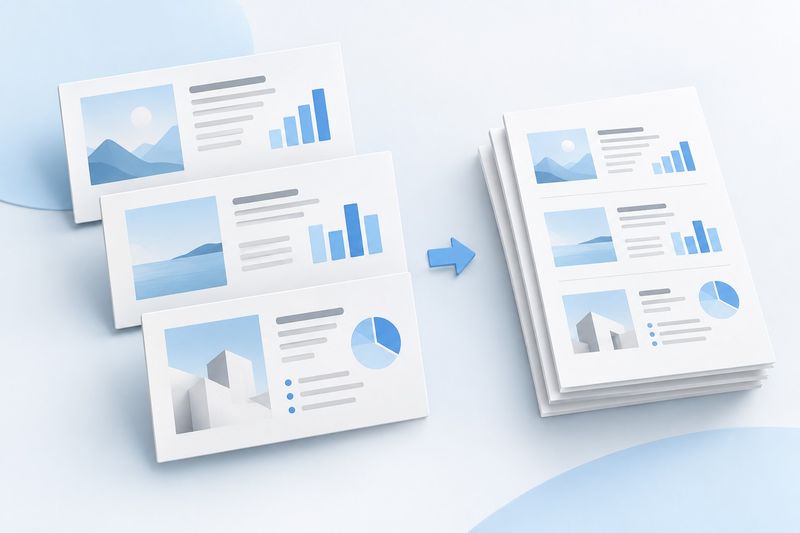
A imagem é uma ilustração conceptual gerada por IA para explicar a conversão em material estático. Não é uma captura de ecrã do produto nem representa o número de páginas exportadas ou a formatação. A ferramenta atual converte cada diapositivo numa página do PDF.